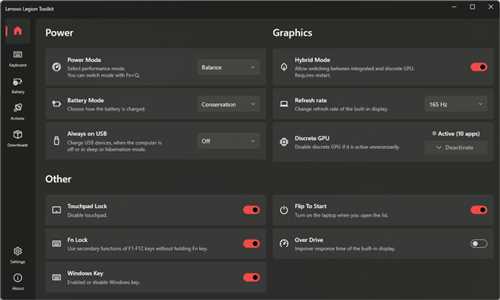
Lenovo – это один из ведущих производителей ноутбуков, который завоевал популярность во всем мире благодаря своей надежности и качеству. Но чтобы ваш ноутбук Lenovo работал еще лучше, необходимо установить специальные программы, которые помогут раскрыть его полный потенциал.
Программы для ноутбуков Lenovo представлены широким спектром возможностей. Во-первых, это драйверы, без которых ноутбук не сможет работать корректно. Драйверы обновляются регулярно, поэтому стоит следить за их актуальностью и устанавливать самые свежие версии.
Lenovo Vantage – это неотъемлемая программа, которая поможет вам управлять всеми настройками ноутбука. С ее помощью вы сможете контролировать уровень яркости экрана, настраивать режим энергосбережения, обновлять BIOS и многое другое. Lenovo Vantage также предлагает дополнительные сервисы, среди которых автоматическое обнаружение проблем и предложение решения для них.
Программы для ноутбуков Lenovo: лучшие решения для вашего устройства
Компания Lenovo предлагает широкий спектр ноутбуков, отличающихся надежностью, высокой производительностью и функциональностью. Чтобы получить максимум от своего устройства, важно установить правильные программы, которые подходят именно для вашей модели. В этом разделе мы рассмотрим некоторые из лучших программ для ноутбуков Lenovo, которые помогут вам повысить эффективность работы и получить удовольствие от использования вашего устройства.
1. Lenovo Vantage
Lenovo Vantage — это единая панель управления, разработанная специально для ноутбуков Lenovo. С помощью Lenovo Vantage вы можете легко настраивать и обновлять драйверы, проверять состояние батареи, а также получать доступ к руководствам пользователя и поддержке Lenovo. Эта программа позволяет вам контролировать все аспекты вашего ноутбука в одном месте, что делает ее одной из самых полезных программ для ноутбуков Lenovo.
2. Lenovo Migration Assistant
Если вы переходите с другого ноутбука на ноутбук Lenovo, Lenovo Migration Assistant поможет вам перенести данные с вашего старого устройства на новое. Программа позволяет легко передавать файлы, установленные приложения, настройки и другие данные с вашего старого ноутбука на новый. Это очень удобно, так как вы можете быстро перейти к работе на новом ноутбуке без необходимости повторно настраивать все программы и файлы.
3. Lenovo Energy Management
Lenovo Energy Management — это программа, которая помогает управлять энергопотреблением вашего ноутбука Lenovo. С помощью этой программы вы можете изменять настройки энергосбережения, чтобы продлить время работы от аккумулятора или повысить производительность вашего устройства. Lenovo Energy Management также предлагает различные режимы энергопотребления, чтобы адаптировать ваш ноутбук к вашим потребностям. Это отличное решение для тех, кто хочет увеличить время автономной работы своего ноутбука или оптимизировать его энергопотребление.
4. Lenovo Companion
Lenovo Companion — это программа, которая предлагает широкий спектр полезных функций для вашего ноутбука Lenovo. С помощью Lenovo Companion вы можете проверять наличие обновлений, получать консультации по эксплуатации и настраивать свое устройство в соответствии с вашими потребностями. Эта программа также предоставляет доступ к другим полезным сервисам Lenovo, таким как поддержка и советы по безопасности. Lenovo Companion — это отличный способ максимально использовать возможности вашего ноутбука Lenovo.
Операционная система Windows 10: мощный и надежный выбор
Мощность и производительность
Windows 10 разработана с применением новейших технологий, что делает ее невероятно мощной и производительной. Благодаря этому, ноутбуки Lenovo работают на Windows 10 с высокой скоростью и эффективностью.
Операционная система Windows 10 поддерживает множество программ и приложений, что позволяет пользователю выбрать оптимальный софт для своих нужд. Благодаря этому, можно установить все необходимые программы для работы, общения и развлечения.
Надежность и безопасность
Windows 10 обладает высоким уровнем безопасности, что делает ее надежным выбором для использования на ноутбуках Lenovo. Операционная система обеспечивает защиту данных пользователя, предотвращает вторжения хакеров и вредоносного ПО.
Благодаря регулярным обновлениям безопасности, Windows 10 всегда остается актуальной и защищенной. Кроме того, операционная система поддерживает резервное копирование данных, что делает ее надежным союзником при сохранении важной информации.
Lenovo Vantage: полный контроль за вашим ноутбуком
Основными возможностями Lenovo Vantage являются:
1. Обновление драйверов и программного обеспечения
С помощью Lenovo Vantage вы сможете легко проверить наличие новых обновлений для драйверов и программного обеспечения вашего ноутбука. Программа автоматически сканирует систему и предлагает установить все необходимые обновления.
2. Настройка энергопотребления

Lenovo Vantage позволяет управлять энергопотреблением вашего ноутбука. Вы можете выбрать оптимальный режим работы для повышения производительности или экономии заряда аккумулятора. Также вы сможете настроить параметры питания для каждого приложения отдельно.
3. Отслеживание состояния аккумулятора
Благодаря Lenovo Vantage вы сможете контролировать состояние аккумулятора вашего ноутбука. Программа покажет вам текущую емкость аккумулятора, оценку оставшегося времени работы и поможет вам оптимизировать его использование.
4. Управление системными ресурсами
С помощью Lenovo Vantage вы сможете отслеживать использование процессора, оперативной памяти и дискового пространства вашего ноутбука. Программа позволяет оптимизировать и балансировать нагрузку на систему, что повышает производительность и устраняет возможные проблемы.
Lenovo Vantage является неотъемлемой частью программного обеспечения для ноутбуков Lenovo и рекомендуется к установке всем пользователям. Она поможет вам максимально эффективно использовать ваш ноутбук и поддерживать его в оптимальном состоянии.
Lenovo Migration Assistant: легкий переход на новое устройство
Когда наступает время обновить свой ноутбук Lenovo на новое устройство, многие пользователи беспокоятся о том, как перенести все свои данные и приложения на новый компьютер. В такой ситуации программное обеспечение Lenovo Migration Assistant становится незаменимым помощником.
Lenovo Migration Assistant — это бесплатная программа, разработанная специально для пользователей ноутбуков Lenovo, которая позволяет легко и быстро перенести все важные файлы и настройки с вашего старого устройства на новое. Благодаря данному инструменту, вы можете избежать необходимости вручную переносить каждый файл и настраивать каждую программу.
Программа Lenovo Migration Assistant поддерживает перенос данных с различных источников, включая другие компьютеры, внешние накопители и облако. Она может автоматически копировать все необходимые файлы, включая документы, фотографии, видео, музыку, закладки браузера и другие персональные данные. Помимо этого, она также может перенести список установленных программ и драйверов, что значительно упростит настройку нового устройства.
Использование Lenovo Migration Assistant очень просто. Программа предоставляет интуитивно понятный интерфейс, который проведет вас через все необходимые шаги переноса данных. Вам просто нужно установить программу на оба своих устройства и следовать инструкциям на экране. За несколько минут вы сможете перенести все нужные данные на новый ноутбук и начать работу без лишних затрат времени и усилий.
Безопасность данных — важный аспект, который учитывает Lenovo Migration Assistant. При переносе данных, программа автоматически шифрует файлы, чтобы предотвратить несанкционированный доступ к вашей информации. Это гарантирует, что ваши персональные данные будут защищены на протяжении всего процесса переноса.
Итак, если вы планируете обновить свой ноутбук Lenovo на новое устройство, не стоит беспокоиться о потере данных и сложностях переноса. Программа Lenovo Migration Assistant поможет вам легко и безопасно перенести все необходимые файлы и настройки на ваш новый компьютер, что позволит вам продолжить работу без прерывания и лишних затрат времени и усилий.
Lenovo Companion: все необходимое для поддержки и обслуживания
Одной из основных функций Lenovo Companion является возможность получения доступа к всей информации о вашем ноутбуке. Она предоставляет подробную информацию о спецификациях вашего устройства, таких как процессор, оперативная память и жёсткий диск. Благодаря этой информации вы можете быть уверены, что ваш ноутбук соответствует вашим требованиям и работает оптимально.
Кроме того, Lenovo Companion предлагает ряд полезных инструментов для обслуживания вашего ноутбука. Например, программа позволяет вам проверить наличие обновлений для драйверов и установить их в несколько кликов. Это важно, потому что обновленные драйверы обеспечивают стабильность работы вашего устройства и могут улучшить его производительность.
Другой полезной функцией Lenovo Companion является возможность изучения различных советов и рекомендаций по использованию ноутбука. Программа предоставляет доступ к руководствам пользователя и решениям распространенных проблем, что помогает вам более эффективно использовать свое устройство и справляться с возникающими проблемами.
Lenovo Companion также предлагает доступ к сообществу пользователей, где вы можете задавать вопросы и получать советы от других владельцев ноутбуков Lenovo. Это отличный способ узнать новые функции и способы использования вашего устройства, а также получить помощь в решении возникших проблем.
Lenovo Energy Management: эффективное управление энергопотреблением
Оптимальная производительность
С помощью Lenovo Energy Management вы можете выбрать режим работы ноутбука, который наиболее подходит для ваших потребностей. Например, режим Высокая производительность позволяет использовать все возможности ноутбука на полную мощность, что особенно полезно при запуске требовательных приложений или игр. Режим Экономия энергии помогает продлить время работы ноутбука от батареи, путем ограничения мощности процессора и яркости экрана.
Расширенные возможности
Lenovo Energy Management предлагает дополнительные возможности для более точной настройки энергопотребления ноутбука. Вы можете настроить режим работы в зависимости от типа приложений, которые вы используете. Например, вы можете создавать профили энергосбережения для работы в офисных приложениях или для просмотра видео онлайн. Также, программа предлагает функцию автоматического регулирования яркости экрана в зависимости от освещенности окружающей среды.
| Преимущества Lenovo Energy Management: |
|---|
| Эффективное управление энергопотреблением |
| Настройка режимов энергосбережения |
| Расширенные возможности настройки |
| Автоматическое регулирование яркости экрана |
Lenovo Energy Management — это отличное дополнение к вашему ноутбуку Lenovo, которое поможет вам более эффективно управлять энергопотреблением и продлить время работы ноутбука от батареи.
Lenovo Password Manager: безопасное хранение ваших паролей
Основной функционал Lenovo Password Manager включает в себя:
- Хранение паролей: программа позволяет сохранять пароли от различных веб-сайтов и приложений, чтобы вы могли легко получить к ним доступ в будущем. Все пароли зашифрованы и хранятся в защищенном виде.
- Автоматическое заполнение: благодаря интеграции с вашим браузером, Lenovo Password Manager автоматически заполняет данные для входа на веб-сайты, что позволяет экономить время и избегать ошибок при вводе паролей.
- Генератор паролей: программа также предоставляет генератор сильных паролей, которые сложно угадать. Это поможет вам создавать уникальные и надежные пароли для всех ваших учетных записей.
- Защита от взлома: Lenovo Password Manager предлагает множество функций для повышения безопасности ваших паролей, включая двухфакторную аутентификацию, возможность блокировки программы паролем и автоматическое выход из системы после определенного периода бездействия.
Работа с Lenovo Password Manager очень проста и интуитивно понятна. У вас есть возможность добавлять, редактировать и удалять пароли, а также создавать различные группы или категории для их организации. Вы можете использовать программу на нескольких устройствах, синхронизируя данные через облачное хранилище.
В целом, Lenovo Password Manager является незаменимым инструментом для всех, кто хочет обеспечить безопасность своих паролей и личной информации. С его помощью вы можете быть уверены, что ваши данные останутся защищенными и доступными только для вас.
Lenovo Quick Optimizer: быстрая оптимизация производительности
С помощью этой программы вы сможете улучшить скорость работы ноутбука, а также повысить его производительность. Lenovo Quick Optimizer предоставляет ряд полезных инструментов и функций, которые помогут вам добиться максимальной производительности вашего ноутбука Lenovo.
Среди основных функций Lenovo Quick Optimizer можно выделить:
- Оптимизация системы и ускорение работы программ;
- Очистка и дефрагментация жесткого диска;
- Управление запуском программ при загрузке системы;
- Управление памятью и улучшение производительности;
- Автоматическое обновление драйверов;
- Защита системы от вредоносных программ и ошибок реестра;
Lenovo Quick Optimizer имеет простой и интуитивно понятный интерфейс, благодаря чему его использование не вызывает проблем и позволяет оптимизировать производительность вашего ноутбука всего в несколько кликов.
Если вы хотите, чтобы ваш ноутбук Lenovo работал на максимальной производительности, рекомендуется установить Lenovo Quick Optimizer. Благодаря этой программе вы сможете с легкостью оптимизировать производительность вашего устройства и наслаждаться быстрой работой без задержек и ошибок.
Lenovo Super Optimizer: максимальное ускорение работы
Основные функции Lenovo Super Optimizer:
1. Ускорение загрузки системы: данная функция позволяет сократить время, необходимое для загрузки операционной системы. Благодаря этому, ноутбук будет готов к работе намного быстрее, что особенно полезно при срочных задачах.
2. Очистка жесткого диска: Lenovo Super Optimizer проводит глубокое сканирование диска и удаляет ненужные и временные файлы, а также исправляет ошибки в реестре. Это помогает освободить место на диске и повысить его производительность.
3. Оптимизация памяти: программа осуществляет мониторинг использования оперативной памяти и автоматически закрывает ненужные фоновые процессы, что позволяет освободить память и ускорить работу ноутбука.
4. Улучшение интернет-соединения: Lenovo Super Optimizer проводит диагностику сети и оптимизирует параметры подключения, увеличивая скорость интернета и устраняя проблемы с соединением.
5. Защита конфиденциальности: данная функция позволяет удалить следы вашего пребывания в интернете, такие как история браузера и кэш, что обеспечивает защиту вашей конфиденциальности и повышает уровень безопасности.
Для использования Lenovo Super Optimizer необходимо всего несколько кликов. После установки программы, она автоматически сканирует ваш ноутбук и предлагает оптимальные настройки для его улучшения. Вы также можете выбрать ручную настройку и настроить функции программы по своему усмотрению.
| Преимущества использования Lenovo Super Optimizer: | Недостатки использования Lenovo Super Optimizer: |
|---|---|
| 1. Ускоряет работу ноутбука | 1. Возможна несовместимость с некоторыми моделями ноутбуков Lenovo |
| 2. Оптимизирует использование системных ресурсов | 2. Может потреблять большое количество оперативной памяти |
| 3. Улучшает интернет-соединение | 3. Не проводит глубокой оптимизации системы |
| 4. Повышает уровень безопасности и защиты конфиденциальности | 4. Не предлагает расширенных настроек и функций |
Заключение
Lenovo Super Optimizer – это незаменимая программа для пользователей ноутбуков Lenovo, которая помогает максимально ускорить работу устройства и повысить его производительность. Благодаря большому количеству функций, данная программа позволяет оптимизировать систему, освободить место на диске, улучшить интернет-соединение и защитить вашу конфиденциальность. Установите Lenovo Super Optimizer и наслаждайтесь быстрой и эффективной работой своего ноутбука!
Lenovo App Explorer: разнообразие официальных приложений
В Lenovo App Explorer вы найдете множество полезных приложений, разделенных по категориям. Например, в категории Путешествия вы можете найти приложения для планирования путешествий и бронирования отелей, а в категории Игры — развлекательные игры на любой вкус.
Важно отметить, что все приложения, представленные в Lenovo App Explorer, были проверены и одобрены Lenovo, что гарантирует их безопасность и совместимость с ноутбуками данного бренда.
Lenovo App Explorer также предлагает удобный поиск, позволяющий быстро найти нужное приложение по ключевым словам или фразам. Кроме того, вы можете сортировать приложения по рейтингу, дате добавления или позволить магазину самому подобрать наиболее релевантные приложения для вашего устройства.
Помимо платных приложений, Lenovo App Explorer предлагает большое количество бесплатных программ, которые могут значительно расширить возможности вашего ноутбука. Вы можете устанавливать их непосредственно из магазина, без необходимости поиска и загрузки файлов с разных веб-сайтов.
В итоге, Lenovo App Explorer предоставляет пользователю простой и удобный способ установки официальных приложений на ноутбук Lenovo, позволяя значительно расширить его функциональность и получить наиболее полный и удовлетворяющий опыт использования устройства.
Lenovo Reach: удобное управление веб-приложениями
С Lenovo Reach вы можете войти в свои аккаунты в разных сервисах, используя только один пароль, что значительно упрощает процесс авторизации и повышает уровень безопасности. Вы также можете создавать закладки для вашего любимого контента и быстро получать доступ к нему, без необходимости вводить адреса веб-страниц снова и снова.
Преимущества Lenovo Reach:
- Простой доступ к различным веб-программам и сервисам;
- Управление аккаунтами разных веб-сервисов с помощью одного пароля;
- Создание закладок для быстрого доступа к избранному контенту;
- Повышенный уровень безопасности благодаря использованию одного пароля.
Как установить Lenovo Reach:
Установка Lenovo Reach на ноутбук Lenovo очень проста. Программа поставляется вместе с предустановленным программным обеспечением на новых ноутбуках Lenovo. Если программа не установлена на вашем устройстве, вы можете загрузить и установить ее с официального сайта Lenovo.
После установки Lenovo Reach запустите программу, введите вашу учетную запись Lenovo и создайте пароль. Затем вы сможете импортировать закладки из вашего браузера или добавить новые. Для получения доступа к веб-приложениям и сервисам просто щелкните на нужном значке на главной странице Lenovo Reach.
Lenovo Reach обеспечивает удобный и быстрый доступ к вашим любимым веб-приложениям, сокращая время, которое вы тратите на поиск нужных веб-сервисов. Установите Lenovo Reach на свой ноутбук Lenovo и наслаждайтесь простотой и удобством управления веб-приложениями!
Lenovo Settings: настройка и индивидуальное приспособление
Основные функции Lenovo Settings
Lenovo Settings предлагает широкий спектр возможностей настройки и индивидуального приспособления ноутбука Lenovo. Вот некоторые основные функции, предлагаемые этой программой:
- Настройки энергопотребления: Lenovo Settings позволяет легко управлять энергопотреблением вашего ноутбука. Вы можете выбрать оптимальный режим энергосбережения или настроить индивидуальные параметры, чтобы продлить время работы аккумулятора или повысить производительность устройства.
- Настройки сети: С помощью Lenovo Settings вы можете настроить сетевые параметры вашего ноутбука. Вы можете изменить настройки Wi-Fi, Bluetooth и сотовой связи, чтобы обеспечить стабильное подключение к Интернету и другим устройствам.
- Настройки безопасности: Lenovo Settings предлагает различные опции для обеспечения безопасности вашего устройства. Вы можете настроить пароли входа, установить заставку экрана и включить функцию распознавания лица для защиты данных и конфиденциальности.
- Настройки экрана и звука: С Lenovo Settings вы можете настроить параметры экрана и звука вашего ноутбука. Вы можете изменить яркость и контрастность экрана, а также настроить звуковые эффекты и равномерность звука.
- Настройки клавиатуры и мыши: Lenovo Settings позволяет настроить параметры клавиатуры и мыши вашего ноутбука. Вы можете изменить раскладку клавиатуры, настроить мультимедийные клавиши и выбрать желаемые параметры курсора и скорости отклика мыши.
Работа с Lenovo Settings
Для того чтобы настроить свой ноутбук с помощью Lenovo Settings, вам просто нужно открыть программу и выбрать необходимую вкладку с настройками. Все опции интуитивно понятны и легко доступны. Вы можете изменять параметры в реальном времени и просматривать результаты сразу же.
Lenovo Settings также предлагает возможность сохранить настройки в профили, чтобы легко переключаться между различными настройками в зависимости от вашей ситуации или предпочтений. Это особенно полезно, если вы используете ноутбук для разных задач, например, работа и развлечения.
| Преимущества Lenovo Settings | Недостатки Lenovo Settings |
|---|---|
| Интуитивно понятный и легкий в использовании интерфейс | Может быть ограниченный набор настроек для некоторых моделей ноутбуков |
| Богатый выбор опций настройки для различных аспектов ноутбука | Требует установки дополнительного программного обеспечения |
| Возможность сохранения профилей настроек для быстрого переключения | Может потреблять дополнительные ресурсы системы |
В целом, Lenovo Settings является незаменимым инструментом для настройки и индивидуального приспособления ноутбука Lenovo. С его помощью вы сможете максимально оптимизировать работу своего устройства и настроить его идеально под ваши потребности и предпочтения.