Чтобы быстро передать папку с файлами через электронную почту, сначала сжмите её в архив. Это самый надежный способ уменьшить размер и сохранить структуру данных. Используйте встроенные инструменты операционной системы или сторонние программы, такие как WinRAR или 7-Zip, чтобы создать ZIP или RAR архив. Такой подход помогает избежать ошибок при передаче, особенно если количество файлов большое или они занимают много памяти.
Затем откройте свою почтовую службу и приступайте к созданию нового письма. Выберите опцию «Добавить файлы» или «Прикрепить», чтобы загрузить подготовленный архив. Если размер файла превышает ограничения сервиса – разделите архив на несколько частей или воспользуйтесь облаком, например, Google Диском или Яндекс.Диском, чтобы оставить ссылку на скачивание.
Пошагово: сжмите папку, выберите опцию прикрепления файла, загрузите архив или воспользуйтесь облачной ссылкой, и отправьте письмо адресату. Весь процесс занимает считанные минуты и позволяет избежать сложностей, связанных с передачей множества отдельных документов.
Подготовка папки и её сжатие для отправки
Перед отправкой папки с файлами создайте точную копию содержимого и уберите ненужные или временные файлы, чтобы уменьшить размер и исключить лишнюю информацию.
Выделите все необходимые файлы и папки, затем щелкните правой кнопкой мыши по выделению и выберите опцию ‘Добавить в архив’ или ‘Сжать’.
Используйте популярные форматы сжатия, такие как ZIP или RAR, чтобы обеспечить широкую совместимость. В настройках сжатия укажите уровень сжатия – чем выше, тем меньше размер, но процесс займет чуть больше времени.
При создании архива проверьте, чтобы параметры сжатия не ухудшали качество файлов, например, если речь идет о документах или изображениях. Постарайтесь сохранить их оригинальное качество.
Обязательно назовите архив ясно и понятно, например, по содержанию или дате, чтобы было легко ориентироваться при получении.
Таблица: Рекомендуемые параметры сжатия для разных типов файлов
| Тип файла | Рекомендуемый формат архива | Уровень сжатия | Дополнительные советы |
|---|---|---|---|
| Документы, текстовые файлы | ZIP | Высокий | Без потерь, избегайте лишних настроек, чтобы не усложнять восстановление |
| Изображения и видео | ZIP или RAR | Средний или низкий | Выбор зависит от важности сохранения качества |
| Аудио файлы | ZIP | Средний | При необходимости сжатия без потерь |
Выбор файлов для отправки и их создание в единой папке
Соберите все необходимые файлы в одной папке. Это упростит процесс отправки и обеспечит удобство для получателя. Начните с определения, какие документы нужно отправить. Убедитесь, что они актуальны и соответствуют запросу адресата.
Создайте новую папку на вашем компьютере. Назовите её так, чтобы было понятно, что внутри. Например, используйте название проекта или тему файлов. Перенесите в эту папку все нужные документы, изображения и другие файлы. Если у вас есть файлы разных форматов, убедитесь, что получатель сможет их открыть.
Если необходимо, отредактируйте файлы перед отправкой. Убедитесь, что они имеют правильные названия и не содержат лишней информации. Это поможет избежать путаницы. Если у вас есть большие файлы, рассмотрите возможность их сжатия. Используйте архиваторы, такие как WinRAR или 7-Zip, чтобы уменьшить размер папки и упростить отправку.
После того как все файлы собраны и подготовлены, проверьте их еще раз. Убедитесь, что ничего не забыли. Теперь вы готовы отправить папку по электронной почте. Просто прикрепите её к сообщению, и ваш адресат получит всё необходимое в одном месте.
Использование встроенных средств ОС для сжатия папки в архив

Чтобы быстро подготовить папку к отправке по электронной почте, нажмите правой кнопкой мыши по нужной папке и выберите пункт ‘Добавить в архив’ или ‘Отправить в архив’ в контекстном меню.
Откроется встроенный инструмент сжатия, который автоматически создает ZIP-архив без необходимости установки дополнительных программ.
При необходимости можно изменить имя архива, чтобы оно было более информативным или кратким, после чего подтвердите создание архива нажатием кнопки ‘ОК’.
В результате появляется файл с расширением .zip – его легко прикрепить к письму и отправить. Такой архив сохраняет все исходные файлы и папки, при этом занимает меньше места и удобен для пересылки.
Если нужно дополнительно защитить архив паролем, встроенные средства ОС не предусматривают такой функции, но есть возможность использовать сторонние программы для шифрования перед отправкой.
Оптимальные форматы архивов для электронной почты
Используйте формат ZIP – он поддерживается большинством почтовых клиентов и быстро создается. Этот формат обеспечивает хорошее сжатие без потери качества, что облегчает отправку больших папок.
Если нужен более сильное сжатие, рассмотрите формат RAR – он дает меньший размер файла, но требует установки специальных программ для распаковки. Такой формат подойдет, если вы часто отправляете большие архивации.
Для обмена файлами, содержащими документы, изображения или текстовые файлы, удобно использовать 7z – он обеспечивает максимальный уровень сжатия, что позволяет уменьшить объем архива. Однако убедитесь, что получатель сможет открыть этот формат.
Стремитесь к использованию форматов с высоким уровнем совместимости, чтобы не возникло проблем при открытии файла. ZIP зачастую является наилучшим выбором благодаря своей универсальности и простоте.
Определите размер файла перед отправкой: большинство почтовых сервисов ограничивают объем прикрепляемых данных – обычно до 25 МБ. В случае больших файлов используйте облачные сервисы и делайте ссылки на архивы в письме.
Проверка размера архива перед отправкой
Перед отправкой архива с файлами обязательно проверьте его размер. Это поможет избежать проблем с доставкой и недовольства получателя.
Вот несколько шагов для проверки размера архива:
- Создайте архив, используя подходящий формат, например, ZIP или RAR.
- После создания архива, щелкните правой кнопкой мыши на файле и выберите ‘Свойства’.
- В открывшемся окне обратите внимание на строку ‘Размер’. Она покажет, сколько места занимает архив.
Обратите внимание на ограничения, установленные вашим почтовым провайдером. Обычно максимальный размер вложения составляет от 20 до 25 МБ. Если ваш архив превышает этот лимит, рассмотрите возможность использования облачных сервисов для передачи файлов.
Если размер архива слишком велик, вы можете:
- Разделить архив на несколько частей с помощью программ для сжатия.
- Удалить ненужные файлы из архива.
- Использовать облачные хранилища, такие как Google Drive или Dropbox, и отправить ссылку на архив.
Проверка размера архива перед отправкой сэкономит время и обеспечит успешную доставку ваших файлов.
Переименование архива для удобства получателя
Задайте ясное и понятное название файла архива, чтобы получатель сразу понял его содержание. Используйте короткие, информативные слова, избегая длинных и запутанных названий. Например, вместо «Проекты за 2023 год» можно указать «Проекты_2023» или «Отчеты_февраль_2024». Чем проще название, тем быстрее получатель распакуёт ясную картину, что внутри.
Разделите имя архива на логические части, отделяя их подчеркиванием или дефисами. Например, «Отчеты_финансовый_отдел_Q1_2024». Такой подход помогает структурировать информацию и облегчает поиск файла среди других. Не используйте пробелы, так как при загрузке в некоторые системы они могут вызвать проблемы.
Обязательно включайте дату или период, если архив связан с конкретным сроком. Это уменьшает риск путаницы при повторных отправках. Например, «Договоры_февраль2024» или «Фото_отпуска_июль2023».
Если внутри архива содержится несколько разделов, укажите это в названии файла, чтобы сразу было понятно, что внутри. Например, «Презентации_отчёты_март_2024». Таким образом, получатель быстро ориентируется, что его ожидает внутри.
Используйте понятные ключевые слова без специальных символов, которых могут не поддерживать почтовые клиенты или системы обмена файлами. Избегайте знаков препинания, кроме подчеркиваний или дефисов, чтобы избежать возможных ошибок при скачивании или переименовании.
Отправка архивированного файла через популярные почтовые сервисы
Для отправки архивированного файла через почтовые сервисы, такие как Gmail, Яндекс.Почта или Outlook, выполните следующие шаги.
Сначала создайте архив. Выделите нужные файлы и папки, затем щелкните правой кнопкой мыши и выберите опцию ‘Сжать’ или ‘Создать архив’. Это уменьшит размер файлов и упростит отправку.
После создания архива откройте ваш почтовый клиент. В Gmail нажмите на кнопку ‘Написать’, в Яндекс.Почте выберите ‘Новое письмо’, а в Outlook — ‘Создать сообщение’.
Прикрепите архив. Нажмите на значок скрепки или кнопку ‘Прикрепить файл’. Найдите созданный архив на вашем компьютере и выберите его. Убедитесь, что размер файла не превышает лимиты вашего почтового сервиса: в Gmail это 25 МБ, в Яндекс.Почте — 30 МБ, а в Outlook — 34 МБ.
Добавьте получателя и тему письма. Введите адрес электронной почты, укажите тему и, если необходимо, добавьте текст сообщения.
Нажмите ‘Отправить’. После этого получатель получит ваше письмо с архивом. Если файл слишком большой, рассмотрите возможность использования облачных сервисов, таких как Google Диск или Яндекс.Диск, для загрузки архива и отправки ссылки на него.
Создание нового письма и добавление файла
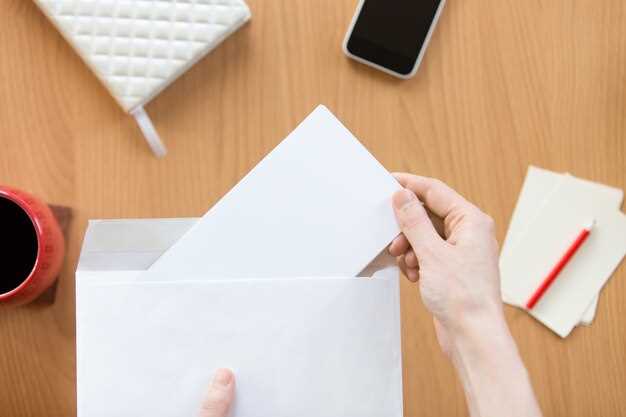
Откройте почтовый клиент или веб-интерфейс и нажмите кнопку ‘Создать новое письмо’ или ‘Написать’. В появившемся окне укажите адрес получателя в поле ‘Кому’. После этого введите тему письма в соответствующее поле, чтобы сделать сообщение понятным.
Для добавления файла найдите кнопку с изображением скрепки или надписью ‘Прикрепить файл’. Нажмите на неё и выберите папку на компьютере, где находится нужный файл. Затем дважды щелкните по файлу, чтобы он появился в списке вложений.
| Действие | Описание |
|---|---|
| Создание письма | Нажмите ‘Создать’ или ‘Написать’ в панели инструментов почтового клиента. |
| Заполнение получателя | Введите адрес электронной почты в поле ‘Кому’. |
| Добавление темы | Впишите краткое описание содержания письма в поле ‘Тема’. |
| Прикрепление файла | Кликните по иконке скрепки, выберите файл на устройстве и подтвердите его загрузку. |
| Проверьте и отправьте | Убедитесь, что все поля заполнены, и нажмите кнопку ‘Отправить’. |
Использование облачных сервисов для отправки больших файлов
Выберите облачный сервис, чтобы легко отправить большие файлы. Google Диск, Dropbox и OneDrive предлагают удобные решения для этого.
Для начала загрузите файлы в облако. В Google Диске просто перетащите папку в окно браузера. В Dropbox и OneDrive процесс аналогичен. После загрузки получите ссылку для доступа к файлам.
Поделитесь ссылкой с получателем. Убедитесь, что настройки доступа позволяют ему просматривать или скачивать файлы. В Google Диске это можно сделать, нажав правой кнопкой мыши на файл и выбрав ‘Поделиться’.
Если необходимо, установите срок действия ссылки или ограничьте доступ только для определённых пользователей. Это добавит уровень безопасности к вашим данным.
Облачные сервисы также позволяют отслеживать, кто и когда открывал файлы. Это полезно для контроля доступа и получения обратной связи.
Не забывайте о мобильных приложениях. Они позволяют загружать и отправлять файлы прямо с телефона, что удобно в поездках.
Используйте облачные сервисы для отправки больших файлов, чтобы избежать проблем с размером вложений в электронной почте. Это быстро, удобно и безопасно.
Настройка и использование функций сжатия непосредственно в почтовом клиенте
Чтобы снизить объем файла перед отправкой, воспользуйтесь встроенными функциями сжатия. В большинстве почтовых клиентов, таких как Microsoft Outlook или Thunderbird, есть возможность автоматически архивировать выбранные вложения. Для этого выберите файлы или папки, которые нужно отправить, и используйте команду «Создать архив» или «Сжать». Обычно эта опция доступна через контекстное меню или в меню «Вложение».
Обратите внимание на параметры сжатия: укажите уровень компрессии, чтобы достичь оптимального соотношения размера и качества. В некоторых клиентах есть возможность настроить автоматическое сжатие при добавлении вложения, что ускоряет подготовку письма. После сжатия открывается новый архивный файл, который можно отправлять как единое вложение.
Если выбранный почтовый клиент не содержит встроенной функции сжатия, установите небольшое приложение-утилиту, например WinRAR или 7-Zip. Многие из таких программ предлагают интеграцию с контекстным меню, позволяя быстро создавать архивы с выбранными файлами прямо из проводника. После этого просто вставьте полученный архив в письмо и отправьте получателю.
Проверьте размер созданного архива заранее, чтобы он не превышал лимиты вашей почтовой службы. Обычно это 25 МБ для большинства провайдеров. Если файл все еще слишком велик, попробуйте разделить папку на несколько частей или выбрать более низкий уровень сжатия. Так отправка станет значительно проще и быстрее, а папка сохранит свой содержательный вид.
Советы по организации и описанию файла в письме
Используйте четкое и лаконичное название файла, которое сразу отражает содержание. Например, вместо ‘Документы’ напишите ‘Отчет_апрель_2024’. Это поможет получателю быстро понять, что внутри, без необходимости открывать архив или файл несколько раз.
Добавьте короткое описание в текст письма, уточняющее важные моменты. Опишите, для чего предназначены файлы и какие действия ожидаются со стороны получателя. Например, ‘Прошу ознакомиться с отчетом перед деловой встречей в четверг’.
Объединяйте связанные файлы в одну папку с понятным названием. Так снизите риск потерять важные документы и упрощаете загрузку. В названии папки используйте ключевые слова: проект, дата, тип документа.
Используйте нумерацию или маркировку для последовательных файлов, если их несколько. Например, ‘Проект_отчет_часть_1’, ‘Проект_отчет_часть_2’. Это даст понять, в какой последовательности их смотреть и поможет избежать путаницы.
Проверьте размер файла или архива. Ограничения по размеру для электронных писем обычно составляют около 25 МБ. Если файлы крупные, разбейте их на части или используйте облачные хранилища и вставляйте в письмо ссылки на скачивание.
Если есть необходимость, добавьте пояснения к каждому файлу внутри письма или в его архив. Кратко объясните свою выборку, чтобы избежать недоразумений и уточнить важные моменты, особенно если файлы используют внутренний код или обозначения.
Наконец, используйте привлекательную структуру текста письма, выделяйте важные детали и прописывайте конкретные инструкции, чтобы повысить шансы, что получатель быстро и правильно отреагирует на отправленный материал.
Что делать, если размер файла превышает лимит сервиса
Сжать файлы перед отправкой. Используйте архиваторы, такие как WinRAR или 7-Zip, чтобы уменьшить размер папки. Выберите формат .zip или .rar, чтобы создать архив, который будет легче отправить.
Разделить файлы на несколько частей. Если сжатие не помогло, разбейте папку на несколько архивов. Это позволит отправить их по отдельности, соблюдая лимиты сервиса.
Использовать облачные хранилища. Загрузите файлы в Google Drive, Dropbox или Яндекс.Диск. После загрузки поделитесь ссылкой на папку с получателем. Это удобно и позволяет избежать проблем с размером.
Отправить файлы через мессенджеры. Если файлы не слишком большие, используйте WhatsApp, Telegram или другие мессенджеры. Они часто поддерживают отправку больших файлов.
Проверить альтернативные почтовые сервисы. Некоторые почтовые сервисы имеют более высокие лимиты на размер вложений. Рассмотрите возможность использования таких сервисов для отправки больших файлов.