Сначала убедитесь, что у вас есть доступ к последним версиям драйверов для вашей встроенной видеокарты AMD. Перейдите на официальный сайт AMD и найдите раздел поддержки. Введите модель вашей видеокарты или используйте автоматический инструмент для определения необходимого программного обеспечения.
После загрузки драйвера закройте все открытые приложения, чтобы избежать конфликтов. Запустите установочный файл и следуйте инструкциям на экране. Выберите опцию ‘Полная установка’, чтобы получить все необходимые компоненты, включая программное обеспечение для управления графикой.
По завершении установки перезагрузите компьютер. Это необходимо для применения всех изменений. После перезагрузки проверьте, правильно ли установлены драйвера, зайдя в ‘Диспетчер устройств’. Убедитесь, что в разделе ‘Видеоадаптеры’ нет желтых восклицательных знаков, указывающих на проблемы с драйверами.
Если возникли проблемы, попробуйте удалить старые драйвера через ‘Диспетчер устройств’ и повторите установку. Также полезно периодически проверять обновления драйверов, чтобы поддерживать оптимальную производительность вашей видеокарты.
Подготовка к установке драйверов AMD встроенной видеокарты
Перед началом установки обновите существующие драйверы с помощью утилиты AMD Cleanup Utility. Это устранит возможные конфликты и избавится от устаревших версий, которые могут мешать новой установке.
Загрузите последнюю версию драйверов для вашей модели видеокарты с официального сайта AMD. Обратите внимание на точную модель процессора или встроенной видеокарты, чтобы получить наиболее совместимую версию.
Закройте все запущенные приложения, особенно те, которые используют графические ресурсы. Это поможет избежать ошибок во время установки и обеспечит беспрепятственную работу драйверов после обновления.
Отключите антивирусное программное обеспечение и брандмауэры на время установки, чтобы избежать блокировки установки драйверов, которые могут быть восприняты как потенциально опасные.
Подготовьте резервную копию системы или точку восстановления. Такие меры сохранят возможность быстро вернуться к рабочему состоянию системы, если что-то пойдет не так.
Убедитесь, что ваш компьютер подключен к стабильному источнику питания и имеет доступ к интернету для возможных дополнительных обновлений или загрузки дополнительных компонентов.
Проверка системных требований и совместимости драйверов
Перед установкой драйверов на встроенную видеокарту AMD убедитесь, что ваша система соответствует минимальным требованиям. Это поможет избежать проблем с производительностью и совместимостью.
Проверьте следующие параметры:
- Операционная система: Убедитесь, что ваша ОС поддерживается. Для драйверов AMD это обычно Windows 10, 11 или соответствующие версии Linux.
- Версия драйвера: Скачивайте последнюю версию драйвера с официального сайта AMD. Обратите внимание на дату выпуска и совместимость с вашей моделью видеокарты.
- Процессор: Убедитесь, что ваш процессор соответствует требованиям для работы с графикой. Некоторые драйверы могут требовать определенные архитектуры процессоров.
- Оперативная память: Проверьте, чтобы объем оперативной памяти соответствовал минимальным требованиям для вашей ОС и драйвера.
После проверки системных требований, убедитесь в совместимости драйверов с вашей видеокартой. Для этого:
- Посетите раздел поддержки на сайте AMD.
- Введите модель вашей видеокарты в поисковую строку.
- Сравните доступные драйверы с установленной версией.
Если у вас возникли сомнения, обратитесь к документации или форумам сообщества AMD. Это поможет избежать ошибок при установке и обеспечит стабильную работу системы.
Обновление операционной системы и создание точки восстановления
Перед установкой драйверов на встроенную видеокарту AMD обновите операционную систему. Это обеспечит совместимость и стабильность работы. Для обновления Windows выполните следующие шаги:
1. Откройте Параметры через меню «Пуск» или нажмите Win + I.
2. Перейдите в раздел Обновление и безопасность.
3. Нажмите на Проверка обновлений. Если доступны обновления, система автоматически загрузит и установит их.
4. Перезагрузите компьютер, если это необходимо.
Создание точки восстановления поможет вернуть систему в рабочее состояние в случае возникновения проблем после установки драйверов. Для этого:
1. Введите Создание точки восстановления в строке поиска и выберите соответствующий результат.
2. В открывшемся окне выберите диск, на котором установлена операционная система (обычно это диск C:), и нажмите Создать.
3. Введите описание точки восстановления, чтобы легко её идентифицировать, и нажмите Создать снова.
4. Дождитесь завершения процесса и нажмите Закрыть.
Теперь ваша система готова к установке драйверов, а точка восстановления обеспечит безопасность в случае неполадок.
Скачивание правильной версии драйвера с официального сайта
Перейдите на страницу поддержки AMD, чтобы подобрать драйвер, соответствующий вашей видеокарте. Выберите категорию ‘Графические карты’, затем укажите модель встроенной видеокарты, например, Radeon Vega или Ryzen Graphics. Используйте фильтры для выбора операционной системы и разрядности системы, чтобы избежать несовместимости. Перед загрузкой убедитесь, что выбран последний опубликованный драйвер, число версии которого выше предыдущих. Избегайте загрузки драйверов с сторонних ресурсов, поскольку они могут содержать вредоносное ПО или несовместимы с вашей системой. После скачивания файла внимательно ознакомьтесь с инструкциями, приложенными к установочному пакету, и запустите установку в режиме администратора для предотвращения ошибок. Загрузка драйвера с официального сайта гарантирует его соответствие актуальным требованиям и обеспечивает стабильную работу видеокарты.
Удаление старых или поврежденных драйверов AMD
Запустите диспетчер устройств и найдите раздел «Видеоадаптеры». Выделите встроенную видеокарту AMD, кликните правой кнопкой мыши и выберите «Удалить устройство». После этого выберите опцию удаления драйверов для этого устройства, чтобы полностью избавиться от старых версий.
Затем скачайте и запустите программу DDU (Display Driver Uninstaller), которая специализируется на полной очистке драйверов AMD. В режиме безопасной загрузки выберите опцию для удаления драйверов видеокарт AMD и запустите процесс. Это устраняет остаточные файлы, которые могут мешать установке новых драйверов.
После окончания процедуры перезагрузите компьютер. Убедитесь, что все предыдущие драйверы исчезли, проверив диспетчер устройств – адаптер должен отображаться как неизвестное устройство или без драйверов. Только после этого приступайте к установке актуальных драйверов AMD для встроенной видеокарты.
Процесс установки и настройки драйверов встроенной видеокарты AMD
Скачайте последнюю версию драйвера с официального сайта AMD. Выберите раздел ‘Поддержка’ и введите модель вашей видеокарты или используйте автоматический инструмент для определения оборудования.
После загрузки файла установщика, закройте все открытые приложения. Запустите установщик и выберите ‘Установить’ или ‘Обновить’. Следуйте инструкциям на экране. Выберите тип установки: ‘Полная’ для полной установки всех компонентов или ‘Быстрая’ для минимального набора.
По завершении установки перезагрузите компьютер. Это необходимо для применения всех изменений. После перезагрузки откройте ‘Параметры’ и перейдите в раздел ‘Экран’. Убедитесь, что разрешение экрана соответствует характеристикам вашего монитора.
Для оптимизации работы видеокарты откройте ‘AMD Radeon Software’. Здесь вы можете настроить параметры графики, такие как качество изображения и производительность. В разделе ‘Игры’ добавьте игры, чтобы настроить индивидуальные параметры для каждой из них.
Регулярно проверяйте наличие обновлений драйверов через ‘AMD Radeon Software’. Это поможет поддерживать стабильную работу и улучшать производительность видеокарты.
Если возникли проблемы, воспользуйтесь функцией ‘Восстановление’ в установщике драйверов. Это позволит вернуть предыдущую версию драйвера, если новая версия вызывает сбои.
Следуя этим шагам, вы обеспечите корректную работу встроенной видеокарты AMD и сможете наслаждаться качественной графикой в играх и приложениях.
Запуск файла установки и выбор режима установки
Запустите файл установки драйвера, дважды щелкнув по нему. Если появится запрос контроля учетных записей, подтвердите действие, нажав ‘Да’.
На первом экране установщика выберите язык интерфейса. После этого вы увидите несколько вариантов установки. Рекомендуется выбрать ‘Полная установка’ для получения всех необходимых компонентов и оптимальной работы видеокарты.
Если вы хотите настроить установку, выберите ‘Пользовательская установка’. Этот режим позволяет выбрать, какие компоненты устанавливать, и может быть полезен для опытных пользователей. Убедитесь, что вы отметили все необходимые драйвера и утилиты.
После выбора режима установки нажмите ‘Далее’ для продолжения. Установщик проверит совместимость системы и начнет процесс установки. Следуйте инструкциям на экране, чтобы завершить установку.
| Режим установки | Описание |
|---|---|
| Полная установка | Устанавливает все компоненты драйвера и утилиты. |
| Пользовательская установка | Позволяет выбрать конкретные компоненты для установки. |
После завершения установки перезагрузите компьютер, чтобы изменения вступили в силу. Это обеспечит корректную работу драйвера и видеокарты.
Настройка параметров установки для встроенной графики
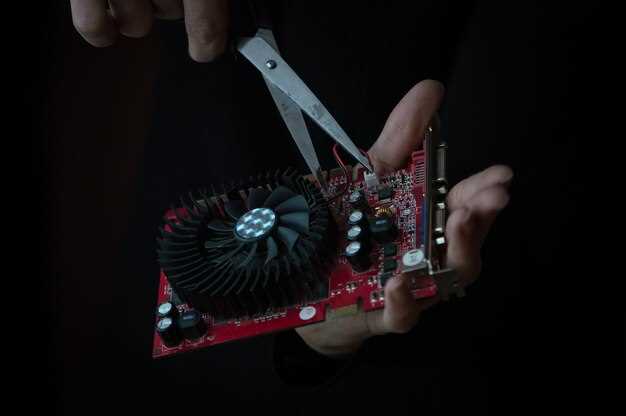
Перед началом установки драйверов убедитесь, что в BIOS отключена интегрированная видеокарта, если есть возможность выбора. Это позволяет избежать конфликтов и снизить нагрузку на систему во время установки.
Выберите режим работы видеоядра – обычно это «Дисплей только интегрированным видеоядром» или аналогичная опция. Такой подход предотвращает автоматический переход системы на дискретную видеокарту при запуске.
На этапе установки драйверов активируйте режим установки «Чистая установка». Обычно его можно выбрать в мастер установке или через настройки диспетчера устройств. Такой режим удалит старые или конфликтующие драйверы, обеспечивая чистый старт.
Если предусмотрено, отключите автоматическое обновление драйверов через системные службы или настройки Windows, чтобы не было автоматической перезаписи новых драйверов и сохранения стабильности системы.
Для точной настройки убедитесь, что выбран правильный софтверный пакет для вашей модели встроенной видеокарты AMD. В настройках установщика проверьте параметры совместимости и выберите только необходимые компоненты для работы внутри системы.
| Рекомендуемые параметры настройки | Описание |
|---|---|
| Режим совместимости | Выберите режим работы, исключающий работу других видеоустройств во время установки. |
| Режим чистой установки | Обеспечит удаление всех предыдущих драйверов перед установкой новых. |
| Отключение автоматических обновлений | Позволяет избежать автоматической замены драйверов после установки. |
| Выбор дополнительного ПО | Уберите галочки с дополнительного программного обеспечения, не нужного для встроенной графики. |
Установка драйвера в безопасном режиме при наличии ошибок
Перед началом установки драйвера загрузите систему в безопасном режиме. Для этого перезагрузите компьютер и во время загрузки нажимайте клавишу F8 или Shift + F8, пока не появится меню расширенных вариантов загрузки. Выберите «Безопасный режим» и дождитесь запуска системы без загрузки сторонних драйверов и программ.
Удалите старую версию драйвера с помощью диспетчера устройств или специализированных утилит, например, DDU (Display Driver Uninstaller). Запустите программу в безопасном режиме, чтобы полностью избавиться от остатков предыдущих драйверов, что снизит вероятность конфликтов.
Подключитесь к Интернету только после отключения автоматической установки драйверов Windows. Это предотвратит их автоматическую замену и сохранит чистую рабочую среду для установки нужной версии драйвера AMD.
Затем скачайте свежий драйвер, совместимый с вашей моделью видеокарты AMD, с официального сайта производителя. Обеспечьте наличие административных прав для установки и отключите антивирусное ПО на время процедуры, чтобы исключить блокировку действий.
Запустите установочный файл в безопасном режиме. При возникновении ошибок или зависаний остановите установку, перезагрузите систему в нормальном режиме и повторите процедуру. В случае повторных ошибок проверьте целостность файла драйвера или загрузите его заново, чтобы исключить повреждения загрузочного файла.
По завершении установки перезагрузите компьютер в обычном режиме. Проверьте корректность работы видеокарты и наличие новых драйверов в диспетчере устройств. В случае проблем возвращайтесь к безопасному режиму для повторной переустановки или устранения конфликтов.
Проверка корректности установки и настройка дополнительных параметров
Проверьте, правильно ли установлены драйвера, открыв диспетчер устройств. Найдите раздел ‘Видеоадаптеры’ и убедитесь, что ваша встроенная видеокарта AMD отображается без ошибок. Если рядом с ней есть желтый треугольник, это указывает на проблемы с установкой.
Для проверки версии драйвера щелкните правой кнопкой мыши на видеокарте и выберите ‘Свойства’. Перейдите на вкладку ‘Драйвер’ и посмотрите информацию о версии. Сравните её с последней версией на официальном сайте AMD.
Настройте дополнительные параметры через панель управления AMD Radeon. Откройте её и перейдите в раздел ‘Игры’ или ‘Глобальные настройки’. Здесь можно изменить настройки качества графики, разрешение и частоту обновления экрана.
- Установите оптимальные параметры для игр, выбрав предустановленные профили.
- Настройте сглаживание и фильтрацию текстур для улучшения качества изображения.
- Проверьте настройки энергосбережения, чтобы оптимизировать производительность.
После внесения изменений не забудьте сохранить настройки и перезагрузить компьютер для их применения. Это поможет избежать возможных конфликтов и обеспечит стабильную работу системы.
Регулярно проверяйте обновления драйверов на сайте AMD, чтобы поддерживать оптимальную производительность и совместимость с новыми играми и приложениями.
Обновление драйвера и проверка его работоспособности после установки
После установки драйвера выполните перезагрузку системы, чтобы обновленные файлы корректно применились. Откройте диспетчер устройств, найдите раздел ‘Видеоадаптеры’ и выберите встроенную видеокарту AMD. Убедитесь, что в свойствах устройства отображается актуальная версия драйвера, сравнив её с версией на сайте AMD.
Для проверки правильности работы запустите специализированные утилиты, такие как AMD Radeon Software, чтобы следить за состоянием драйвера, температурой и загрузкой GPU. Проверьте выполнение тестовых изображений или видео – они должны работать без задержек, артефактов или сбросов окна.
Обратите внимание на наличие ошибок или предупреждений в системе. В случае возникновения проблем стоит повторно установить драйвер, используя безопасный режим для устранения конфликтов или удалить текущий драйвер с помощью диспетчера устройств и установить его заново с помощью установщика AMD.
Для более глубокой проверки можно запустить встроенные средства диагностики системы – например, DirectX Diagnostic Tool (dxdiag) – он поможет определить наличие ошибок в конфигурации графического компонента.
Запишите все обнаруженные несовпадения или сбои и сравните их с требованиями игр или программ, которые планируете использовать. Это поможет избежать неожиданных ситуаций во время работы.