Современные устройства, такие как ноутбуки, игровые приставки и медиаплееры, часто требуют подключения через специальные разъёмы для передачи изображения и звука. Система, которая обеспечивает это
соединение, значительно упрощает процесс взаимодействия между устройствами. Знать, как правильно активировать необходимый порт, – значит обеспечивать качественное воспроизведение медиаконтента.
Несмотря на обилие источников информации, пользователи нередко сталкиваются с трудностями при переключении на нужный уровень подключения. Разные модели могут отличаться по методам активации, поэтому стоит ознакомится с несколькими советами, годными для большинства устройств.
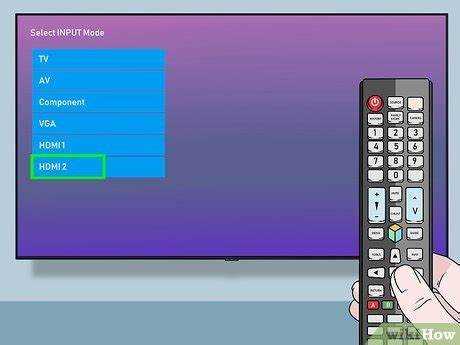
Во-первых, важно найти пульт дистанционного управления, так как многие функции доступны исключительно через него. На большинстве пультов есть кнопка, отвечающая за выбор источника сигнала. Обычно это выделенная клавиша с изображением экрана или надписью ‘Input’.
Во-вторых, некоторые варианты продукций могут предложить меню настройки, доступное через настройки изображения или видео. Здесь необходимо исследовать доступные опции и выбрать актуальную, связанную с подключаемым источником.
Использование инструкций, приведённых в документации, тоже будет полезным шагом для быстрой настройки. Сравнение функций и возможностей поможет избежать разочарования и быстро насладиться качественным видео и аудио.
Определение HDMI входа на телевизоре
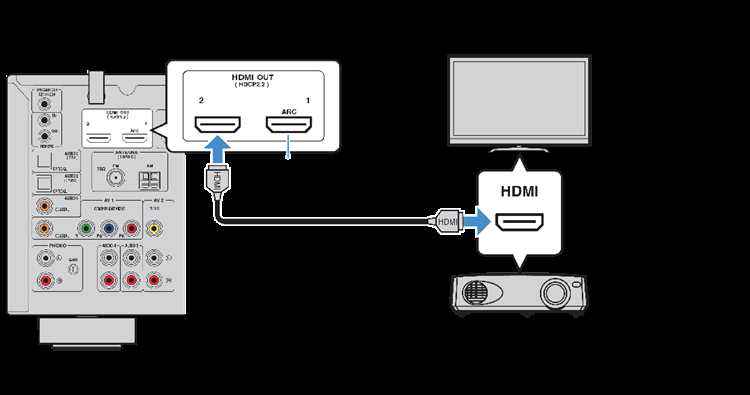
На большинстве современных устройств имеются порты для подключения внешних источников сигнала. Эти разъемы часто расположены на задней или боковой панели. Для идентификации порта, соответствующего цифровому соединению, обратите внимание на его форму и надписи рядом с ним. Обычно стандартный разъем представляет собой узкую и плоскую деталь с 19 контактами внутри.
Если имеются маркировки, они могут указывать на поддержку различных функций, таких как 4K и ARC. Часто рядом можно увидеть обозначение, такое как ‘HDMI’. Это поможет не ошибиться при подключении. Убедитесь, что используемый кабель также соответствует требуемым стандартам для передачи высококачественного аудио и видео сигнала.
Определите количество доступных разъемов. На некоторых моделях их может быть несколько, и номера могут отличаться, например, HDMI 1, HDMI 2 и так далее. Если одно из подключенных устройств не распознается, проверьте, включено ли оно, а также выберите правильный разъем через меню устройства, которое обеспечивает управление отображением.
Производитель может предоставить схему подключения в инструкции. Убедитесь, что выбранное устройство правильно совместимо с разъемами на панели. Если возникают проблемы с распознаванием сигнала, проверьте кабель на наличие повреждений и, при необходимости, попробуйте другой.
Проверка наличия HDMI кабеля
Перед началом процедуры стоит удостовериться в наличии необходимого соединительного элемента. Первым делом проверьте, достаточно ли длины кабеля для комфортного подключения устройства. Обычно, оптимальная длина варьируется от 1.5 до 3 метров в зависимости от расположения техники.
Обратите внимание на разъемы. Один конец должен подходить к модулю, другой – к экрану. Убедитесь, что коннекторы не повреждены и целы. Мелкие повреждения на контактах могут привести к потере качества передачи сигнала.
Если у вас несколько устройств, возможно, стоит проверить, поддерживает ли требуемое устройство необходимый стандарт. Последние версии соединителей обеспечивают более высокую пропускную способность, что позволяет передавать сигнал в более высоком разрешении.
При наличии другого кабеля стоит попробовать его на тот же порт. Иногда неисправность может заключаться в самом соединении. Подключение на другой порт также может дать возможность избежать возможных неполадок.
Не забудьте проверить наличие дополнительных адаптеров или переходников, если ваш экран или модуль имеют разные типы соединений. В случае отсутствия подходящего соединительного составляющего, стоит приобрести его заранее для гладкого процесса подключения.
Подключение устройства к HDMI порту
Для подключения сторонних устройств воспользуйтесь следующим порядком действий:
- Подготовьте кабель. Убедитесь, что у вас есть подходящий шнур для соединения.
- Найдите разъем на оборудовании. Обычно он расположен на задней или боковой панели устройства.
- Включите оба устройства. Убедитесь, что источник сигнала и экранные устройства работают.
- Подключите один конец кабеля к устройству, а другой – к разъему на мониторе.
- После соединения проверьте надёжность подключения. Не должно быть чрезмерного натяжения, чтобы избежать повреждений.
При наличии нескольких разъемов с идентичными маркировками, держитесь рекомендаций на экране или руководства пользователя. В современных аппаратах общение с устройством может занять несколько минут, поэтому не спешите.
На экране может появиться уведомление о подключении; если этого не произошло, перезагрузите устройства и проверьте замыкание. Если используется стороннее программное обеспечение, убедитесь, что оно совместимо с вашими аппаратами.
В случае наблюдения проблем с передачей изображения проверьте состояние кабеля на наличие повреждений и замените его при необходимости. Также не стоит игнорировать возможность использования другого разъема.
Для настройки звука или изображения, откройте соответствующее меню управления на оборудовании. На многих современных устройствах есть функция автоматического определения источника.
Использование пульта для изменения источника сигнала
При работе с дистанционным управлением важно знать, как осуществить выбор нужного канала. Для этого выполните следующие шаги:
- Возьмите в руки пульт. Убедитесь, что батарейки заряжены.
- Найдите кнопку, отвечающую за изменение источника. Обычно она обозначается как ‘Source’, ‘Input’ или имеет соответствующий символ.
- Нажмите данную кнопку. На экране отобразится меню выбора источников.
- Используйте кнопки для навигации, чтобы перейти к нужному варианту. Обычно они располагаются в верхней части меню.
- Подтвердите выбор, нажав кнопку ‘OK’ или аналогичную, чтобы активировать нужное устройство.
Если переключение не произошло, проверьте подключение кабелей. Возможно, используется несколько устройств, и стоит удостовериться, что они исправны и включены.
Для некоторых моделей существует возможность программирования пульта, чтобы они переключали источники питания более эффективно. Ознакомьтесь с инструкцией или руководством, чтобы изучить дополнительные функции.
Практика использования пульта повысит уверенность в обращении с техникой, что упростит процесс доступа к любимым развлечениям.
Переключение входа через меню устройства
Для изменения установленного канала на альтернативный, воспользуйтесь меню, которое предлагается пользователю. Обычно, доступ к меню осуществляется с помощью кнопки на пульте дистанционного управления, обозначенной как ‘Menu’ или аналогично.
После активации меню откройте раздел настроек или источников. В большинстве случаев это может быть пункт ‘Источники’, ‘Входы’ или ‘Подключения’. Здесь отобразятся все доступные соединения, среди которых будет указан требуемый вариант.
Выберите нужный вариант, например, с помощью кнопок навигации на пульте, и подтвердите свой выбор, нажав кнопку ‘ОК’ или аналогичную. Некоторые модели могут иметь дополнительные шаги, требующие подтверждения переключения.
Если у вас возникли сложности с расположением данного пункта, ознакомьтесь с пользовательским руководством, которое часто доступно в электронном формате на сайте производителя вашего устройства. Не забывайте, что интерфейсы могут варьироваться в зависимости от модели и производителя.
После завершения процесса, устройства, подключенные к выбранному порту, должны быть активированы. Если этого не происходит, проверьте правильность подключения кабелей и их целостность.
Проверка настроек изображения после переключения
После перехода на новый источник сигнала стоит убедиться в корректности отображения информации. Параметры изображения могут нуждаться в оптимизации для достижения наилучшего качества.
Следует обратить внимание на следующие моменты:
| Параметр | Рекомендации |
|---|---|
| Разрешение | Проверьте, соответствует ли разрешение отображаемого контента возможностям экрана. Для большинства современных моделей выбирайте 1080p или 4K. |
| Яркость | Настройте яркость так, чтобы изображение не было слишком темным или светлым. Оптимальная яркость помогает лучше различать детали. |
| Контраст | Отрегулируйте уровень контрастности для улучшения баланса между светлыми и темными областями. Это повысит четкость изображения. |
| Цветовая температура | Подберите цветовую температуру в зависимости от условий освещения. Теплые тона подойдут для вечерних сеансов, холодные – для дневного просмотра. |
| Настройки масштабирования | Убедитесь, что масштабирование подходит для контента. Если изображение растянуто или сжато, это может испортить опыт просмотра. |
Регулярная проверка этих параметров позволит поддерживать качество отображения на высоком уровне и обеспечит максимальное удовольствие от просмотра.
Устранение проблем с отсутствием сигнала
Отсутствие изображения на экране может быть вызвано несколькими факторами, требующими внимательного анализа и устранения. Проверьте соединение кабеля. Убедитесь, что он надежно подключен как к источнику сигнала, так и к панели. Иногда даже незначительное смещение может вызвать проблемы.
Настройки источника также могут стать причиной неполадок. Проверьте, выбран ли правильный режим передачи. Если используете несколько источников, стоит протестировать каждый из них. Переключитесь между ними, чтобы исключить возможность некорректной работы одного из устройств.
Также не забывайте о обновлении прошивки устройств. Иногда обновления могут исправить неполадки, которые мешают нормальной работе. Проверьте наличие последних версий программного обеспечения для вашего оборудования.
Если не помогли вышеуказанные методы, стоит попробовать изменить кабель. Поврежденный или некачественный провод может быть причиной отсутствия изображения, поэтому использование другого кабеля может помочь в диагностике.
Не забудьте о проверке совместимости устройств. Некоторые старые модели могут не поддерживать новейшие стандарты подключения, что также приведет к отсутствию сигнала.
В случае затруднений всегда можно обратиться к инструкции устройства. Часто производители предоставляют полезные рекомендации по устранению неполадок, специфичных для их продукции.
Обновление прошивки для корректной работы
Регулярное улучшение программного обеспечения необходимое для бесперебойной работы устройств. Перед началом процедуры проверьте, доступна ли новая версия. Это можно сделать в настройках вашего устройства. Обычно там находится пункт, ответственный за обновления.
Подключите устройство к интернету, если в этом есть необходимость. Статические подключения с использованием сети Ethernet предпочтительнее, так как они уменьшают вероятность прерывания связи. Для беспроводного подключения убедитесь, что сигнал Wi-Fi стабильный.
Перед загрузкой новой прошивки стоит сохранить настройки. Большинство моделей предлагают возможность создания резервной копии, что исключает риск потери важных данных. Если это не предусмотрено, запишите текущие настройки вручную.
Процесс обновления может занять некоторое время. Важно, чтобы питание устройства во время этой операции не прерывалось. Используйте стабильный источник энергии или UPS для защиты от отключений.
После завершения загрузки произойдет установка. Не отключайте устройство от сети и не выключайте его. На этом этапе оно может перезагружаться несколько раз. Это нормальная часть процедуры.
Убедитесь, что устройство работает корректно после обновления. Проверьте все основные функции и приложения. Если возникают проблемы, рассмотрите возможность повторного обновления или возврата к предыдущей версии прошивки, если такая функция доступна.
Рекомендации по выбору качественного HDMI кабеля
Обратите внимание на версию кабеля. Для поддержания современных разрешений следует выбирать версии не ниже 2.0, если планируется использование 4K контента, или 2.1 для 8K.
Длина имеет значение. Правильная длина зависит от расстояния между устройствами. Чем длиннее провод, тем выше риск сигнальных потерь. Рекомендуется не превышать 5 метров для стандартных кабелей.
Материал изоляции и проводников влияет на качество передачи. Купите кабели с медными проводниками вместо алюминиевых, так как медь обеспечивает лучшую проводимость и долговечность.
Обратите внимание на разъемы. Золотое или никелевое покрытие разъемов обеспечивает защиту от коррозии и надежный контакт. Это также поможет избежать ухудшения качества изображения со временем.
Проверьте наличие сертификатов. Кабели, сертифицированные HDMI.org, гарантируют соответствие стандартам и требованиям качества.
Изучите отзывы. Отзывы пользователей могут помочь выявить проблемы с конкретными моделями, так что стоит учитывать мнения на специализированных ресурсах.
Цена часто отражает качество. Настоятельно рекомендуется избегать слишком дешевых вариантов, так как они могут вызвать разного рода проблемы, включая потерю сигнала и ухудшение изображения.