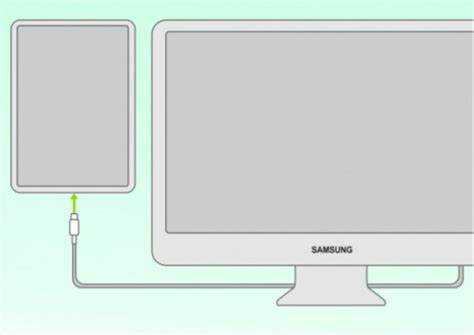
С modern устройствами Apple возникает необходимость в организации рабочего пространства с использованием нескольких экранов. Эта статья предлагает ясные шаги для соединения устройства Apple с вторичным экраном, позволяя расширить функционал и повысить продуктивность.
Вам понадобятся некоторые компоненты и знания о различных методах передачи изображения. Стандартные решения включают использование адаптеров, поддерживающих HDMI или VGA. Важно разобраться в доступных портах и особенностях, которые могут варьироваться в зависимости от модели вашего устройства.
Каждый шаг имеет свои особенности, поэтому важно учитывать поддержку необходимых форматов. Минимальные требования к вашему экрану и совместимость с устройством обеспечат беспроблемное взаимодействие. Правильный выбор кабелей и адаптеров, а также проверка настроек помогут вам избежать распространенных ошибок и ненужных задержек.
Выбор подходящего дисплея для iPad
При выборе устройства для отображения информации следует учитывать несколько ключевых аспектов. Начните с диагонали экрана. Оптимальный размер варьируется от 24 до 32 дюймов, в зависимости от задач. Для работы с текстами и графикой подойдут более крупные экраны, тогда как для просмотра видео или игр достаточно меньшего размера.
Разрешение является важным параметром. Минимально допустимое значение – Full HD (1920×1080). Однако для профессиональной работы c изображениями рекомендуется смотреть в сторону 4K (3840×2160). Высокое разрешение обеспечивает четкость и детализацию, что особенно актуально для редактирования фото и видеоконтента.
Технология матрицы влияет на яркость и углы обзора. IPS-матрицы обеспечивают широкие углы обзора и насыщенные цвета, что делает их предпочтительным выбором. TN-матрицы более бюджетные, но имеют ограничения по цветопередаче и углам обзора.
Портативность играет значительную роль. Если устройство нужно часто перемещать, выбирайте легкие и компактные варианты с возможностью работы от батареи. Для стационарного использования подойдут более крупные и тяжелые варианты с улучшенной цветопередачей.
Поддержка актуальных интерфейсов также немаловажна. Оцените присутствие HDMI и USB-C, которые обеспечивают современное подключение без переходников. Беспроводные технологии, такие как AirPlay и Chromecast, обеспечивают удобство, но качество зависит от стабильности соединения.
Гармония с вашим iPad – еще один аспект. Убедитесь, что характеристики устройства соответствуют требованиям iOS, особенно в вопросах совместимости и обновлений. Оцените отзывы и рекомендации пользователей для уточнения возможных нюансов.
Необходимое оборудование и адаптеры
Обратите внимание на используемые порты. Современные гаджеты оснащены разъемом Lightning или USB-C. Убедитесь, какой порт присутствует у вашего устройства, так как это определит выбор адаптера.
Для Lightning-совместимых моделей необходим адаптер Lightning на HDMI. Он обеспечит качественное изображение и поддержку разрешения до 1080p. Для USB-C устройств подойдет адаптер USB-C на HDMI или DisplayPort, который может поддерживать более высокие разрешения и частоты обновления до 4K.
В дополнение к адаптерам стоит рассмотреть кабели, которые могут понадобиться в зависимости от используемого порта на внешнем экране. Обратите внимание на длину и качество кабеля, чтобы избежать проблем с сигналом.
Рекомендуется также проверить, поддерживает ли ваш экран возможности подключения через Wi-Fi или технологию AirPlay, что позволит обойтись без проводов. Такие варианты обеспечивают гибкость и удобство в использовании.
В случае использования нескольких дисплеев, убедитесь, что используемые адаптеры и кабели могут справляться с требуемыми задачами, учитывая количество подключаемых устройств и их характеристики.
Шаги для подключения через HDMI
Соберите необходимые компоненты:
- HDMI-кабель.
- Адаптер Lightning на HDMI для моделей без USB-C.
- Совместимый экран (монитор или телевизор).
Выполните следующие действия:
- Подключите адаптер в порт Lightning или USB-C устройства.
- С одной стороны возьмите HDMI-кабель и вставьте его в адаптер, с другой стороны — в HDMI-порт экрана.
- Включите экран и выберите соответствующий источник сигнала. Обычно это делается через меню телевизора или монитора.
- На экране устройства появится изображение. Проверьте настройки, если изображение не отображается.
Для улучшения качества отображения можно изменить настройки разрешения на экране при помощи меню устройства:
- Откройте «Настройки».
- Выберите раздел «Экран и яркость» или аналогичный.
- Настройте разрешение и частоту обновления в зависимости от возможностей экрана.
После завершения всех шагов устройство и экран готовы к использованию для просмотра контента или проведения презентаций.
Подключение через беспроводные технологии
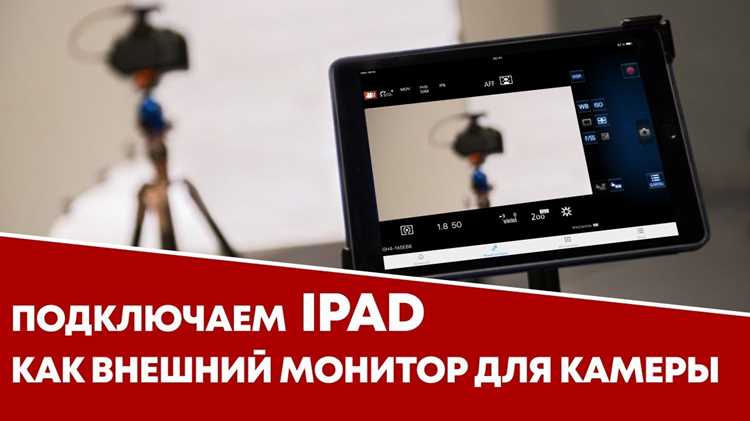
Подготовка: Убедитесь, что ваш экран подключен к той же сети Wi-Fi, что и ваше устройство. Это создаст необходимые условия для передачи данных. Для активации функции transmision перейдите в меню «Пункт управления» и выберите соответствующий элемент.
Возможно подключение через сторонние приложения, такие как Miracast. Этот стандарт позволяет передавать изображение без дополнительных настроек, главное — наличие совместимого оборудования на обоих устройствах.
Проверка совместимости: Всегда рекомендуется ознакомиться с характеристиками экрана на предмет поддержки необходимых форматов. Некоторые адаптеры или экраны требуют определённых условий для работы с беспроводными подключениями.
При возникновении затруднений с подключением попробуйте перезагрузить оба устройства. Это часто помогает устранить временные сбои в работе. Также стоит обратить внимание на уровень сигнала Wi-Fi, он должен быть стабильным для обеспечения качественной передачи.
Настройка может варьироваться в зависимости от устройства, поэтому не забывайте обращаться к руководству пользователя для получения точных инструкций. Например, некоторые телевизоры могут иметь специальные режимы для оптимизации работы.
Настройка айпада для работы с монитором
Перед тем как приступить к использованию внешнего экрана, убедитесь, что устройство обновлено до последней версии iOS. Это поможет избежать проблем с совместимостью и получить доступ к новым функциям.
Подключение к экрану осуществляется через адаптер Lightning-USB-C или HDMI, в зависимости от модели. Убедитесь, что выбранный кабель правильно соответствует разъему. Например, для новых айпадов используйте USB-C, а для старых – Lightning.
После подключения, на устройстве появится окно с вопросом о разрешении второго экрана. Рекомендуется выбирать оптимальные параметры, чтобы избежать искажений изображения. Настройки можно найти в разделе «Настройки» -> «Дисплей и яркость». Здесь можно регулировать яркость и выбрать режим «Ночной свет» для комфортной работы в темное время суток.
Важно обратить внимание на масштабирование. Некоторые приложения могут отображать содержимое не полностью. Попробуйте изменить настройки в приложениях, если они предоставляют такие возможности, чтобы получить лучший опыт.
Тестируйте различные конфигурации размещения окон. Так, можно разместить одно приложение на основном экране, а другое на внешнем. Это позволит максимально эффективно использовать рабочее пространство.
Не забывайте, что некоторые программы могут не поддерживать режим расширенного экрана. Проверьте совместимость нужного софта заранее, чтобы исключить неожиданные трудности в процессе работы.
Если возникают проблемы с отображением, перезагрузите устройство и снова подключите его к экрану. Это может устранить временные сбои.
Использование внешнего экрана значительно расширяет возможности, позволяя работать с несколькими приложениями одновременно и улучшая общее восприятие информации. Эффективная настройка – ключ к продуктивному использованию.
Ограничения и совместимость моделей
Разные версии устройства имеют свои характеристики, что влияет на присоединение дополнительных экранов. Необходимо учитывать год выпуска, модель и версию операционной системы. Некоторые приборы поддерживают только проводные подключения, другие могут работать и с беспроводной связью.
Совместимость между устройствами также варьируется. На данный момент на рынке доступно несколько моделей, которые могут иметь различные порты и интерфейсы. Следовательно, адаптеры и кабели должны соответствовать выбранной конфигурации.
| Модель | Подключение | Поддерживаемые протоколы |
|---|---|---|
| iPad Pro (2018 и новее) | USB-C | DisplayPort, HDMI |
| iPad Air (4 поколения) | USB-C | DisplayPort, HDMI |
| iPad (8 поколения) | Lightning | HDMI (через адаптер) |
| iPad mini (5 поколения) | Lightning | HDMI (через адаптер) |
Для достижения оптимального результата важно использовать качественные адаптеры. В противном случае могут возникнуть проблемы с отображением изображения. Некоторые пользователи сообщают о несовместимости старых приборов с новыми экранами, что также можно учесть при выборе решения.
Таким образом, проведя исследование на предмет совместимости, можно избежать множества проблем. Каждая модель имеет свои ограничения, и успешное соединение зависит от выбранного оборудования.
Оптимизация разрешения экрана
Для достижения наилучшего качества изображения важно правильно настроить разрешение экрана. На современных дисплеях отображение данных происходит с различными значениями пикселей. Выбор оптимального разрешения позволяет избежать размытия или искажения картинки.
Начните с определения максимального разрешения вашего внешнего экрана. Обычно оно указано в спецификациях устройства. Для высококачественной картинки лучше всего использовать разрешение, рекомендованное производителем.
Адаптация настроек на устройстве поможет улучшить общее восприятие. В разделе «Настройки» найдите параметры «Дисплей» или «Экран». Отрегулируйте частоту обновления и масштаб, если это позволяет аппаратное обеспечение. Это обеспечит плавность изображения и уменьшит нагрузку на графическую систему.
Для игр или графически насыщенных приложений установите более высокое разрешение. Однако, в случае необходимости снизить нагрузку на процессор и продлить время работы от аккумулятора, стоит рассмотреть вариант с меньшим значением.
Совет: Использование режима «Имитация», если таковой предусмотрен, может обеспечить мощное решение для универсальных задач, где не нужно максимальное качество, например, работа с документами или просмотр видео.
Регулярная проверка обновлений программного обеспечения способна улучшить функционал и совместимость с различными разрешениями экранов, что также влияет на итоговое качество передачи изображения.
Использование режима дублирования экрана
Режим дублирования позволяет передавать изображение с устройства на больший экран. Это особенно удобно для презентаций или просмотра медиа-контента. Процесс достаточно простой и требует базовых настроек.
Следует обратить внимание на следующие шаги для активации функции:
- Перейдите в ‘Настройки’ и выберите ‘Экран и яркость’.
- Включите ‘AirPlay’ или ‘Дублирование экрана’.
- Выберите доступный дисплей из списка.
Для обеспечения стабильного соединения рекомендуется:
- Убедиться в активном Wi-Fi соединении.
- Поддерживать близость к источнику.
- Убедиться в совместимости устройств.
После подключения изображение с устройства автоматически будет отображаться на большом экране. Удобно использовать для совещаний, уроков или просмотра фильмов в кругу семьи.
Настройка внешнего экрана для презентаций
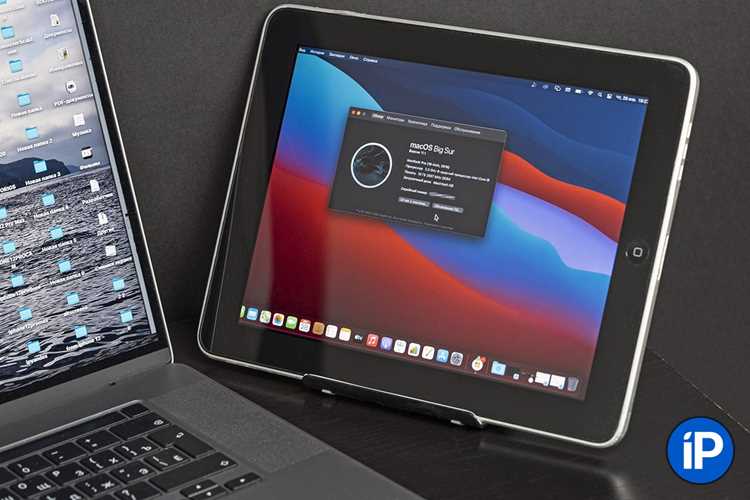
Чтобы подготовить внешний экран для демонстрации, проверьте совместимость устройств и выберите подходящий адаптер. Большинство внешних решений требует подключения через Lightning или USB-C. Убедитесь, что необходимые кабели под рукой.
Перед началом работы проверьте вариант отображения. В настройках экрана выбирается режим дублирования или расширения. Дублирование отображает одно и то же изображение на обоих экранах, расширение позволяет распределить пространство, что удобно для презентаций с разной информацией.
При создании слайдов используйте приложения, поддерживающие правильный формат. Оптимальная настройка заключается в использовании размеров, соответствующих разрешению экрана. Например, для большинства современных дисплеев это 1920×1080 пикселей.
Перед началом презентации протестируйте связь. Перенесите слайды на внешний экран и проверьте, как выглядит текст и изображения. Убедитесь, что цветовая палитра и размеры соответствуют вашим потребностям.
Дополнительно используйте пульт или приложение для дистанционного управления, чтобы не отвлекаться от содержания. Это поможет сосредоточиться на взаимодействии с аудиторией, а не на технических аспектах.
Храните резервные копии материалов в облачных сервисах. Это сочетание методов обеспечивает защиту от неожиданностей на месте. Если возникнет необходимость, загрузите презентацию заново.
Устранение распространенных проблем при подключении
Отсутствие сигнала передачи информации также часто встречается. Убедитесь, что использованный адаптер или кабель исправен. Попробуйте подключить другой шнур, чтобы исключить вероятность неисправности оборудования. Иногда проблема может скрываться в порте, используемом для соединения. Проверьте, не загрязнен ли он, и если необходимо, очистите его.
Обновления программного обеспечения могут повлиять на совместимость. Регулярно проверяйте наличие последних версий операционной системы вашего портативного устройства. Устаревшая версия может не поддерживать новые функции или разрешения сторонних дисплеев.
Соблюдение правил подключения также имеет значение. Обязательно выключайте оба устройства перед соединением. Это предотвратит перегрев и возможные повреждения портов. После подключения включайте устройства последовательно, чтобы избежать конфликтов.
Если изображение отображается, но с искажениями, обратитесь к настройкам цветопередачи. Параметры яркости и контрастности могут требовать коррекции. Также стоит проверить, используется ли в данный момент правильный режим отображения, соответствующий типу контента.
В некоторых случаях требуется выполнить сброс настроек сетевого подключения. Перейдите в настройки и выполните повторное соединение с устройствами. Это поможет устранить временные ошибки сети, которые могут влиять на передачу сигнала.