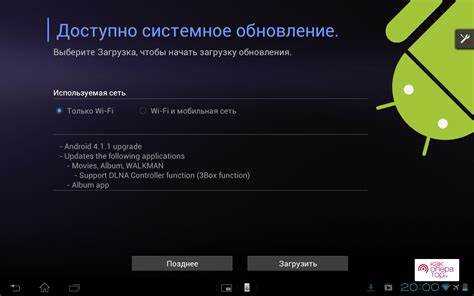
Владельцы мобильных гаджетов нередко сталкиваются с необходимостью вернуть их к первоначальным настройкам или улучшить функциональность. Меняя программное обеспечение, вы не только избавляетесь от накопившихся проблем, но и получаете возможность улучшить производительность и освежить интерфейс. Такой процесс способен вдохнуть новую жизнь в устройство и обеспечить более стабильную работу.
Каждый этап этой операции требует внимательности и точности. Перед началом работ важно ознакомиться с необходимыми инструментами и провести предварительные действия, которые позволят минимизировать риск возникновения ошибок. Не стоит забывать о создании резервной копии данных, чтобы избежать потери важной информации.
В данной статье вы найдете детальную инструкцию, которая поможет вам выполнить обновление системы на вашем компактном устройстве. Следуя представленным шагам, вы сможете успешно справиться с поставленной задачей и насладиться улучшенной производительностью и новыми возможностями.
Общие сведения о процессе восстановления системы
Восстановление операционной системы устройства представляет собой важную процедуру, позволяющую устранить разнообразные проблемы, возникающие в ходе его эксплуатации. Это могут быть сбои в работе приложений, зависания, а также ошибки, вызванные установкой стороннего программного обеспечения. В таком контексте целесообразно рассмотреть причины, по которым пользователи принимают решение о выполнении этой операции, а также преимущества, которые она может предоставить.
Процесс обновления программного обеспечения часто позволяет не только улучшить производительность устройства, но и обеспечить защиту от потенциальных угроз, возникающих с устаревшими версиями системы. Также важно понимать, что с помощью восстановления можно вернуть настройки устройства к заводским, что позволит избавиться от накопленных проблем. Однако перед тем как приступить к данному процессу, необходимо учитывать возможные риски, связанные с потерей данных и необходимостью повторной настройки приложения и конфигураций.
Важным аспектом является правильная подготовка к восстановлению, включая резервное копирование важных файлов и данных. Это поможет избежать нежелательных потерь и существенно упростит использование устройства после завершения всех процедур. Понимание всех этапов использования данной методики способствует более эффективному решению возникающих технических проблем и увеличивает срок службы устройства.
Подготовка к процессу обновления
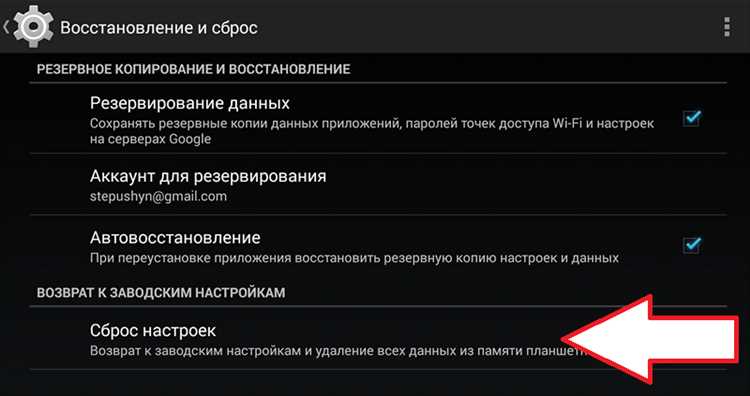
- Резервное копирование данных: Создайте копии всех важных файлов и документов. Используйте облачные сервисы или физические носители для этого.
- Заряд батареи: Убедитесь, что устройство полностью заряжено. Рекомендуется иметь не менее 70% заряда, чтобы избежать неожиданных отключений во время процесса.
- Доступ к интернету: Проверьте наличие стабильного подключения к сети. Это обеспечит загрузку необходимых файлов без сбоев.
- Установка драйверов: Если требуется, загрузите и установите драйвера для вашего устройства на компьютер. Это поможет упростить процесс коммуникации между устройствами.
- Знакомство с инструкциями: Перед началом ознакомьтесь с руководством, чтобы понимать все шаги, которые предстоит выполнить. Это позволит избежать ошибок и лишних трудностей.
Соблюдение этих рекомендаций значительно упростит процесс, повысив вероятность успешного завершения обновления системы. Каждая деталь имеет значение, поэтому уделите внимание подготовительным этапам.
Выбор версии операционной системы
При принятии решения следует учитывать несколько факторов:
- Совместимость: Убедитесь, что версия поддерживается вашим устройством. Установка неподходящей сборки может привести к сбоям или полной неработоспособности.
- Функционал: Исследуйте, какие новшества предлагает новая версия. Некоторые обновления могут включать полезные функции, которые улучшат ваш опыт.
- Безопасность: Новые версии, как правило, содержат исправления уязвимостей, что делает устройство более защищенным от угроз.
- Отзывы пользователей: Ознакомьтесь с мнением других пользователей о выбранной версии. Это поможет предупредить возможные ошибки и недочеты.
Кроме стандартных версий существуют и кастомные сборки, которые могут предложить больше возможностей для настройки. Однако такие решения требуют большего уровня знаний и понимания системных процессов.
Перед тем как принять окончательное решение, рекомендуем сравнить несколько доступных вариантов, оценив их плюсы и минусы. Это позволит выбрать подходящую платформу, исходя из личных предпочтений и нужд вашего устройства.
Создание резервной копии данных
Перед тем как приступить к серьезным изменениям в программном обеспечении устройства, важно позаботиться о сохранении всех необходимых файлов и информации. Это позволит избежать потери ценных данных и обеспечит возможность быстрого восстановления ранее используемых приложений и настроек.
Первым шагом в процессе создания резервной копии является выбор методов сохранения. На современных устройствах доступны как встроенные, так и сторонние инструменты. С помощью облачных сервисов можно синхронизировать фотографии, документы и другие файлы, освобождая память на устройстве.
Также стоит рассмотреть возможность использования программного обеспечения, которое предоставляет полные снимки системы и позволяет восстановить не только файлы, но и пользовательские настройки. Это особенно удобно для тех, кто хочет вернуть устройство в прежнее состояние с минимальными затратами времени и усилий.
Наконец, не стоит забывать о сохранении данных, связанных с учетными записями. Пароли, контакты и предпочтения приложений также могут быть синхронизированы с облаком или сохранены на внешних устройствах, что дополнительно упростит процесс последующего восстановления информации.
Необходимые инструменты и программы
Для выполнения процесса обновления программного обеспечения требуется ряд специфических инструментов и утилит. Правильный подбор компонентов существенно увеличит шансы на успешное завершение операции и минимизирует риск возникновения ошибок.
USB-кабель – это основной элемент для подключения устройства к компьютеру. Он обеспечивает стабильную передачу данных и зарядку устройства во время выполнения необходимых манипуляций.
Компьютер с установленной операционной системой Windows или macOS выступает в роли центрального узла, через который будет осуществляться загрузка обновлений и установка программного обеспечения.
Специальные драйверы нужны для корректного распознавания устройства. Их необходимо установить на ПК, чтобы избежать конфликтов и неправильного соединения.
Флеш-утилиты (например, SP Flash Tool или Odin) помогут в загрузке и установке нужного ПО. Они взаимодействуют с прошивками и обладая интуитивно понятным интерфейсом позволяют легко выполнять требуемые действия.
Прошивки – это файлы, содержащие программное обеспечение, которое будет установлено на устройство. Их следует скачивать с официальных или надежных источников, чтобы избежать повреждения системы.
Резервные копии помогут сохранить важные данные на случай непредвиденных ситуаций. Лучше заранее подготовить внешние носители или использовать облачные сервисы для хранения информации.
Имея под рукой все вышеперечисленное, можно быть уверенным, что процесс обновления пройдет более гладко и минимизирует возможные задержки или сложности.
Загрузка прошивки для устройства
Выбор источника для загрузки прошивки играет решающую роль в обеспечении безопасности и стабильности работы. Рекомендуется обращаться к официальным сайтам производителей, а также проверенным ресурсам, которые занимаются распространением подобных файлов. Это поможет избежать загрузки вредоносного ПО или несовместимых версий программ.
При поиске прошивки следует обратить внимание на модель устройства и его характеристики. Подробная информация о модели часто указана на задней панели устройства или в его настройках. Используйте эти данные для фильтрации результатов поиска, чтобы минимизировать риски ошибки.
Версия прошивки должна быть актуальной и соответствовать вашим требованиям. Важно учитывать, что новейшие обновления могут содержать не только новшества, но и исправления ошибок. Всегда стоит изучить список изменений, чтобы убедиться в полезности загрузки конкретной версии.
Не забывайте о размерах файлов. Большинство прошивок имеют значительный объём, поэтому убедитесь, что у вас достаточно свободного места на компьютере или накопителе устройства. Если место ограничено, удалите ненужные файлы или переместите их на внешний носитель.
После завершения скачивания проверьте целостность файла. Для этого иногда используются специальные программы, которые сравнивают контрольные суммы. Это поможет удостовериться в том, что файл не повреждён и готов к дальнейшему использованию.
Пошаговая инструкция по установке
Процесс обновления программного обеспечения устройства требует четкого следования определенным этапам для успешного завершения. Каждый этап имеет свое значение и помогает избежать ошибок, которые могут привести к неработоспособности оборудования.
Перед тем как начать, убедитесь, что на вашем устройстве достаточно заряда аккумулятора и оно подключено к интернету. Важно также убедиться в правильности выполнения предварительных шагов, описанных ранее, чтобы минимизировать риски.
| Этап | Описание |
|---|---|
| 1. Подключение устройства к компьютеру | Используйте USB-кабель для подключения вашего устройства к ПК. Убедитесь, что оно распознается системой. |
| 2. Запуск специального программного обеспечения | Откройте программу, соответствующую вашему планшету, и дождитесь её загрузки. |
| 3. Выбор файла прошивки | Укажите путь к загруженному файлу прошивки. Убедитесь в его корректности. |
| 4. Настройка параметров прошивки | Проверьте настройки и убедитесь, что они соответствуют требованиям вашего устройства. |
| 5. Запуск процесса установки | Нажмите кнопку для начала установки. Дождитесь завершения процесса, следите за индикатором состояния. |
| 6. Перезагрузка устройства | По завершении процедуры устройство автоматически перезагрузится. Убедитесь, что оно запускается корректно. |
После перезагрузки проверьте работоспособность основных функций, а также восстановите ранее сохраненные данные для нормальной эксплуатации устройства.
Настройка устройства после восстановления
После завершения процесса восстановления операционной системы важно правильно настроить устройство для комфортного использования. Этот этап включает в себя ряд действий, которые помогут адаптировать новое программное обеспечение под ваши требования и предпочтения.
В первую очередь, стоит пройти начальную настройку. Обычно устройство предлагает выбрать язык, подключиться к Wi-Fi и войти в учетную запись. Рекомендуется использовать существующую учетную запись, чтобы синхронизировать приложения и данные, если это возможно.
Следующий шаг – обновление системы. Проверьте наличие новых версий прошивки. Это может помочь улучшить работоспособность, повысить безопасность и добавить новые функции. Для этого зайдите в раздел «Настройки» и найдите пункт обновления системы.
После обновления можно установить необходимые приложения. Загружайте их из официального магазина, чтобы избежать проблем с безопасностью. При установке можно также восстановить ранее сделанную резервную копию приложений, чтобы быстро вернуть свою рабочую среду.
Важно настроить параметры безопасности. Установите блокировку экрана, активируйте шифрование данных и настройте защита от нежелательного доступа. Рассмотрите возможность активации функций, таких как распознавание лиц или отпечатка пальца, если ваше устройство это поддерживает.
Не забудьте настроить уведомления и разрешения для приложений, чтобы получить лучший опыт взаимодействия. Вы можете настроить, какие именно уведомления будут доходить до вас и сколько прав будут иметь установленные приложения.
Также рассмотрите возможность изменения внешнего вида рабочего стола. Измените обои, иконки и порядок приложений, чтобы создать максимально удобное пространство для работы и развлечений.
Наконец, проведите тестирование всех функций устройства, чтобы убедиться в его полной работоспособности. Проверьте камеры, звук, интернет-соединение и другие параметры, чтобы иметь уверенность в том, что устройство функционирует как следует.
Проблемы и их решения
Не удается загрузить прошивку: Часто пользователи сталкиваются с трудностью загрузки необходимых файлов. В таких случаях стоит проверить интернет-соединение, попробовать другой источник для скачивания или убедиться в корректности предоставленных ссылок.
Ошибка при установке: Если процесс установки останавливается с ошибкой, стоит проверить целостность загруженного файла прошивки. Например, использование функции проверки контрольной суммы может помочь выявить поврежденные данные.
Устройство зависает на логотипе: Подобная ситуация может возникнуть, если прошивка была выбрана неправильно. В данном случае рекомендуется выполнить сброс к заводским настройкам, а затем повторить попытку установки с правильным файлом.
Проблемы с драйверами: Если компьютер не распознает устройство, необходимо обновить или переустановить драйверы. Также стоит проверить настройки USB-подключения на самом устройстве, выбрав правильный режим.
После обновления наблюдаются сбои в работе: Если после завершения всех манипуляций устройство работает нестабильно, возможно, стоит рассмотреть возможность установления другой версии программного обеспечения или возвращения к предыдущей версии.
Отсутствие доступа к приложениям: В случае, если доступ к некоторым приложениям ограничен, рекомендуется проверить настройки безопасности и разрешения на использование программы.
Решение перечисленных проблем во многом зависит от внимательности и подготовки. Всегда стоит заранее изучить возможные сложности и ознакомиться с рекомендациями, чтобы процесс обновления был максимально успешным.