
Современные реалии общения требуют постоянного доступа к сети, и порой возникает необходимость восстановить значение секретного ключа, необходимого для подключения к беспроводной связи. В таких случаях полезно знать несколько методов, позволяющих быстро вернуть доступ к интернету без лишних хлопот.
Существует множество подходов к решению этой задачи, и многие из них могут быть реализованы с помощью встроенных инструментов операционной системы. Применяя простые манипуляции, можно без труда обнаружить нужную информацию, не прибегая к помощи сторонних программ или сложных манипуляций.
В данной статье рассматриваются наиболее эффективные техники, которые позволят вам минимизировать время на восстановление доступа к вашим любимым ресурсам. Применяя приведенные советы, вы сможете легко активировать свою беспроводную сеть и наслаждаться стабильным интернет-соединением.
Способы получения доступа к сети
Существует несколько методов для получения доступа к установленным параметрам сети и их ключам. Эти подходы могут варьироваться в зависимости от ситуации и настроек устройства, что делает их универсальными в большинстве случаев.
Первый способ включает использование системных утилит. Современные операционные системы обладают возможностями для извлечения информации о сохранённых соединениях, что позволяет пользователю быстро находить нужные данные без дополнительных усилий.
Другой метод подразумевает применение командной строки. С помощью простых команд можно получить доступ к необходимым сведениям, что делает данный способ удобным для тех, кто предпочитает работать с текстовым интерфейсом.
Также не стоит забывать о роутерах, ведь многие из них имеют возможность отображения всех актуальных параметров через web-интерфейс. Это может быть полезным вариантом, если доступ к устройству не ограничен.
Проверка на подключенные сети
Для того чтобы получить сведения о текущих сетях, можно воспользоваться встроенными средствами операционной системы. В этом разделе рассмотрим, как с помощью простых шагов определить, к каким сетям подключено устройство.
| Шаг | Описание |
|---|---|
| 1 | Откройте Параметры сети. Это можно сделать через значок сети в системном трее. |
| 2 | Перейдите в раздел Состояние сети. Здесь вы увидите информацию о текущем подключении. |
| 3 | Выберите Изменить параметры адаптера, чтобы просмотреть доступные соединения. |
| 4 | Кликните правой кнопкой мыши на активной сети и выберите Статус, чтобы получить детальную информацию. |
Таким образом, проверка подключённых сетей становится простой задачей, благодаря стандартным инструментам. Полученные данные могут помочь в управлении сетевыми соединениями и улучшении качества связи.
Использование командной строки
Командная строка представляет собой мощный инструмент для взаимодействия с операционной системой. С ее помощью можно выполнять различные операции, включая получение информации о сетевых подключения. Этот метод намного быстрее и удобнее, чем постоянное обращение к графическому интерфейсу.
Для доступа к требуемым сведениям необходимо открыть командную строку с правами администратора. Это делается через меню Пуск, где достаточно ввести соответствующую команду. После этого пользователь может воспользоваться специальной командой, которая обеспечит получение необходимых данных о конкретной сети.
Следует помнить, что для получения информации нужно знать название сети. Ввод команды с данным параметром выдаст все доступные сведения, включая требуемый секрет. Этот метод подходит даже для тех, кто не имеет специальных знаний в области информационных технологий.
Используя командную строку, можно оперативно получать данные, что делает данный способ оптимальным для пользователей, стремящихся к эффективным решениям. Главное – следовать представленным шагам и не бояться экспериментировать с функциями системы.
Настройки сети в Windows 10
В Windows 10 доступны следующие опции для настройки сети:
- Изменение параметров адаптера: доступ к свойствам сетевых подключений, настройка протоколов и устранение неисправностей.
- Управление сетевыми профилями: выбор частного или общего профиля в зависимости от требований безопасности.
- Настройка параметров IP: возможность вручную задавать адреса для подключения или использовать автоматическую конфигурацию.
- Использование функции Сброс сети: восстановление первоначальных параметров подключения при возникновении серьезных проблем.
Обходясь с этими возможностями, пользователь сможет не только улучшить свою работу в сети, но и обеспечить безопасность устройства. Важно разобраться в каждом инструменте для более эффективной конфигурации соединений и быстрого реагирования на возникающие сложности.
Просмотр секрета подключения через панель управления
Доступ к информации о сетевом соединении можно получить через стандартные инструменты операционной системы. Панель управления предлагает удобный интерфейс для просмотра различных аспектов сетевых настроек, включая защитные коды для беспроводных соединений.
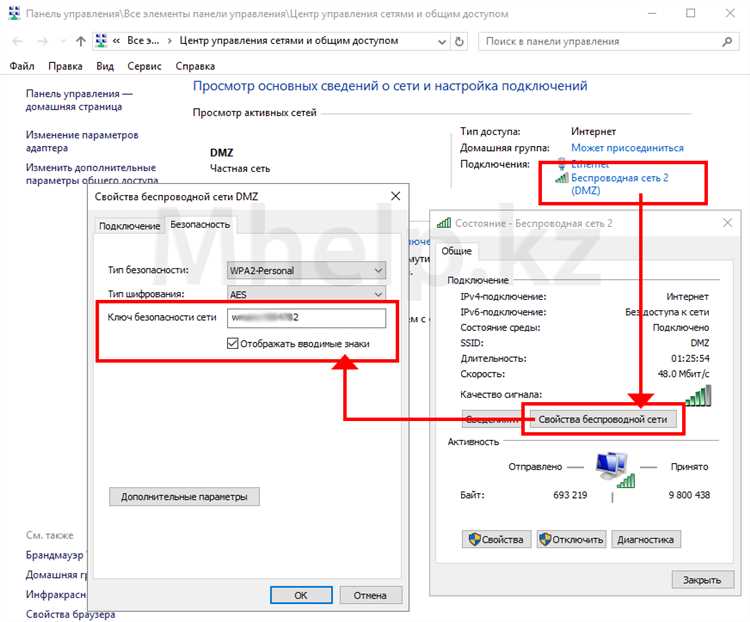
Чтобы обнаружить секретное слово, сначала откройте панель управления и перейдите в раздел Сеть и Интернет. Далее выберите Состояние сети и найдите активное соединение. После этого кликните на ссылку Свойства беспроводной сети. В появившемся окне откройте вкладку Безопасность, где будет доступна интересующая информация.
В этом разделе вы увидите поле, которое содержит зашифрованную строку. Чтобы раскодировать её и увидеть исходный текст, активируйте опцию Показать знаки. Это позволит вам быстро и эффективно получить нужные данные для повторного подключения или использования в других устройствах.
Сохраненные сети и их коды доступа
В операционной системе присутствует функция хранения сетевых идентификаторов и связанных с ними кодов доступа. Это позволяет пользователям автоматически подключаться к заранее сохраненным сетям без необходимости вручную вводить данные. Данный раздел рассматривает, как получить доступ к этим сохраненным параметрам и ознакомиться с ними.
Для составления списка всех известных подключений и соответствующих им кодов доступа можно использовать несколько простых методов. Ниже представлены ключевые шаги для выполнения данной задачи:
- Откройте раздел Настройки и перейдите к пункту, связанному с сетевыми соединениями.
- Просмотрите список доступных для подключения сетей и сохраненных профилей.
- Обратите внимание на детали каждого профиля, где могут содержаться данные для подключения.
Также можно использовать различные инструменты для получения информации о сохраненных соединениях:
- Специальные утилиты для менеджмента сетевых профилей, которые могут отображать всю необходимую информацию.
- Текстовые файлы конфигурации, в которых могут быть описаны принятые пользователем настройки.
При изучении сохраненных сетевых идентификаторов важно следить за безопасностью личных данных и соблюдать конфиденциальность, чтобы избежать несанкционированного доступа к данным выбранных сетей.
Использование PowerShell для доступа
PowerShell предоставляет мощный инструмент для работы с различными настройками системы. С его помощью можно быстро получить сведения о конфигурации сетевого подключения и, в частности, параметры сохраненных соединений, включая криптографические ключи доступа. Этот метод позволяет избежать необходимости в графическом интерфейсе, что может быть полезно в ситуациях, когда требуется автоматизация или работа с несколькими профилями.
Для начала работы в PowerShell необходимо запустить его с правами администратора. Это можно сделать, нажав правой кнопкой на иконке и выбрав соответствующий пункт. После открытия консоли можно использовать специальную команду для получения нужной информации.
Примените следующую команду для отображения всех профилей подключений:
Get-NetConnectionProfile
Теперь, зная имя интересующей сети, можно получить все ее параметры, включая необходимые данные.
Введите следующую команду, заменив ИмяСети на название вашего профиля:
netsh wlan show profile name=ИмяСети key=clear
В результате выполнения этой команды будет показана информация о параметрах подключения, среди которых будет и нужный вам ключ. Обратите внимание, что искомая информация обычно располагается в разделе Key Content.
Для лучшего понимания процесса, приведем пример таблицы с результатами.
| Параметр | Значение |
|---|---|
| Имя сети | ВашаСеть |
| Тип безопасности | WPA2-PSK |
| Ключ доступа | ВашКлюч |
Таким образом, PowerShell может оказаться эффективным методом для извлечения информации о сетевых подключениях, позволяя пользователям получать доступ к конфиденциальным данным без лишних усилий.
Третиe программы для восстановления
Существует множество программ, разработанных для восстановления и управления сетевыми кодами доступа. Эти инструменты предлагают пользователям простой и эффективный способ чтения сохранённых конфиденциальных данных, которые могут быть недоступны через стандартные функции операционной системы. Предоставляя дополнительные функции, такие как анализ и диагностика соединений, они могут значительно упростить процесс восстановления доступа к сетевым ресурсам.
Одной из популярных утилит является WirelessKeyView, которая работает на платформе Windows и позволяет быстро извлекать зашифрованные коды доступа для сетей, к которым устройство подключалось ранее. Программа имеет интуитивно понятный интерфейс, что делает её доступной для пользователей с разным уровнем подготовки. С помощью этого приложения можно легко создать список всех сохранённых учётных данных, что особенно полезно при необходимости быстрого доступа к информации.
Другой вариант – это WiFi Password Revealer. Также ориентированная на пользователей, эта утилита демонстрирует ключи доступов к всем ранее использованным соединениям. Она подходит для тех, кто может не желать углубляться в технические детали командной строки или настроек сети. Программа простая в использовании и обеспечит необходимую информацию без особых усилий.
Дополнительно стоит упомянуть, что некоторые программы могут предоставлять функции восстановления доступа для конкретных роутеров или сетевых устройств, делая их незаменимыми помощниками в ситуациях, когда стандартные методы вызова информации не дают результата. Выбор подходящей утилиты зависит от потребностей пользователя и уровня сложности задачи.
Свойства беспроводной сети
В настройках системы можно найтисекцию, где отображаются параметры существующих беспроводных подключений. Здесь имеется возможность получить информацию о настройках безопасности и аутентификации сетевого соединения. Это поможет вам извлечь необходимые данные для доступа к сети.
Чтобы открыть свойства нужного подключения, выполните следующие шаги:
- Перейдите в настройки сети.
- Выберите раздел Беспроводные сети или Изменение параметров адаптера.
- Щелкните правой кнопкой мыши на активном соединении и выберите Состояние.
- Нажмите на кнопку Сведения о беспроводной сети.
В открывшемся окне появится информация о подключении, включая протокол шифрования. Предоставляется возможность просмотреть ключ безопасности, который используется для подключения к сети.
Таким образом, свойства беспроводного подключения дают доступ к деталям, необходимым для восстановления или проверки данных входа в сеть.
Удаление и повторное подключение
Иногда возникают ситуации, когда необходимо отвязать устройство от текущей сети и выполнить подключение заново. Такой подход может быть полезен в случае проблем с соединением или необходимости обновления конфигурации. Процесс включает в себя несколько простых шагов, которые позволят вернуться к использованию беспроводного подключения.
Первый шаг заключается в удалении сети из списка доступных. Для этого нужно открыть настройки подключения, перейти в раздел управления беспроводными сетями и выбрать необходимую. По завершении процедуры сеть будет исключена из памяти устройства.
После этого следует выполнить повторное подключение. Важно убедиться, что параметры соединения актуальны и соответствуют текущим требованиям. Найдите сеть в доступных вариантах, выберите её и введите необходимые сведения для доступа. После успешной авторизации станет возможно пользоваться интернетом или локальными ресурсами.
Следует отметить, что такие действия могут перезагрузить настройки сети и устранить возникшие проблемы с производительностью или стабильностью соединения. Не стоит забывать, что иногда для успешного подключения может потребоваться перезагрузка маршрутизатора или изменение его конфигурации, что также может оказать положительное влияние на работу сети в целом.
Предотвращение потери секретной информации в будущем
Рекомендуется записывать комбинацию на бумажном носителе и хранить в надежном месте, вдали от гаджетов. Также можно использовать специальные приложения для управления паролями, которые обеспечивают не только сохранность данных, но и удобный доступ к ним. Важно выбрать надежный сервис с высокими стандартами безопасности.
Наконец, периодически обновляйте ключи для доступа к сети. Это поможет повысить уровень защиты и минимизировать риски утечки информации. Регулярная смена данных и использование уникальных комбинаций создадут дополнительные барьеры для злоумышленников.