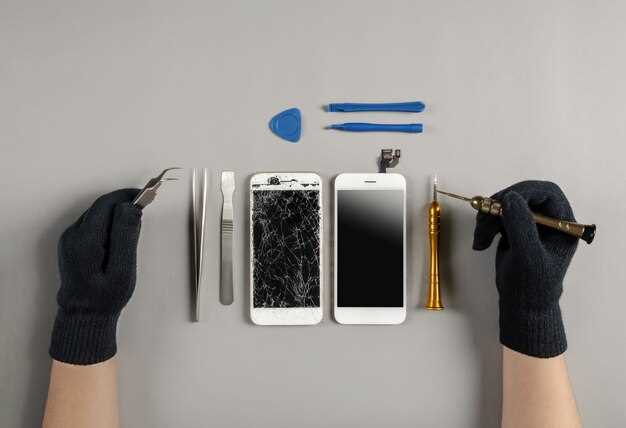
Если Face ID перестал распознавать ваше лицо или вовсе перестал работать, не спешите покупать новый смартфон. В большинстве случаев проблему можно решить самостоятельно, выполнив несколько простых шагов или обратившись к специалистам. Перед началом ремонта убедитесь, что ваше устройство чистое и не имеет физических повреждений, мешающих работе камеры и сенсоров.
Начинайте с проверочного теста: откройте настройки, выберите раздел Face ID и код и повторно настройте распознавание лица. Если алгоритм не воспринимает ваше лицо, возможна проблема с камерой TrueDepth или калибровкой сенсоров. Более сложные случаи требуют внимания к деталям: иногда небольшая грязь или пыль могут помешать правильной работе системы. Пассивно очищайте фронтальную камеру мягкой безворсовой тканью, избегая использования химических средств.
Если визуальный осмотр не выявил явных повреждений, пройдите к следующему этапу – диагностике программных сбоев. Обновление iOS нередко устраняет алгоритмические ошибки, мешающие работе Face ID, потому что Apple регулярно выпускает патчи для улучшения совместимости сенсоров.
Самостоятельные методы устранения неисправностей Face ID
Проверьте, правильно ли настроена функция Face ID: перейдите в настройки, выберите раздел Face ID и убедитесь, что она активирована для нужных функций. Убедитесь, что лицо полностью видно и освещение яркое. Попробуйте повторно зарегистрировать лицо, удалив текущие данные в настройках и пройдя процедуру повторной настройки.
Используйте функцию повторной калибровки лица: через настройки как можно более точно повторите сканирование лица, следуя подсказкам, избегая движений и посторонних предметов в области камеры. Проверьте, не мешают ли внешние факторы: пленки, чехлы, грязь или царапины на объективе камеры TrueDepth. Очистите объектив аккуратно, избегая агрессивных средств.
Обратите внимание на возможность сбоев из-за системных ошибок. В этом случае отключите Face ID, а затем повторно активируйте её. Отключая и включая функцию, вы словно перезагружаете программное обеспечение, что иногда устраняет сбои.
Если указанные советы не помогли, попробуйте подключиться к компьютеру с помощью iTunes или Finder, выполнить восстановление iOS или обновление прошивки. Перед этим обязательно создайте резервную копию данных, чтобы не потерять важную информацию при восстановлении.
Проверка правильности настройки Face ID и повторная настройка
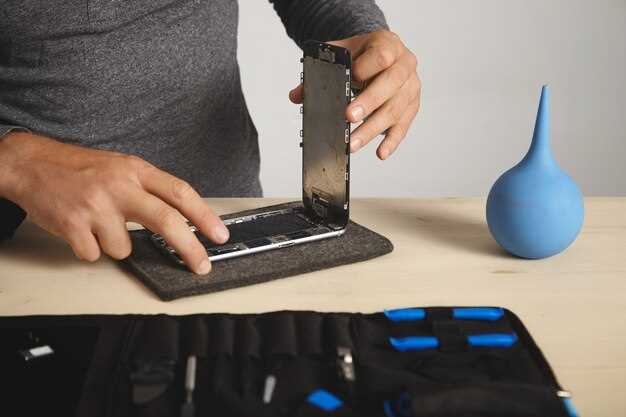
Для проверки работоспособности Face ID откройте настройки телефона, перейдите в раздел ‘Face ID и код-пароль’ и убедитесь, что функция активирована. Проведите тест, заблокировав устройство и попытавшись разблокировать его с помощью лица. Если разблокировка происходит быстро и без ошибок, настройка выполнена правильно.
Обратите внимание на подсказки системы: при возникновении ошибок телефон может предлагать повторную настройку или изменить угол получения изображения. Четко смотрите в камеру, держите лицо прямо и избегайте освещенных или затемненных участков. Убедитесь, что лицо полностью видно, без покрытия волос или масок, и находитеся в достаточно освещенном месте.
Если Face ID не работает должным образом, выполните повторную настройку. Для этого в разделе ‘Face ID и код-пароль’ выберите опцию ‘Пересоздать Face ID’ и следуйте инструкциям на экране. В процессе постарайтесь сделать несколько снимков лица с разных ракурсов, чтобы система научилась распознавать его в различных условиях. После завершения попробуйте разблокировать устройство и убедиться, что система распознает лицо без задержек или ошибок.
Обратите внимание, что правильная настройка включает в себя ясное и четкое демонстрирование лица. При повторной настройке полезно сбросить текущие данные Face ID, чтобы избежать конфликтов или ошибок, связанных с неправильной калибровкой. Регулярная проверка и корректировка настроек помогут обеспечить бесперебойную работу функции и снизить риск сбоев в будущем.
Очистка сенсора и фронтальной камеры от загрязнений
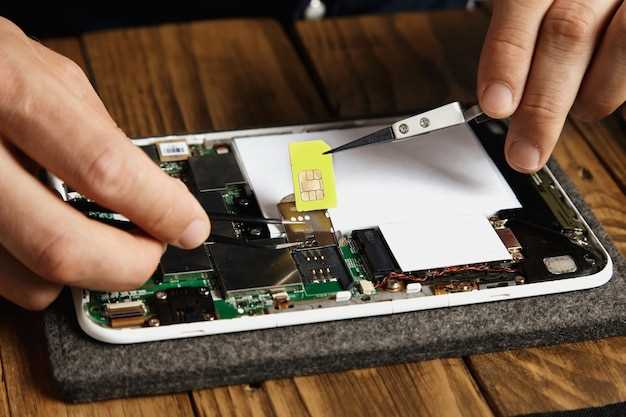
Чтобы предотвратить сбои в работе Face ID, регулярно протирайте сенсор и фронтальную камеру мягкой микрофибровой тканью. Не используйте агрессивные средства или влажные салфетки с химическими веществами, чтобы не повредить поверхность. Перед очисткой отключите iPhone и выключите его, чтобы избежать случайных срабатываний.
Для более глубокой очистки подготовьте следующую таблицу:
| Инструменты | Описание |
|---|---|
| Микрофибровая ткань | Позволяет аккуратно счищать пыль и отпечатки с поверхности без царапин |
| Изопропиловый спирт 70% | Используйте каплю на ткань для протирки трудных загрязнений, избегайте попадания на внутренние компоненты |
| Пинцет с мягкими наконечниками | Поможет аккуратно снять грязь из труднодоступных мест |
Начинайте очистку с мягкого протирания сенсора и камеры круговыми движениями, избегайте приложения сильного давления. После этого протрите участки еще раз сухой тканью, чтобы устранить остатки влаги.
Обратите внимание на тонкие щели и края, где скапливается пыль и грязь. Используйте пинцет, аккуратно вынимая загрязнения, или сдувайте их с помощью сжатого воздуха, соблюдая осторожность, чтобы не повредить компоненты. Регулярная очистка сохраняет чувствительность и точность работы Face ID, уменьшая вероятность ошибок распознавания.
Проверка стабильности работы программного обеспечения через обновление iOS
Регулярно обновляйте iOS для обеспечения стабильной работы Face ID. Обновления содержат исправления ошибок и улучшения производительности, которые могут решить проблемы с распознаванием лица.
Чтобы проверить наличие обновлений, выполните следующие шаги:
- Откройте Настройки.
- Перейдите в раздел Основные.
- Выберите Обновление ПО.
- Если доступно обновление, нажмите Загрузить и установить.
После обновления перезагрузите устройство. Это поможет применить изменения и улучшить работу Face ID.
Если проблемы сохраняются, выполните сброс настроек Face ID:
- Перейдите в Настройки > Face ID и код-пароль.
- Выберите Сбросить Face ID.
- Настройте Face ID заново, следуя инструкциям на экране.
Если после обновления и сброса Face ID не работает, обратитесь в сервисный центр для диагностики. Профессионалы помогут выявить аппаратные или программные проблемы.
Сброс настроек Face ID и повторная калибровка системы
Перейдите в настройки вашего iPhone X. Выберите раздел ‘Face ID и код-пароль’. Нажмите на ‘Сбросить Face ID’. Это удалит все сохраненные данные о вашем лице.
После сброса выполните повторную калибровку. В этом процессе важно следовать инструкциям на экране. Убедитесь, что ваше лицо хорошо освещено и находится в пределах камеры.
Для лучшего результата выполните следующие шаги:
- Убедитесь, что камера чистая и не заблокирована.
- Снимите очки или другие аксессуары, которые могут мешать распознаванию.
- Держите устройство на уровне глаз и поворачивайте голову, как указано на экране.
- Завершите процесс, следуя всем инструкциям.
Если после повторной калибровки Face ID все еще не работает, рассмотрите возможность обращения в сервисный центр для диагностики устройства.
Использование специальных приложений для диагностики проблем
Еще одно полезное приложение – iMazing. Оно предлагает возможность анализа состояния устройства и выявления проблем с Face ID. Установите iMazing, подключите iPhone и выберите опцию диагностики. Программа предоставит отчет о состоянии системы и возможных неисправностях.
Также стоит обратить внимание на PhoneRescue. Это приложение помогает восстановить данные и проверяет работоспособность Face ID. Запустите PhoneRescue, выберите режим восстановления и следуйте указаниям. Программа проведет анализ и предложит решения для устранения проблем.
Не забывайте, что использование этих приложений может помочь выявить проблемы, но для серьезных неисправностей лучше обратиться к специалистам. Если диагностика не выявила явных причин, возможно, потребуется профессиональная помощь для ремонта Face ID.
Профессиональные услуги и обмен неисправных компонентов
Обратитесь к сертифицированным сервисным центрам для замены поврежденных компонентов Face ID. Специалисты используют оригинальные запчасти, что гарантирует сохранение функциональности и качества распознавания лица.
Перед проведением ремонта уточните наличие запасных частей, чтобы избежать длительных задержек. В большинстве случаев замену модуля Face ID осуществляют за 1-2 часа, что позволяет быстро вернуть устройство в рабочее состояние.
При выборе сервиса проверьте его репутацию и отзывы клиентов. Квалифицированные мастера используют специальное оборудование для безопасной работы с тонкими кабелями и датчиками внутри iPhone X. Это уменьшает риск дополнительных повреждений.
При замене модуля Face ID рекомендуется также обновить программное обеспечение. Иногда проблемы с распознаванием связаны с программной ошибкой, которую легко исправить после аппаратной модернизации.
Если самостоятельная диагностика показала, что проблема именно в модуле, не стоит пытаться разбирать устройство самостоятельно. Неопытная попытка может повлечь за собой повреждение других компонентов или нарушение герметичности корпуса.
Профессиональные услуги включают гарантию на выполненные работы и запчасти. Это обеспечивает уверенность в качестве ремонта и возможность обращения по гарантийному обслуживанию, если проблема повторится.
Обращение в авторизованный сервисный центр: что ожидать?

При обращении в авторизованный сервисный центр, ожидайте профессионального подхода к диагностике и ремонту Face ID. Сначала вам предложат заполнить заявку, где укажете детали проблемы. Это поможет специалистам быстрее понять суть неисправности.
После этого проведут диагностику устройства. Обычно она занимает от 30 минут до нескольких часов. Специалисты проверят программное обеспечение и аппаратные компоненты, чтобы выявить причину сбоя Face ID.
Если потребуется замена деталей, вам сообщат о стоимости и сроках. Все запчасти, используемые в ремонте, оригинальные, что гарантирует совместимость и долговечность. Вы получите информацию о гарантии на выполненные работы и замененные детали.
После завершения ремонта вам предложат протестировать устройство на месте. Это позволит убедиться, что Face ID работает корректно. Если возникнут вопросы, не стесняйтесь задавать их специалистам. Они готовы объяснить все нюансы и дать рекомендации по дальнейшему использованию устройства.
Обращение в авторизованный сервисный центр обеспечивает надежный и безопасный ремонт, что особенно важно для таких сложных технологий, как Face ID.
Ремонт или замена модуля Face ID: стоимость и сроки
Ремонт модуля Face ID на iPhone X обойдется в среднем от 10 000 до 20 000 рублей, в зависимости от сложности проблемы и региона. Замена модуля может стоить дороже, достигая 25 000 рублей. Цены варьируются в зависимости от сервисного центра и используемых запчастей.
Сроки ремонта составляют от 1 до 3 дней. Если требуется замена, процесс может занять до 5 дней. Рекомендуется обращаться в авторизованные сервисные центры, так как они используют оригинальные детали и предоставляют гарантию на выполненные работы.
Перед ремонтом стоит провести диагностику устройства, чтобы точно определить проблему. Некоторые сервисы предлагают бесплатную диагностику, что позволяет избежать лишних затрат. Если проблема незначительная, возможно, достаточно будет обновить программное обеспечение или выполнить сброс настроек.
При выборе сервиса обращайте внимание на отзывы клиентов и репутацию компании. Это поможет избежать неприятных ситуаций и гарантирует качественный ремонт.
Гарантийные условия при ремонте и замене компонентов
При ремонте Face ID на iPhone X важно учитывать гарантийные условия. Если вы обращаетесь в авторизованный сервисный центр, получите гарантию на выполненные работы и замененные детали. Обычно она составляет от 3 до 12 месяцев, в зависимости от типа услуги и используемых компонентов.
Если вы решите отремонтировать устройство самостоятельно или в неавторизованном сервисе, это может привести к потере гарантии на устройство. Apple не покрывает повреждения, вызванные несанкционированным ремонтом. Поэтому, если ваше устройство все еще на гарантии, лучше обратиться к официальным специалистам.
При замене компонентов, таких как камера или дисплей, убедитесь, что используете оригинальные запчасти. Это не только продлевает срок службы устройства, но и сохраняет гарантию. В случае использования неоригинальных деталей, вы рискуете столкнуться с проблемами, которые не будут покрыты гарантией.
Перед ремонтом уточните у мастера все условия гарантии. Запросите документ, подтверждающий гарантию на выполненные работы и замененные детали. Это поможет избежать недоразумений в будущем и обеспечит защиту ваших прав как потребителя.
Видеообзоры и консультации специалистов перед ремонтом
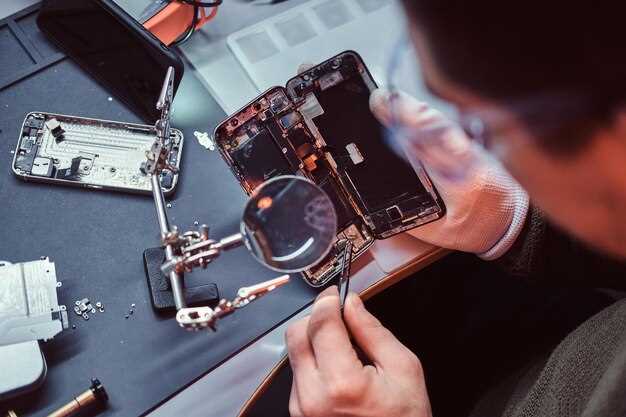
Перед началом ремонта Face ID на iPhone X рекомендуется просмотреть несколько видеороликов, где подробно объясняют этапы диагностики и устранения неисправности. Обратите внимание на обзоры, в которых показывают реальные случаи и дают практические советы. Такой подход поможет понять процесс и подготовиться к возможным сложностям.
Консультации опытных специалистов позволяют определить точную причину поломки и выбрать правильные методы ремонта. Техподдержка в онлайн-режиме или личное обращение помогают получить конкретные рекомендации и избежать ошибок, которые могут привести к дополнительным повреждениям.
| Тип консультации | Описание | Преимущества |
|---|---|---|
| Видеообзоры | Доступные уроки и инструкции по ремонту Face ID, показывающие каждую операцию пошагово | Быстрое освоение процесса, визуальное понимание деталей |
| Онлайн-консультации | Общение с мастером через чат или видеозвонок для определения причины неисправности | Получение конкретных рекомендаций, экономия времени и ресурсов |
| Личные приемы | Обратиться в сервисный центр или к авторизованным специалистам для диагностики и ремонтных работ | Гарантия качества, точная диагностика, профессиональный инструмент |
Активное использование этих методов позволяет подготовиться к ремонту и снизить риск осложнений, связанных с неправильной диагностикой или самостоятельными ошибками. В результате возрастает шанс максимально сохранить оригинальные компоненты и добиться долгосрочной работоспособности Face ID после ремонта.