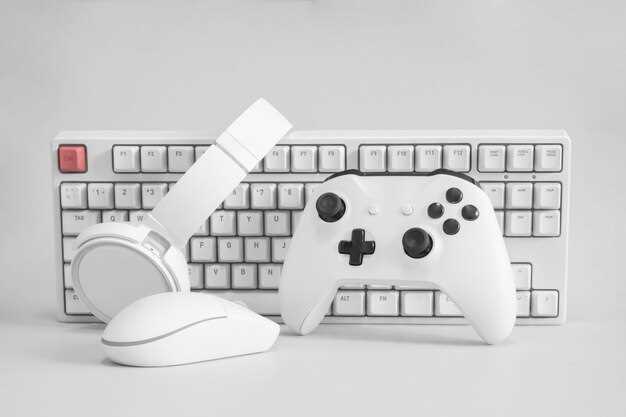
Чтобы начать играть с клавиатурой и мышью на Xbox Series S, просто подключите устройства через USB: большинство моделей работают сразу, без необходимости дополнительного настроя. Для этого вставьте кабель в соответствующий порт консоли, и она распознает клавиатуру и мышь автоматически.
Обратите внимание на поддержку Bluetooth: если ваши клавиатура и мышь оснащены функцией беспроводного подключения, убедитесь, что они совместимы с Xbox Series S. В большинстве случаев подключение через Bluetooth требует активировать режим сопряжения на устройствах и выбрать их в списке доступных устройств в настройках консоли.
Некоторые модели устройств предлагают удобство гейминга за счет специфических характеристик, например, высокой скорости отклика или эргономичного дизайна. Популярные варианты включают модели с подсветкой, дополнительные клавиши или полноразмерные мыши, что повышает комфорт при длительных сессиях.
Перед покупкой стоит проверить совместимость выбранных устройств, особенно если вы планируете играть в шутеры или другие игры, требующие высокой точности. В этом случае рекомендуется отдавать предпочтение моделям с хорошей отзывчивостью и поддержкой Xbox.
Настройка подключения клавиатуры и мыши к Xbox Series S
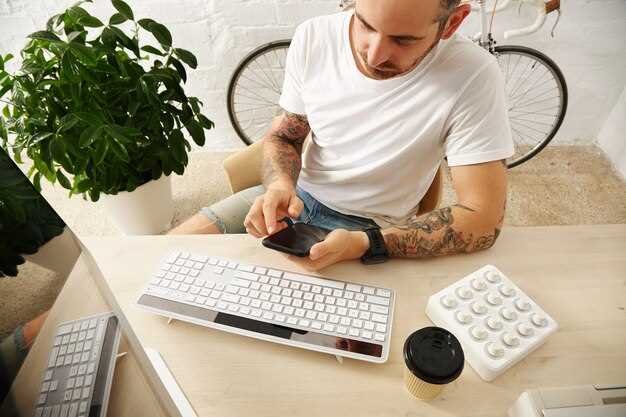
Подключите беспроводную клавиатуру и мышь через USB-порт Xbox Series S, сразу убедившись, что устройства совместимы с консолью и поддерживают работу в игровой среде. Для беспроводных моделей используйте USB-адаптер, который идет в комплекте или приобретите совместимый универсальный адаптер, подключив его к порту USB консоли.
Если используются проводные устройства, вставьте кабели в соответствующие USB-порты, после чего через меню настроек перейдите в раздел «Устройства и подключения» и выберите пункт «Обнаружить внешние устройства». Консоль автоматически обнаружит подключенные клавиатуру и мышь, после чего они перейдут в режим готовности.
Для оптимальной работы перейдите в раздел «Настройки» > «Общие» > «Клавиатура и мышь» и активируйте опцию «Использовать клавиатуру и мышь для игр и приложений». Можно задать параметры раскладки и скорости курсора для более удобного использования.
Обратите внимание, что некоторые игры требуют дополнительных настроек внутри каждого проекта. В таком случае, откройте меню управления в игре или в приложении и выберите соответствующие устройства для ввода. Хорошей идеей станет регулярное обновление прошивки устройств, чтобы обеспечить максимальную совместимость и минимальную задержку.
Поддержка проводных устройств: выбор и подключение
Обратите внимание на совместимость выбранной клавиатуры и мыши с Xbox Series S, предпочтительно выбирать модели, поддерживающие стандарт USB 2.0 или USB 3.0. Это обеспечивает стабильное соединение и минимальные задержки при использовании устройств во время игры или навигации.
Перед покупкой убедитесь, что выбранная клавиатура и мышь имеют совместимый разъем. Обычно это стандартный USB-Алиметр, который легко подключить к консоли через USB-порты. Для устройств с необычным разъемом используйте адаптер или хаб, чтобы обеспечить подключение без потери скорости передачи данных.
Подключайте устройства в свободные USB-порты консоли. Рекомендуется разместить клавиатуру и мышь вдали от других подключенных устройств, чтобы избежать возможных помех и обеспечить более стабильную работу.
Если появляется сообщение о несовместимости, попробуйте подключить устройство через другой порт или перезагрузить консоль. Наиболее стабильное подключение достигается при использовании USB-портов на задней панели Xbox Series S, так как они обеспечивают лучшее питание и передачу данных.
Некоторые модели проводных устройств автоматически распознаются системой и начинают работать без дополнительных настроек. В случае появления задержек или неполадок попробуйте переподключить устройство или проверить работу на другой порте.
Также обращайте внимание на длину кабеля – она должна позволять удобно располагать клавиатуру и мышь рядом с консолью без натяжения кабелей. Варианты с удлинителями или кабелями средней длины обычно подходят больше всего.
Кратко: правильный выбор кабелей, их проверка на совместимость и оптимальное расположение позволяют максимально комфортно использовать проводные клавиатуры и мыши с Xbox Series S без лишних хлопот.
Оптимизация скорости и отклика клавиатуры и мыши в настройках
Начинайте с отключения функций задержки и повышения отзывчивости в настройках консоли. Войдите в раздел «Настройки» > «Устройства и подключение» > «Клавиатура и мышь», и убедитесь, что выбран режим с минимальной задержкой.
Настройте скорость передачи данных на мыши, установив максимально возможное значение. Для клавиатуры уменьшите время отклика, если такая настройка доступна. Эти параметры позволяют ускорить передачу команд и снизить задержки.
Используйте специализированные драйверы или программное обеспечение для вашей модели клавиатуры и мыши на ПК, чтобы дополнительно настроить чувствительность и отклик. Обратите внимание на параметры polling rate (частоту опроса), увеличив его до 500 или 1000 Гц, что значительно снизит задержки в отклике.
В настройках Xbox Series S отключите режим энергосбережения для устройств, чтобы исключить автоматическую задержку или отключение. Это расширит постоянный отклик клавиш и кнопок мыши.
Проверьте наличие обновлений прошивки устройств через производительный софт – это часто исправляет баги и улучшает отклик.
Для более точной настройки чувствительности мыши используйте встроенные параметры операционной системы или сторонние программы, чтобы задать оптимальный уровень для ваших задач. Это усилит точность и чувствительность без дополнительных задержек.
Лучшие модели клавиатур и мышей для Xbox Series S и советы по выбору
Logitech G915 TKL объединяет беспроводную работу и быстрое реагирование благодаря механической клавиатуре с низким профилем и подключению на частоте 2,4 ГГц. Ее компактный размер и многофункциональные клавиши делают взаимодействие комфортным как для игр, так и для работы.
Razer Turret for Xbox – оптимальный выбор для тех, кто ищет полноценный комплект. Механическая клавиатура с подсветкой и высокой точностью мыши позволяют не терять скорость в динамичных сценах. Важное преимущество – возможность подзарядки через USB Type-C, что подходит для длительных сессий.
Microsoft Xbox Wireless Keyboard and Mouse – официальная модель, идеально подходящая для Xbox Series S. Простая настройка, стабильно работает без задержек, а клавиатура обладает дополнительным удобством ввода текста.
Обратите внимание при выборе: выбирайте модели с совместимостью по протоколу Xbox Wireless или USB, это снизит риск задержек и проблем с подключением. Проверьте наличие функций программирования клавиш и регулировки DPI для мыши – они значительно упростят игровые ситуации и работу.
Для комфортных игр рекомендуется отдавать предпочтение моделям с эргономичной формой и гладким управлением. В случае с клавиатурами, проверяйте наличие механических переключателей или мембранных клавиш с хорошим откликом. Мыши с регулируемым DPI позволяют точно нацеливаться в динамике. Найдите баланс между удобством и функциональностью, и тогда игровой опыт станет намного приятнее.
Проводные модели с хорошим качеством сборки и совместимостью
SteelSeries Rival 3 – динамичная мышь с прочной пластиковая оболочкой и высоким уровнем точности благодаря оптическому сенсору с разрешением до 8 500 DPI. Подключается по USB, не требует дополнительных драйверов для работы с консолью, что обеспечивает быстрое подключение и стабильную работу.
| Модель | Качество сборки | Особенности | Совместимость |
|---|---|---|---|
| Logitech G502 HERO | Металл и плотный пластик | Высокоточный сенсор, настраиваемые клавиши, удобная форма | USB, совместима с Xbox Series S |
| SteelSeries Rival 3 | Прочный пластик, хорошее ощущение | Оптический сенсор, 8 500 DPI, долговечность | USB, Plug and Play |
| CORSAIR MM350 PRO | Твердый пластик, прочное основание | Долговечность, совместимость с мышью и клавиатурами | USB, совместима с Xbox Series S |
Беспроводные решения: критерии выбора и проверенные бренды
При выборе беспроводных клавиатур и мышей для Xbox Series S обращайте внимание на диапазон связи – он должен превышать 10 метров для комфортной игры без задержек. Обратите внимание на технологию подключения: Bluetooth подходит для подключения напрямую, но зачастую лучше выбрать устройства с радиочастотным протоколом, например, 2,4 ГГц через USB-ресивер, чтобы снизить задержки и повысить стабильность.
Обязательно проверяйте совместимость с Xbox Series S. Многие модели позиционируются как универсальные, но не все работают без драйверов или специальных настроек на консоли. В моделях с фирменными dongle-ами зачастую реализуется более надежное соединение, чем у устройств, использующих Bluetooth.
Выбирайте клавиатуры с низкой задержкой отклика, желательно с статическим скроллингом и боковыми клавишами для быстрого доступа к функциям. Мыши с высокой точностью сенсора и с возможностью настройки DPI – особый плюс, особенно для шутеров или стратегий. Также обратите внимание на эргономику: избитые габариты или неудобные покрытие могут сказаться на комфорте при длительных сессиях.
Лучшие бренды, зарекомендовавшие себя на рынке, – Logitech, Xbox (официальные аксессуары), Razer, Corsair. Logitech особенно выделяется моделью Logitech G305 – легкая, с хорошим откликом и дальностью связи до 10 метров. Razer Anansi – отлично подходит для клавиатуры с механическими клавишами, обеспечивает быстрый ввод и комфорт при игре. Corsair KATAR – компактная клавиатура с низким профилем, которая хорошо сочетается с игровыми мышами этой же линейки.
Обратите внимание на наличие режима энергосбережения или возможности быстрой зарядки, что особенно актуально при использовании беспроводных устройств длительное время. Обсуждайте с продавцами или читайте отзывы по конкретным моделям, чтобы убедиться в совместимости и надежности выбранных решений.
Дополнительные функции: программируемые клавиши, подсветка и эргономика
Выбирайте клавиатуру с возможностью программирования клавиш, чтобы быстро запускать любимые команды и игровые сценарии, сокращая время на переключение между действиями. Настройку программных клавиш легко выполнить через специальное приложение, что позволяет создавать индивидуальные макросы.
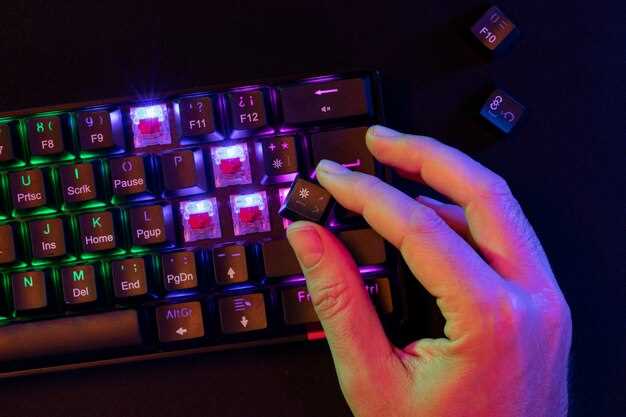
Подсветка keyboards позволяет не только удобно нажимать клавиши в тёмное время, но и создавать индивидуальный стиль, выбирая цвет и эффект. На моделях с RGB-светом можно организовать цветовое разделение по функционалу, что повышает визуальную наглядность и ускоряет работу.
Обратите внимание на эргономичность – просторное расположение клавиш, наклон и качество материалов снижают усталость рук при длительной игре или работе. Отдавайте предпочтение моделям с мягкой подкладкой под запястья и возможностью регулировки высоты угол наклона. Хорошая эргономика помогает сохранять комфорт даже при многочасовых сессиях.
Обзор популярных моделей и рекомендации по сочетанию устройств
Logitech G PRO Wireless – легкая и точная мышь с высоким разрешением сенсора, идеально подходит для быстрого реагирования в шутерах и боевиках. Подключается через одноименную USB-кабель, поддерживает беспроводную связь, что позволяет избежать путаницы с кабелями. Для клавиатуры отличным вариантом станет Logitech G213 или Corsair K55 RGB, оба обладают хорошей механической или мембранной клавиатурой, легко подключаются через USB и обеспечивают комфорт при длительных игровых сессиях.
Razer Basilisk V3 – мышь с настраиваемыми кнопками и высоким DPI, подходит для тех, кому важна гибкость и точность. В сочетании с клавиатурой Razer BlackWidow или HyperX Alloy FPS, эти устройства создают мощный набор, который не тормозит даже в скоростных ситуациях. Для тех, кто предпочитает минимализм, подойдет мышь Logitech M720 Triathlon – универсальный и надежный вариант с возможностью переключения между несколькими устройствами.
Corning K-55 или Razer Cynosa V2 – оба обладают полноценными компьютерными клавишами, подходят под разнообразные стили игры, позволяют быстро адаптировать раскладки под свои предпочтения. Выбирая мышь, учитывайте размер руки и тип хватки: для длинных пальцев подойдет Logitech G502 HERO, а для небольших рук – мини-модели, такие как Logitech G304.
Совет по сочетанию устройств – выбирайте мышь и клавиатуру, у которых совпадает чувствительность и стилистика. Например, для скоростных шутеров лучше подойдут модели с высокими DPI и быстрым откликом. Для длительных игровых сессий отдавайте предпочтение комфорту и эргономике, чтобы избежать усталости и дискомфорта.