
Правильное удаление драйверов является неотъемлемой частью поддержки и оптимизации работы компьютера. Великая изобретательность разработчиков операционных систем привела к тому, что каждое устройство в компьютере требует наличия соответствующего драйвера для своей работы. Однако, иногда требуется удалить старые или поврежденные драйверы для решения проблем или установки более новых версий.
Неудачное удаление драйверов может привести к проблемам в работе устройства или даже к сбоям всей системы. Поэтому важно знать, как правильно удалять драйверы с компьютера. В этой статье мы рассмотрим полезные инструкции, которые помогут вам удалить драйверы безопасно и полностью.
Перед тем, как приступить к удалению драйверов, стоит помнить, что это может привести к временной неработоспособности устройства. Поэтому рекомендуется создать точку восстановления системы или создать резервную копию важных данных, чтобы в случае проблем можно было вернуть систему к предыдущему рабочему состоянию.
Как без остатка удалить драйвера: полезные инструкции
Удаление драйверов может быть необходимым в случаях, когда вы хотите установить новую версию драйвера, исправить проблемы с работой устройства или освободить место на жестком диске. В этой статье мы расскажем вам, как полностью удалить драйверы с вашего компьютера.
Step 1: Отключите устройство
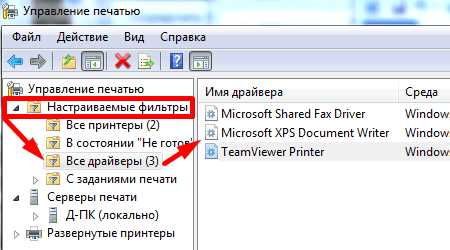
Перед тем, как начать удаление драйвера, убедитесь, что устройство, к которому он относится, отключено от компьютера. Это важно для предотвращения возможных проблем при удалении драйвера.
Step 2: Откройте Управление устройствами
Нажмите на кнопку Пуск и выберите Панель управления. Затем выберите Система и безопасность и Система, где найдите вкладку Диспетчер устройств.
Step 3: Найдите и удалите драйвер
- В Диспетчере устройств найдите категорию, которая соответствует вашему устройству (например, Сетевые адаптеры или Принтеры).
- Щелкните правой кнопкой мыши на устройстве, драйвер которого вы хотите удалить, и выберите Удалить.
- При возникновении запроса подтверждения удаления драйвера, нажмите Да.
Step 4: Удалите остатки драйвера
Чтобы удалить остатки драйвера, вы можете воспользоваться специальными программами, такими как Драйверы Geek Uninstaller. Эти программы помогут вам найти и удалить файлы и записи реестра, связанные с удаленным драйвером.
Step 5: Перезагрузите компьютер
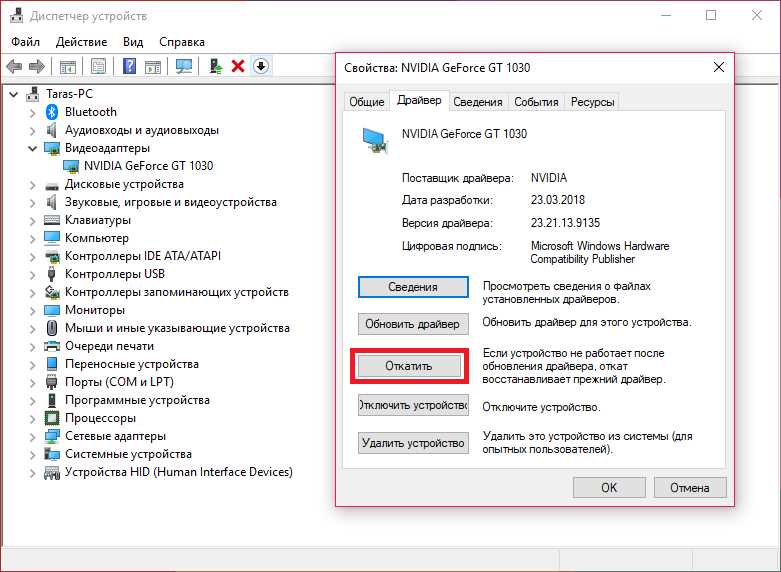
После удаления драйвера рекомендуется перезагрузить компьютер. Это поможет завершить удаление и установить новый драйвер в случае необходимости.
Теперь вы знаете, как полностью удалить драйвера с вашего компьютера. Помните, что перед удалением драйвера стоит создать точку восстановления системы, чтобы в случае проблем можно было вернуть компьютер к предыдущему состоянию. Будьте внимательны и следуйте инструкциям, чтобы избежать нежелательных последствий.
Подготовка к удалению драйверов
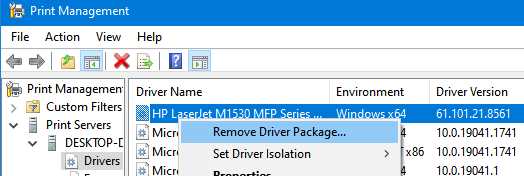
Перед тем, как приступить к удалению драйверов, стоит выполнить несколько подготовительных действий, чтобы процесс прошел гладко и без проблем. Вот несколько шагов, которые необходимо выполнить перед удалением драйверов:
1. Создание системного восстановления
Прежде всего, рекомендуется создать точку восстановления системы. Это позволит вам вернуться к предыдущему состоянию вашей системы, если возникнут проблемы после удаления драйверов. Создание точки восстановления легко и просто: войдите в Панель управления и выберите Система и безопасность, после чего перейдите в раздел Система и выберите Создать точку восстановления.
2. Получение прав администратора
Для успешного удаления драйверов необходимо иметь права администратора. Проверьте, что вы входите в систему под учетной записью с правами администратора. Если у вас нет прав администратора, обратитесь к администратору системы или учетной записи с правами администратора, чтобы получить необходимые разрешения.
3. Нахождение и загрузка актуальных драйверов
Прежде чем удалять драйверы, рекомендуется найти и загрузить актуальные версии драйверов с официального сайта производителя вашего оборудования. Это позволит вам быстро установить новые драйверы после удаления старых и избежать проблем с совместимостью или работой оборудования.
Загрузка актуальных драйверов обычно осуществляется путем поиска модели вашего устройства на официальном сайте производителя и выбора раздела Драйверы или Поддержка. Затем следуйте инструкциям на сайте, чтобы скачать и сохранить новые драйверы на ваш компьютер.
Иногда актуальные драйверы можно найти и установить через менеджер устройств Windows. Для этого откройте Панель управления, выберите раздел Аппаратное оборудование и звук, а затем Устройства и принтеры. Щелкните правой кнопкой мыши на устройстве, для которого требуется обновление драйвера, и выберите Обновить драйвер.
Методы полного удаления драйверов
Удаление драйверов может быть необходимым, когда требуется обновить устройство или решить проблемы с совместимостью. Вот несколько методов полного удаления драйверов:
-
Использование программного обеспечения производителя
Многие производители устройств предоставляют специальное программное обеспечение для удаления драйверов и очистки системы от остатков. Такие программы обычно проверяют наличие установленных драйверов и предлагают удалить их при необходимости. Например, программа NVIDIA GeForce Experience для видеокарт NVIDIA содержит функцию удаления драйверов.
-
Использование инструментов операционной системы
Операционные системы также предоставляют инструменты для удаления драйверов. В Windows, например, можно воспользоваться Устройствами и принтерами или Диспетчером устройств для удаления драйверов. Для этого нужно найти нужное устройство, щелкнуть правой кнопкой мыши и выбрать Удалить. Затем следует выбрать опцию Удалить драйверное программное обеспечение для этого устройства и подтвердить удаление.
-
Ручное удаление
Если попытка удалить драйверы с помощью программного обеспечения или инструментов операционной системы не увенчалась успехом, можно попробовать удалить драйверы вручную. Для этого нужно зайти в Диспетчер устройств, обнаружить соответствующее устройство, щелкнуть правой кнопкой мыши и выбрать Обновить драйвер. Затем следует выбрать опцию Обзор на компьютере на предмет драйверов и указать путь к папке, где удалены все файлы драйвера.
Не забудьте, что перед удалением драйверов стоит создать точку восстановления системы или резервную копию, чтобы избежать потери данных или возможных проблем с функциональностью устройства.
Завершение процесса удаления драйверов
После того, как вы успешно удалили все файлы и папки, связанные с драйверами, пришло время завершить процесс удаления. В этом разделе мы расскажем вам о нескольких важных шагах, которые следует выполнить для полного удаления драйверов.
1. Перезагрузите компьютер
Перезагрузка компьютера после удаления драйверов позволит системе освободить ресурсы и применить все изменения. Нажмите на кнопку Пуск, выберите Выключение и выберите Перезагрузка. Подождите, пока компьютер полностью загрузится.
2. Проверьте наличие остаточных файлов

Хотя вы уже удалили основные файлы и папки, связанные с драйверами, иногда остаются некоторые остаточные файлы. Чтобы убедиться, что все драйверы полностью удалены, откройте проводник и перейдите к директории C:Windowsinf. Проверьте наличие каких-либо файлов, связанных с вашим удаленным драйвером. Если вы обнаружите такие файлы, удалите их вручную, нажав правой кнопкой мыши и выбрав Удалить.
3. Установите новую версию драйвера (при необходимости)
Если ваша цель была удалить драйверы для установки новой версии или исправления проблемы с текущей версией, сейчас самое время установить новый драйвер. Скачайте последнюю версию драйвера с сайта производителя оборудования, запустите установочный файл и следуйте инструкциям на экране для завершения установки.
Следуя этим простым шагам, вы успешно завершите процесс удаления драйверов и будете готовы к установке новой версии или использованию других драйверов.