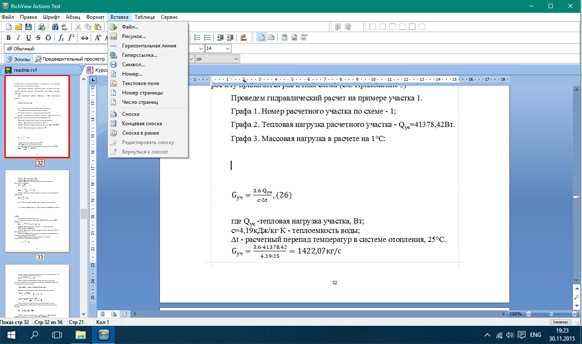
Открытие документов – одна из самых распространенных задач при работе с компьютером. Независимо от того, являетесь ли вы студентом, работником офиса или домашним пользователем, рано или поздно вам потребуется просмотреть файл определенного формата. Однако, в мире существует огромное количество форматов файлов, и вам может потребоваться различное программное обеспечение для открытия каждого из них.
Итак, как же найти программу, которая поможет вам открыть нужный документ? Какой софт выбрать, чтобы справиться с задачей максимально эффективно?
В данной статье мы предлагаем вашему вниманию руководство по программам для просмотра файлов. Мы расскажем вам об основных форматах файлов и наиболее популярных программах для их просмотра. Вы узнаете, какая программа лучше всего подойдет для открытия документов формата PDF, DOC, XLS, TXT и других.
Программы для просмотра документов
Существует множество программ, которые предназначены для просмотра документов различных форматов. Эти программы облегчают работу с файлами, позволяют просматривать и редактировать содержимое документов, а также делятся дополнительными функциями, которые делают работу более удобной и эффективной.
Одной из самых популярных программ для просмотра документов является Adobe Acrobat Reader. Эта программа позволяет открывать и просматривать файлы в формате PDF, который является одним из самых распространенных форматов документов. Adobe Acrobat Reader также предоставляет дополнительные возможности для работы с PDF файлами, такие как добавление комментариев, подписей, заполнение форм и другие полезные функции.
Microsoft Office также предоставляет свои программы для просмотра документов. Например, Microsoft Word Viewer предназначен для просмотра файлов в формате DOC и DOCX. Microsoft Excel Viewer позволяет открывать и просматривать файлы формата XLS и XLSX, а Microsoft PowerPoint Viewer предназначен для просмотра презентаций в формате PPT и PPTX.
Для просмотра изображений и фотографий существуют специальные программы, такие как FastStone Image Viewer, XnView и IrfanView. Эти программы позволяют открывать и просматривать файлы разных форматов, такие как JPEG, PNG, BMP и другие.
Если вам необходимо открыть документы и просмотреть их содержимое на устройствах, которые работают на операционной системе Android, вы можете воспользоваться программами, такими как Google Docs, Microsoft Office Mobile и WPS Office. Эти программы позволяют открывать и редактировать документы Microsoft Office, а также просматривать файлы PDF.
Кроме вышеупомянутых программ, существует множество других приложений и программ для просмотра документов, включая программы для просмотра файлов ePub, TXT, HTML и многих других форматов. Выбор программы зависит от ваших конкретных потребностей и предпочтений, но независимо от этого, всегда есть возможность выбрать подходящую программу, которая облегчит работу с документами и сэкономит время.
Adobe Acrobat Reader: мощный инструмент для работы с PDF файлами
Adobe Acrobat Reader предоставляет возможности для открытия, просмотра, печати и аннотаций файлов PDF. Вы также можете осуществлять поиск по тексту, копировать текст и изображения, добавлять подписи и создавать закладки. Программа также позволяет просматривать файлы в режиме чтения на весь экран или в режиме разворачивания страницы. Adobe Acrobat Reader поддерживает многоязычную интерфейсную панель, что делает ее доступной и удобной для пользователей со всего мира.
Одной из основных особенностей Adobe Acrobat Reader является возможность добавления комментариев и заметок к документам PDF. Вы можете выделять, зачеркивать и подчеркивать текст, а также рисовать и вписывать рукописный текст. Эти функции делают программу незаменимым инструментом для работы с юридическими документами, академическими статьями и другими текстовыми материалами, где комментарии и аннотации важны.
Adobe Acrobat Reader также поддерживает функцию преобразования файлов в формате PDF в другие форматы, такие как Microsoft Word, Excel и HTML. Это позволяет легко сохранять и передавать информацию из PDF файлов на другие платформы или редактировать ее в других программах.
Однако, несмотря на мощные и полезные функции Adobe Acrobat Reader, программа может быть иногда тяжеловесной для старых компьютеров или мобильных устройств. В таких случаях можно использовать более легкие аналоги программы, такие как Sumatra PDF или Foxit Reader, которые предлагают аналогичный функционал, но с меньшими требованиями к системе.
Microsoft Word: стандартный инструмент для работы с документами в формате .docx
Основные функции Microsoft Word
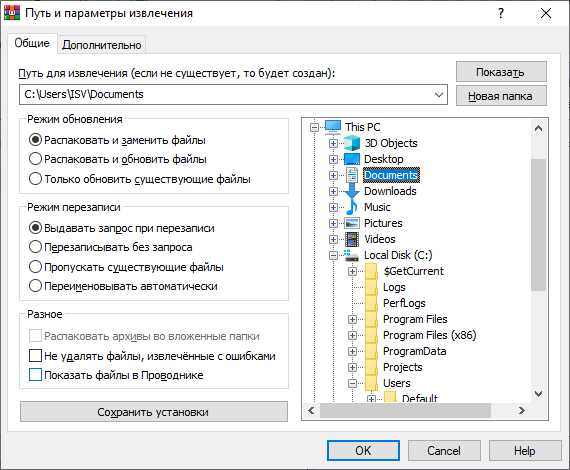
- Создание и редактирование текстовых документов формата .docx;
- Форматирование текста (шрифт, размер, цвет, выделение и т. д.);
- Добавление изображений и других мультимедийных элементов;
- Создание таблиц и графиков;
- Настройка страницы (ориентация, поля, размер бумаги и т. д.);
- Использование стилей и автоматическое оформление документа;
- Создание содержания и навигация по документу;
- Проверка орфографии и грамматики;
- Печать документа;
- Сохранение документа в различных форматах.
Зачем нужно устанавливать Microsoft Word
Установка Microsoft Word на компьютер дает пользователям широкие возможности для работы с текстовыми документами в формате .docx. Благодаря многочисленным функциям и инструментам, Word позволяет создавать профессионально оформленные документы различной сложности. Более того, Microsoft Word является стандартным инструментом для создания и открытия файлов .docx, что делает его необходимым для общения и совместной работы с другими пользователями.
Для установки Microsoft Word необходимо приобрести пакет Microsoft Office, который включает в себя не только Word, но и другие полезные программы для работы с документами, электронными таблицами и презентациями.
Однако, если у вас нет возможности приобрести платную версию Microsoft Office, существуют и альтернативные программы, которые позволяют открыть и редактировать документы в формате .docx, такие как Google Документы, LibreOffice Writer, WPS Office и другие. Эти программы предоставляют дополнительные возможности для работы с документами и являются бесплатными или имеют бесплатные версии.
LibreOffice Writer: альтернативное решение для просмотра и редактирования документов
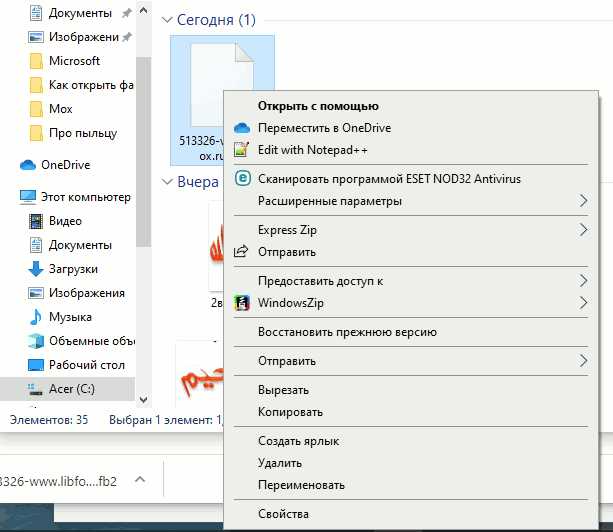
Одним из главных преимуществ LibreOffice Writer является его совместимость с большим количеством форматов файлов, включая DOC, DOCX, ODT, RTF и другие. Это позволяет просматривать и редактировать документы, созданные в Microsoft Word, без необходимости установки дополнительного ПО.
LibreOffice Writer также предоставляет широкий набор инструментов для редактирования и форматирования текста. Он включает в себя функции, такие как стили и форматирование страницы, проверку орфографии и грамматики, создание таблиц и вставка графики. Это позволяет создавать профессионально оформленные документы с легкостью.
Еще одной замечательной особенностью LibreOffice Writer является возможность экспорта документов в различные форматы, включая PDF, HTML, EPUB и другие. Это делает его удобным инструментом для создания электронных книг, веб-страниц и других типов документов.
LibreOffice Writer доступен для множества платформ, включая Windows, macOS и Linux, что делает его универсальным решением для всех пользователей. Благодаря открытому исходному коду, у пользователей также есть возможность вносить свои собственные изменения и улучшения в программное обеспечение.
Как использовать программы для просмотра документов
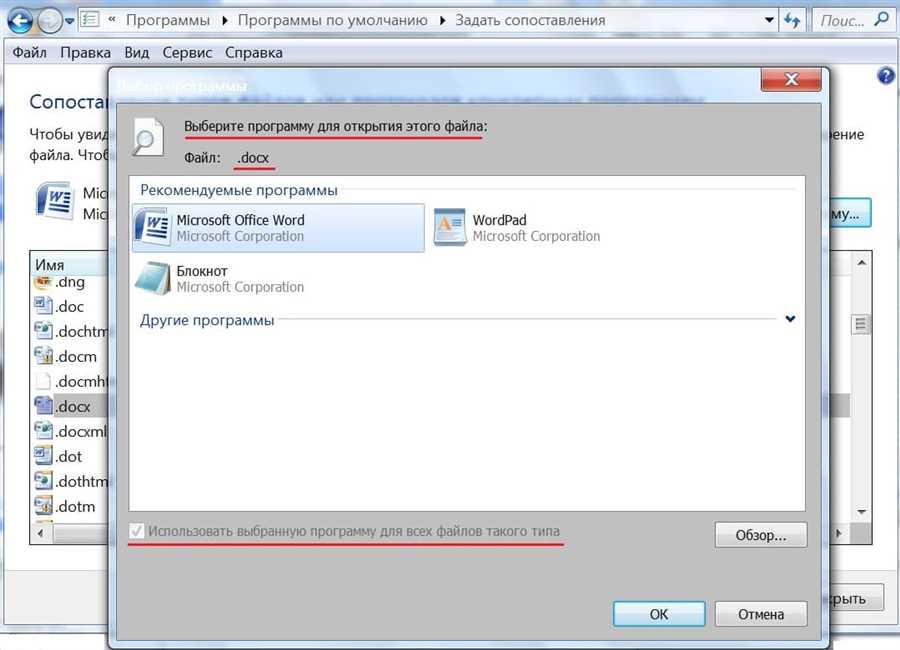
1. Установите программу для просмотра документов на свой компьютер. Существует множество программ, которые предназначены для открытия разных типов файлов. Некоторые из них, например, Adobe Acrobat Reader или Microsoft Word, являются наиболее популярными и широко используемыми. Если у вас уже установлена программа для просмотра файлов, вы можете перейти к следующему шагу.
2. Запустите программу для просмотра документов. Найдите ярлык программы на рабочем столе или в меню Пуск и дважды щелкните по нему, чтобы запустить программу.
3. Откройте документ в программе. В программе для просмотра документов есть несколько способов открыть файл. Вы можете выбрать пункт Файл в меню и выбрать Открыть, затем найти и выбрать нужный документ в проводнике компьютера. Также вы можете нажать на кнопку Открыть на панели инструментов программы и выбрать файл из списка доступных.
4. Произведите необходимые действия с документом. Различные программы для просмотра документов предлагают различные функции и возможности. Вы можете просмотреть содержимое документа, перемещаться по страницам, изменять масштаб, копировать текст или изображения, а также распечатать документ, если нужно.
5. Закройте программу или документ, когда закончите просмотр или редактирование. Если вы хотите закрыть документ, но оставить программу открытой, выберите пункт Файл в меню и нажмите Закрыть. Если вы хотите закрыть и документ, и программу, нажмите на крестик в правом верхнем углу окна программы.
Теперь вы знаете основные шаги, чтобы использовать программы для просмотра документов. Используйте эту информацию, чтобы открывать и просматривать различные типы файлов удобным для вас способом.