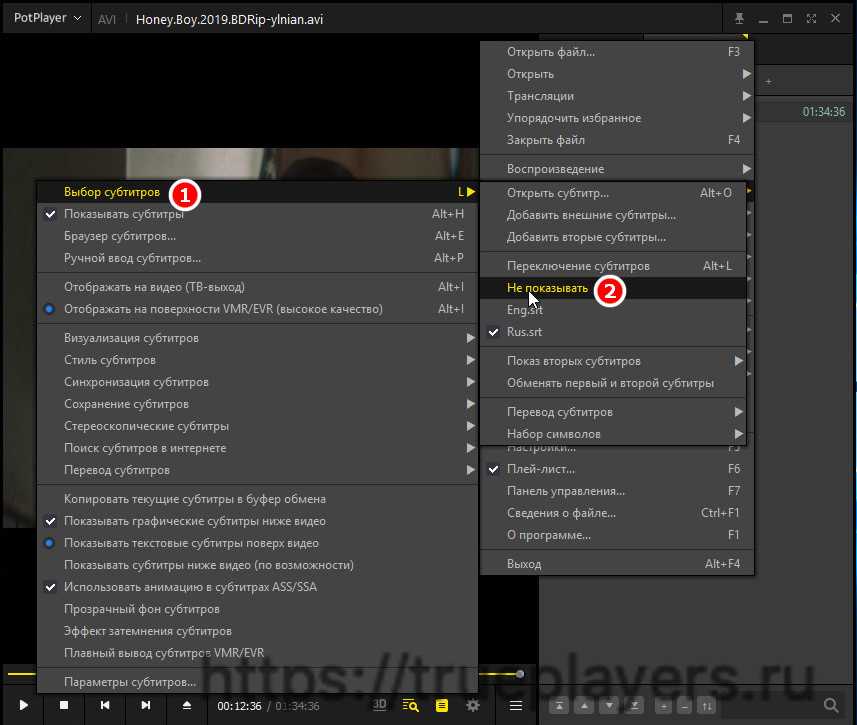
PotPlayer – это один из самых популярных медиаплееров, доступных сегодня на рынке. Он предоставляет широкий спектр возможностей для воспроизведения различных видеоформатов, а также поддерживает различные аудиофайлы. Однако, возможно, у вас есть свои причины для удаления этого программного обеспечения с вашего компьютера.
В этом статье мы расскажем вам о том, как удалить PotPlayer полностью и правильно. Процесс удаления может оказаться нетривиальным, поэтому важно соблюдать определенные шаги, чтобы избежать возможных проблем в процессе удаления.
Во-первых, убедитесь, что вы сохраните все важные файлы и данные, связанные с PotPlayer, на всякий случай. Если вы используете этот медиаплеер для просмотра видео или аудиофайлов, вам понадобится другое программное обеспечение для воспроизведения после удаления PotPlayer.
Далее, для удаления PotPlayer с вашего компьютера вы можете использовать один из нескольких способов. Самый простой способ — это использовать встроенную программу для удаления в операционной системе Windows. Чтобы сделать это, откройте меню Пуск и перейдите в раздел Параметры. Затем выберите Система и выберите Приложения и функции. Там вы найдете список всех установленных приложений на вашем компьютере. Найдите PotPlayer в этом списке и выберите его для удаления.
Как удалить PotPlayer: Полное руководство по удалению
1. Использование установщика программы
Наиболее простой способ удаления PotPlayer — использование установщика программы.
- Откройте Панель управления на вашем компьютере.
- Выберите Программы и компоненты или Установка и удаление программ.
- Найдите PotPlayer в списке установленных программ.
- Щелкните правой кнопкой мыши на PotPlayer и выберите Удалить или Изменить/Удалить.
- Следуйте инструкциям на экране, чтобы завершить удаление.
2. Удаление через панель управления
Если вы не нашли PotPlayer в списке установленных программ, вы можете воспользоваться другим методом удаления через панель управления.
- Нажмите на кнопку Пуск в левом нижнем углу экрана.
- Выберите Панель управления.
- Откройте категорию Программы.
- Выберите Удаление программ.
- Найдите PotPlayer в списке установленных программ.
- Щелкните правой кнопкой мыши на PotPlayer и выберите Удалить или Изменить/Удалить.
- Следуйте инструкциям на экране, чтобы завершить удаление.
3. Удаление вручную
Если ни один из перечисленных выше методов не сработал, вы можете попробовать удалить PotPlayer вручную.
- Откройте проводник Windows и перейдите в папку Программы (обычно расположена по адресу C:Program Files).
- Найдите папку PotPlayer в списке папок.
- Щелкните правой кнопкой мыши на папке PotPlayer и выберите Удалить.
- Откройте Панель управления и выберите Учетные записи пользователей.
- Выберите свою учетную запись и откройте Администрирование учетной записи.
- Выберите Управление другими учетными записями и найдите учетную запись PotPlayer.
- Выберите Удалить учетную запись.
- Перезагрузите компьютер, чтобы завершить процесс удаления.
Теперь вы знаете несколько способов удаления PotPlayer с вашего компьютера. Выберите подходящий для вас метод и следуйте инструкциям, чтобы успешно удалить программу.
Подготовка к удалению PotPlayer
Перед тем, как приступить к удалению PotPlayer с вашего компьютера, важно выполнить несколько предварительных действий для обеспечения правильной и полной деинсталляции программы.
Сохраните важные данные
Прежде всего, убедитесь, что вы сохранили все важные данные, которые могут быть связаны с PotPlayer. Это могут быть настройки программы, сохраненные видео или аудиофайлы, плейлисты и другие пользовательские данные.
Закройте программу
Перед удалением PotPlayer убедитесь, что вы закрыли все активные процессы связанные с программой. Убедитесь, что PotPlayer полностью выключен и не работает в фоновом режиме. Это гарантирует более стабильное и безопасное удаление программы.
После выполнения этих предварительных действий вы будете готовы приступить к удалению PotPlayer с вашего компьютера.
Удаление PotPlayer с помощью контрольной панели
Если вы решили удалить PotPlayer с вашего компьютера, вы можете воспользоваться функцией удаления программ в контрольной панели. Этот метод наиболее простой и быстрый способ удаления программ.
- Откройте контрольную панель, нажав на значок Пуск и выбрав Панель управления.
- В контрольной панели найдите раздел Программы или Программы и компоненты и нажмите на него.
- В списке программ найдите PotPlayer и щелкните на нем правой кнопкой мыши.
- Выберите опцию Удалить или Изменить/Удалить, чтобы открыть мастер удаления программы.
- Следуйте инструкциям мастера удаления, чтобы удалить PotPlayer с вашего компьютера.
- После завершения процесса удаления перезагрузите компьютер, чтобы изменения вступили в силу.
После перезагрузки ваш компьютер будет лишен программы PotPlayer. Убедитесь, что все остатки программы были полностью удалены, проверив папки %ProgramFiles%, %AppData% и %ProgramData%.
Удаление остатков PotPlayer с помощью специальной утилиты
Если вы решили удалить PotPlayer со своего компьютера, но после удаления остались некоторые остатки программы, то вы можете воспользоваться специальной утилитой для полного удаления всех следов программы. Это гарантирует, что никакие остаточные файлы или записи в системном реестре не останутся после удаления PotPlayer.
Шаг 1: Скачать и установить Revo Uninstaller
Revo Uninstaller — это мощная утилита для удаления программ с компьютера. Вы можете скачать ее с официального сайта и установить на свой компьютер.
Шаг 2: Запустить Revo Uninstaller
После установки откройте Revo Uninstaller на своем компьютере. Вы увидите список установленных программ.
Примечание: Убедитесь, что PotPlayer все еще присутствует в списке установленных программ. Если нет, значит он уже полностью удален с вашего компьютера.
Шаг 3: Выбрать PotPlayer для удаления

Найдите PotPlayer в списке установленных программ и щелкните правой кнопкой мыши на нем. Затем выберите Удалить или Удалить программу в контекстном меню.
Шаг 4: Запустить анализ остатков
Revo Uninstaller начнет процесс удаления PotPlayer. После этого он предложит выполнить дополнительный анализ остатков программы.
Выберите Расширенный режим анализа, чтобы быть уверенным, что все остаточные файлы и записи в системном реестре будут удалены. Затем нажмите на кнопку Сканировать.
Шаг 5: Удалить остатки программы

Revo Uninstaller покажет вам список всех обнаруженных остатков программы. Убедитесь, что все файлы и записи в системном реестре, связанные с PotPlayer, отмечены для удаления. Затем нажмите кнопку Удалить.
Revo Uninstaller начнет процесс удаления остатков программы и покажет вам прогресс на экране. Дождитесь завершения процесса.
Шаг 6: Перезагрузить компьютер
После завершения удаления остатков PotPlayer рекомендуется перезагрузить компьютер. Это поможет окончательно удалить все следы программы и обновить систему.
После перезагрузки компьютера PotPlayer должен быть полностью удален со всех уровней системы. Теперь вы можете быть уверены, что никаких остатков PotPlayer не останется в вашей системе.
Следуйте этому руководству по удалению для полного удаления PotPlayer с вашего компьютера и избавьтесь от всех связанных с ним остатков. Это обеспечит чистоту и оптимальную работу вашей системы.