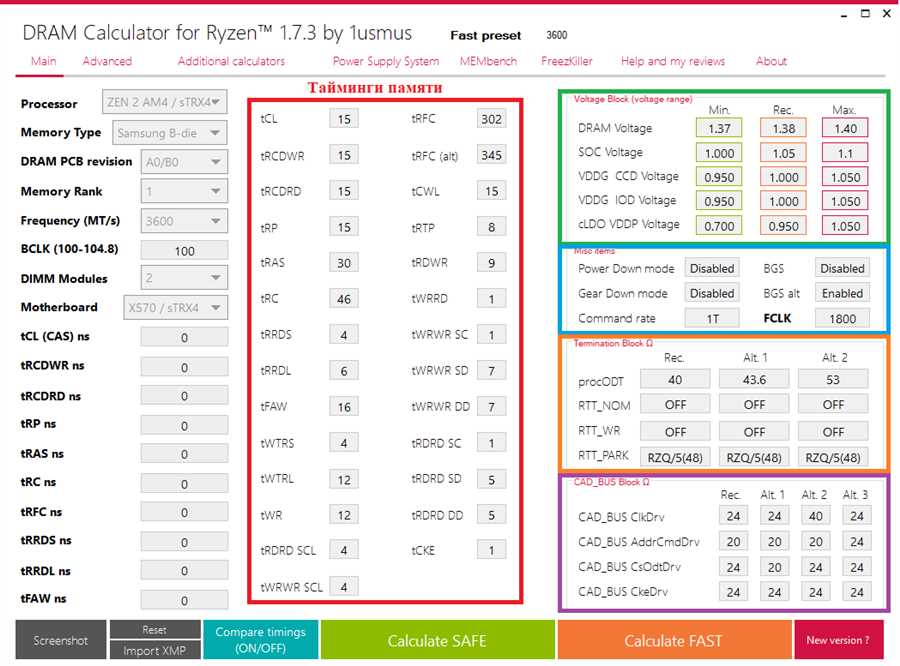
Процессоры Ryzen от компании AMD стали очень популярными среди энтузиастов и геймеров благодаря своей высокой производительности и доступной цене. Одна из ключевых характеристик, влияющих на производительность системы, — это оперативная память. Для оптимальной работы процессора Ryzen необходимо правильно настроить параметры оперативной памяти, включая такие значения, как тайминги и частота.
Инструментом, который поможет вам выбрать правильные настройки для оперативной памяти в системе на базе процессора Ryzen, является Dram Calculator. Это бесплатное программное обеспечение, разработанное членом сообщества энтузиастов, и позволяет вам определить оптимальные значения для таймингов и частоты оперативной памяти.
Пользоваться Dram Calculator для Ryzen очень просто. Вам потребуется знать всего несколько исходных данных о своей системе, таких как модель процессора Ryzen и используемые модули оперативной памяти. После ввода этих данных в программу, вы получите рекомендации по настройкам, которые позволят достичь лучшей производительности вашей системы.
Не забывайте, что настройка параметров оперативной памяти может быть немного сложной и требует аккуратности. Поэтому перед вносом изменений, особенно если вы не имеете опыта работы с данными параметрами, рекомендуется сохранять стандартные настройки BIOS, чтобы можно было вернуться к ним в случае проблем или ошибок.
Основы работы с Dram Calculator for Ryzen
Для начала работы с Dram Calculator for Ryzen необходимо скачать программу с официального сайта разработчика и установить ее на компьютер. После установки запустите программу и следуйте инструкциям на экране, чтобы подключить свою оперативную память и определить ее характеристики.
Основной функционал Dram Calculator for Ryzen включает в себя:
1. Генерацию оптимальных настроек оперативной памяти: программа предлагает рекомендации по различным параметрам, таким как частота, тайминги и напряжение оперативной памяти, чтобы достичь максимальной совместимости и производительности.
2. Тестирование стабильности: после настройки оперативной памяти программа предлагает запустить тестирование стабильности системы, чтобы убедиться, что выбранные настройки работают без ошибок и сбоев.
3. Дополнительные инструменты: Dram Calculator for Ryzen также предлагает некоторые дополнительные инструменты, такие как средство для чтения и записи файла профиля памяти, а также утилиты для автоматического редактирования настроек BIOS и управления питанием памяти.
Важно отметить, что использование Dram Calculator for Ryzen требует некоторых знаний и опыта в работе с BIOS и настройками оперативной памяти. Рекомендуется ознакомиться со специальными руководствами и инструкциями, доступными на официальном сайте разработчика, а также изучить различные форумы и сообщества, где пользователи обмениваются опытом и советами по использованию этого инструмента.
В целом, Dram Calculator for Ryzen является мощным инструментом, который позволяет пользователю получить максимальную производительность от своей оперативной памяти на процессорах Ryzen. Правильная настройка оперативной памяти может значительно улучшить производительность системы в целом, особенно в задачах, связанных с играми и компьютерной графикой.
Установка и первый запуск

Для использования Dram Calculator for Ryzen вам понадобится следовать нескольким простым шагам:
- Скачайте последнюю версию Dram Calculator for Ryzen с официального сайта разработчика.
- Распакуйте скачанный архив в удобное для вас место на компьютере.
- Установите необходимые драйверы и зависимости, если такие есть, согласно инструкции, прилагаемой к программе.
- После завершения установки запустите программу.
- Выберите ваш процессор из списка поддерживаемых моделей.
- Выберите вашу оперативную память из списка представленных вариантов.
- Нажмите на кнопку Calculate Safe для запуска расчета настроек.
После выполнения этих шагов вам будут предложены рекомендуемые настройки для вашей системы. Обратите внимание, что эти настройки являются рекомендациями и могут потребовать дополнительной настройки и тестирования в вашей конкретной ситуации.
Dram Calculator for Ryzen предоставляет удобный и интуитивно понятный интерфейс для настройки оперативной памяти на процессорах Ryzen. Следуя инструкциям и рекомендациям программы, вы сможете получить максимальную производительность и стабильность вашей системы.
Настройка параметров памяти

Чтобы начать настройку, следуйте следующим шагам:
- Запустите программу Dram Calculator for Ryzen на вашем компьютере.
- Выберите желаемый процессор AMD Ryzen из списка.
- Выберите тип памяти (DDR4 или DDR3) и модель модулей памяти, которые вы используете.
- Укажите такие параметры, как количество установленных модулей памяти, тактовая частота (частота работы памяти), тайминги (CAS Latency, RAS to CAS Delay, RAS Precharge Delay, и т. д.), напряжение памяти и некоторые другие параметры в соответствии с вашими предпочтениями.
- Нажмите кнопку Calculate для расчета рекомендуемых настроек для вашей памяти.
После расчета Dram Calculator for Ryzen предложит вам оптимальные настройки для вашей памяти, которые могут улучшить её производительность и совместимость с вашим процессором. Вам нужно будет внести эти настройки в BIOS вашего компьютера.
Обратите внимание, что настройка памяти может потребовать некоторого опыта и времени, поэтому рекомендуется быть внимательным и следовать инструкциям программы. Неправильные настройки памяти могут привести к нестабильной работе системы.
Пользуйтесь Dram Calculator for Ryzen, чтобы достичь наилучшей производительности и стабильности вашего компьютера с процессором AMD Ryzen и оптимальными настройками памяти!
Применение рекомендаций и тестирование

После того, как вы получили рекомендации от Dram Calculator for Ryzen, настало время их применить и провести тестирование вашей системы, чтобы убедиться в их эффективности.
Шаг 1: Применение рекомендаций
В первую очередь, следует открыть BIOS вашей материнской платы. Запустите компьютер и во время загрузки нажмите указанную клавишу для входа в BIOS (обычно это клавиша Del или F2). Внутри BIOS найдите раздел, отвечающий за настройку оперативной памяти.
В этом разделе вы найдете параметры, которые могут быть настроены для оптимизации оперативной памяти. Обычно они включают такие параметры, как тайминги (CAS Latency, RAS to CAS Delay, и т.д.), напряжение питания и тактовую частоту. В соответствии с рекомендациями от Dram Calculator for Ryzen, вносите изменения в эти параметры.
После внесения изменений, сохраните и выйдите из BIOS. Компьютер перезагрузится с новыми параметрами.
Шаг 2: Тестирование
После того, как вы применили рекомендации и перезапустили компьютер, рекомендуется провести тестирование системы для проверки стабильности ее работы.
- Можете использовать специальное программное обеспечение, такое как MemTest86, для тестирования оперативной памяти. Запустите эту программу и дайте ей проработать несколько циклов. Если обнаружатся ошибки, вероятно, значения таймингов или напряжения были выбраны некорректно.
- Также рекомендуется запустить стресс-тесты процессора и графической карты для проверки стабильности системы в целом. Некоторые популярные программы для этого – Prime95 и FurMark.
Если ваша система работает стабильно и без ошибок, значит, рекомендация от Dram Calculator for Ryzen позволила вам оптимизировать оперативную память и достичь лучшей производительности.