
Подключите антенну к телевизору и включите его. Убедитесь, что антенна правильно установлена и направлена на ближайшую телебашню. Это обеспечит стабильный сигнал для приема цифровых каналов.
Перейдите в меню настроек вашего телевизора. Найдите раздел, посвященный настройкам каналов или телевидения. Обычно он называется «Каналы», «ТВ» или «Настройка каналов». Выберите опцию автоматического поиска каналов.
Запустите автоматический поиск. Телевизор начнет сканирование доступных каналов. Этот процесс может занять несколько минут. После завершения поиска вы увидите список найденных каналов. Если некоторые каналы не отображаются, проверьте подключение антенны и повторите поиск.
Сохраните найденные каналы. После завершения сканирования выберите опцию сохранения. Теперь вы сможете наслаждаться цифровым телевидением в высоком качестве. Если возникнут проблемы, обратитесь к инструкции вашего телевизора или проверьте настройки антенны.
Подготовка к настройке и подключение оборудования

Сначала убедитесь, что у вас есть все необходимые компоненты: телевизор, приставка Т2, HDMI-кабель и антенна. Проверьте, что антенна совместима с вашим регионом и поддерживает нужные частоты.
Подключите антенну к приставке Т2. Обычно для этого используется специальный разъем, который легко найти на задней панели устройства. Убедитесь, что соединение надежное.
Затем подключите приставку к телевизору с помощью HDMI-кабеля. Один конец кабеля вставьте в соответствующий разъем на приставке, а другой – в HDMI-порт телевизора. Запомните номер порта, так как он понадобится для выбора источника сигнала.
Подключите приставку к электросети. Убедитесь, что она включена и готова к работе. Проверьте, что телевизор также включен и настроен на правильный источник сигнала, который вы выбрали ранее.
После этого проверьте, что все соединения надежны, и переходите к следующему этапу настройки. Убедитесь, что у вас есть доступ к меню настройки телевизора и приставки, чтобы начать поиск каналов.
Выбор подходящего тюнера и его совместимость с телевизором
Перед покупкой тюнера убедитесь, что он поддерживает стандарт вещания, используемый в вашем регионе. Например, для России и многих стран СНГ актуальны MPEG-4 и DVB-T2, поэтому выбирайте модели, совместимые с этими форматами.
Обратите внимание на наличие интерфейса HDMI или AV-выхода, чтобы подключить тюнер к вашему телевизору без проблем. Часто современные телевизоры поддерживают HDMI, что обеспечивает высокое качество сигнала и простоту подключения.
Проверьте, есть ли у тюнера встроенный электропитание или он требует внешнего адаптера. Удобнее моделями с встроенным блоком питания, поскольку это уменьшает количество кабелей и simplifies подключение.
Если собираетесь использовать тюнер с другими устройствами, например, мультимедийной системой или проектором, убедитесь в наличии нужных входов и совместимости по цифровым стандартам.
Также обратите внимание на поддержку программного обеспечения и наличие функции обновлений. Современные тюнеры часто получают прошивки через интернет, что позволяет оставить устройство актуальным и расширить функционал.
Проведите сравнение нескольких моделей по техническим характеристикам и отзывам пользователей. Особое внимание уделите следующим параметрам:
- Поддержка стандартов DVB-T2, DVB-C, DVB-S2
- Наличие Wi-Fi-модема или Ethernet-порта для получения обновлений
- Маленькие размеры и надежность сборки
- Поддержка дополнительных функций: запись программ, просмотр через USB-накопитель или сетку
Наконец, выбирайте тюнер, который легко интегрируется с вашим современным или классическим телевизором, проверив совместимость по формату входных и выходных разъемов. Это обеспечит стабильную и качественную работу без лишних хлопот при подключении и использовании.
Подключение кабелей: антенна, HDMI, RCA
Подключите антенну к соответствующему разъему на телевизоре. Обычно он обозначен как ‘ANT IN’ или ‘TV’. Убедитесь, что антенна надежно закреплена, чтобы избежать потери сигнала.
Для подключения HDMI-кабеля найдите разъем HDMI на телевизоре и на источнике сигнала, например, на приставке или Blu-ray плеере. Вставьте один конец кабеля в телевизор, а другой – в устройство. Выберите соответствующий HDMI-вход на телевизоре с помощью пульта.
Если у вас есть устройства с RCA-выходами, используйте RCA-кабель. Подключите желтый разъем к видео, а красный и белый – к аудио. Вставьте другой конец в соответствующие разъемы на телевизоре. Убедитесь, что вы выбрали правильный вход в меню телевизора.
| Тип подключения | Разъем на телевизоре | Разъем на устройстве |
|---|---|---|
| Антенна | ANT IN | ANT OUT |
| HDMI | HDMI | HDMI |
| RCA | AV IN | AV OUT |
После подключения всех кабелей проверьте, что телевизор включен и выберите нужный источник сигнала. Теперь вы готовы наслаждаться просмотром!
Настройка антенны для стабильного получения сигнала
Установите антенну на высоте, чтобы минимизировать препятствия. Чем выше антенна, тем лучше качество сигнала. Выберите место, где антенна будет направлена в сторону ближайшей телевизионной вышки.
Используйте направленную антенну, если расстояние до вышки превышает 20 километров. Направленные антенны обеспечивают более сильный сигнал, чем комнатные модели. Убедитесь, что антенна правильно ориентирована, используя компас или специальные приложения для определения направления.
Проверьте соединения. Убедитесь, что все кабели надежно подключены и не имеют повреждений. Используйте качественные коаксиальные кабели, чтобы минимизировать потери сигнала.
Регулярно проверяйте уровень сигнала на телевизоре. Если сигнал нестабильный, попробуйте изменить положение антенны. Небольшие изменения могут значительно улучшить качество приема.
Если сигнал все еще слабый, рассмотрите возможность установки усилителя. Он поможет улучшить качество сигнала, особенно в условиях слабого приема.
Не забывайте о погодных условиях. Дождь, снег и сильный ветер могут влиять на качество сигнала. Регулярно проверяйте антенну и при необходимости корректируйте ее положение.
Проверка питания и включение устройств

Перед началом настройки убедитесь, что все кабели питания подключены надежно. Если телевизор подключен через сетевой шнур, вставьте его в исправную розетку, проверив наличие подачи электричества с помощью другого устройства. Не используйте удлинители или адаптеры с неизвестной или низкой мощностью.
Для включения телевизора нажмите кнопку питания на корпусе или на пульте дистанционного управления. Обратите внимание, что некоторые модели требуют удержания кнопки несколько секунд. После включения убедитесь, что на дисплее появляется начальный логотип или изображения, свидетельствующие о подаче питания. Если изображение не отображается, отключите устройство от сети, подождите минуту и повторите попытку.
Проверьте работу блока питания, отслеживая наличие звука или подсветки на передней панели. В случае отсутствия признаков питания, попробуйте подключить телевизор в другую розетку или проверить сетевой кабель на предмет повреждений. Не используйте поврежденные кабели, так как это может вывести устройство из строя.
При наличии дополнительных устройств, подключенных к телевизору через HDMI, USB или AV-кабели, убедитесь, что они закреплены правильно и не мешают питанию устройства. После завершения проверки включите каждое устройство по очереди, чтобы убедиться в их исправной работе.
Настройка Т2 на телевизоре: пошаговая инструкция
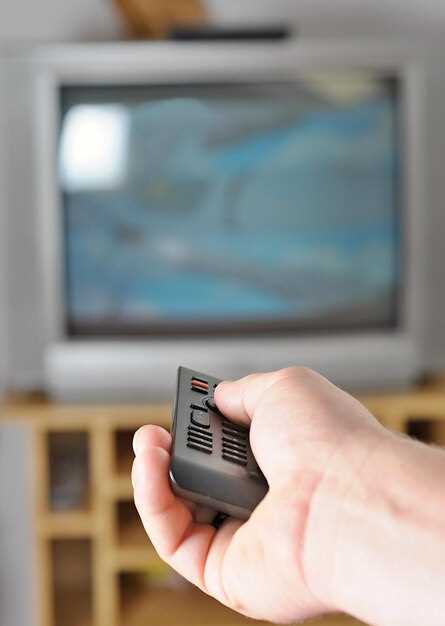
Подключите кабель Т2 к вашему телевизору, вставив разъем в соответствующий вход. Обычно вход обозначен как DVB-T или аналогичным образом, чтобы обеспечить правильное соединение.
Включите телевизор и перейдите в меню настроек. Найдите раздел «Тюнер» или «Каналы» – название зависит от модели. В этом пункте выберите «Автоматический поиск каналов» или аналогичный параметр.
Запустите автоматический поиск, активировав функцию поиска каналов. На некоторых моделях потребуется выбрать тип источника – «Т2» или «цифровое эфирное телевидение». Начните сканирование и дождитесь завершения процесса.
По окончании сканирования появятся все доступные каналы. Проверьте их качество и отсортируйте по предпочтениям, удалите нежелательные или дублирующиеся.
Если каналы не отображаются, убедитесь, что антенна правильно подключена и настроена. Попробуйте выполнить поиск ещё раз или вручную вводите частоты, если есть такая возможность.
Настройка завершена, теперь можно переключаться между каналами, используя пульт. В случае необходимости повторите процедуру или настройте фильтры для организации списка.
Первоначальная настройка и поиск каналов
Включите телевизор и выберите язык интерфейса. Перейдите в меню настроек, используя пульт дистанционного управления. Найдите раздел ‘Настройки’ или ‘Установка’.
Выберите опцию ‘Автоматический поиск каналов’. Убедитесь, что антенна подключена, если вы используете эфирное телевидение. Если у вас кабельное или спутниковое телевидение, выберите соответствующий тип подключения.
Запустите поиск. Телевизор начнет сканирование доступных каналов. Этот процесс может занять несколько минут. После завершения поиска вы увидите список найденных каналов.
Если некоторые каналы не отображаются, проверьте подключение антенны или кабеля. Попробуйте повторить поиск, изменив положение антенны для улучшения сигнала.
После успешного поиска каналов сохраните настройки. Вы можете настроить порядок каналов, добавив или удалив их из списка. Это упростит переключение между любимыми программами.
Не забудьте проверить качество изображения и звука. При необходимости отрегулируйте настройки изображения и звука в меню ‘Настройки’.
Автоматический поиск каналов: пошаговая процедура
Нажмите кнопку меню на пульте и выберите раздел «Настройки» или «Настройки каналов».
Перейдите в пункт «Автопоиск каналов» или «Автоматический поиск» и активируйте его.
Выберите тип поиска: «Целый диапазон» или «Все доступные чаты», в зависимости от модели телевизора и настроек.
Укажите источник сигнала – кабельное телевидение, эфир или спутник, чтобы система могла подобрать правильный режим поиска.
Настройте параметры поиска, например, каналов с определенного региона или частотной полосы, если такая опция доступна.
Запустите процесс поиска, подтвердив выбор. Телевизор начнет сканировать частоты и автоматически добавлять найденные каналы в список.
Дождитесь завершения процедуры и проверьте список каналов, чтобы убедиться, что все необходимые программы появились на экране.
Если некоторые каналы отсутствуют или изображение прерывается, повторите поиск, выбрав более широкий диапазон или обновив настройки сигнала.
Настройка вручную: добавление отсутствующих каналов

Для начала откройте меню настройки каналов и перейдите в раздел ‘Ручной поиск’. Выберите желаемую спутниковую позицию и протестируйте разные частоты, ориентируясь на параметры, предоставленные провайдером или найденные в технической документации. Установите нужную транспондерную частоту, поляризацию, символную скорость и прочие параметры, если есть такая возможность. После ввода данных запустите поиск, чтобы найти и сохранить отсутствующие каналы. Обратите внимание, что некоторые каналы могут требовать отдельного добавления или настройки по отдельной транскодировке. В случае проблем с обнаружением определенных каналов, проверьте точность введенных данных и повторите поиск, исключая возможные ошибки ввода. Не забывайте сохранять найденные каналы после успешного поиска и перезагружать ТВ или тюнер для применения изменений.
Оптимизация качества изображения и звука
Настройте параметры изображения через меню телевизора: увеличьте резкость для четкости деталей, но избегайте чрезмерного поднятия, чтобы не возникали артефакты. Установите контраст так, чтобы яркие участки не сливаились с остальными, подчеркнув детали в светлых зонах. Регулятор цвета поможет сделать изображение насыщенным, избегайте перенасыщенности, чтобы цвета оставались естественными.
Если ваш телеканал поддерживает HDR, активируйте эту функцию, чтобы добиться более богатых оттенков и яркости. Проверьте настройки яркости и контрастности, чтобы сцены отображались сбалансированно, без пересветов и потери мелких деталей в тенях. Используйте специальный режим «Кино» или «Режим просмотра», который оптимизирует изображение для комфортного восприятия.
Для звука выберите режим «Кино» или «Музыка» – они усиливают разные диапазоны частот. Настройте баланс, чтобы звук был насыщенным и не однобоким. Включите автоматическую регулировку громкости, чтобы устранить скачки уровня при переключении каналов или рекламе. При необходимости подключите внешние колонки или саундбар, чтобы увеличить качество и объем звука.
Обратите внимание на синхронизацию изображения и звука: используйте настройки задержки аудио, чтобы устранить рассинхрон. Учитывайте особенности конкретных каналов и источников сигнала, регулируя их параметры отдельно, для достижения наиболее гармоничного восприятия. На практике это поможет получать максимально четкое изображение и чистое, сбалансированное звучание без лишних шумов и искажений.
Настройка электронного программного гида (EPG)
Для правильной работы электронного программного гида (EPG) первым шагом убедитесь, что в настройках телевизора активирована функция получения данных EPG.
Перейдите в меню настроек и найдите раздел ‘Телевизионные настройки’ или ‘Управление каналами’. Там откройте подраздел ‘EPG’ или ‘Электронный программный гид’.
Включите опцию автоматической загрузки данных EPG и укажите желаемый период обновления, например, 24 часа или 7 дней.
Проверьте подключение к интернету, так как большинство современных телевизоров требуют активного интернет-соединения для получения свежих данных EPG. Убедитесь, что сеть работает стабильно и параметры установлены правильно.
Если в настройках есть возможность выбора источника данных EPG, выберите наиболее подходящий для вашего региона или провайдера. Например, некоторые модели позволяют подключить сторонние сервисы или использовать собственную базу данных.
После внесения всех настроек выполните ручное обновление данных EPG, чтобы проверить их прием и отображение. В большинстве случаев обновление занимает несколько минут. Если данные не появились, повторите процедуру или перезагрузите телевизор.
Для более точного отображения программ проверьте и откорректируйте список каналов и их порядок. Перед этим рекомендуется выполнить автоматический поиск каналов и их сортировку.
Если возникают проблемы с отображением информации, убедитесь, что время и дата на телевизоре настроены правильно. Некорректное время может мешать корректному отображению графика передач.