
Зарегистрируйтесь в аккаунте Apple ID и убедитесь, что он связан с актуальной платежной информацией. Для этого откройте настройки и пройдите через процедуру привязки карты или другого способа оплаты, подходящего для вашего региона.
Загрузите приложение Apple Music из магазина Google Play и авторизуйтесь, используя ваш Apple ID. После входа появится возможность ознакомиться с тарифными планами и начать оформление подписки.
Выберите подходящий тарифный план после ознакомления с ценами и условиями. На этом этапе у вас есть возможность использовать бесплатный тестовый период или сразу оформить платную подписку.
Оплатите через встроенные инструменты – выберите предпочтительный способ внесения денег и подтвердите оплату. Одним из популярных вариантов является использование банковской карты, привязанной к вашему Apple ID, либо оплата через Google Pay, если она поддерживается.
Проверьте успешность платежа. В течение нескольких минут на электронную почту или в настройках аккаунта появится подтверждение, и вы сможете сразу начать прослушивание контента без задержек.
Оплата подписки на Apple Music через мобильное устройство Android
Для оформления подписки на Apple Music с Android-пристроя откройте приложение Apple Music или перейдите на официальный сайт через браузер.
Нажмите кнопку «Подписаться» или выберите план подписки, который подходит вам по стоимости и функционалу.
На следующем этапе вам предложат выбрать способ оплаты. Apple принимает кредитные и дебетовые карты, а также Google Pay, если он активен на вашем устройстве.
Для использования карты введите ее данные в соответствующие поля, убедившись, что карта работает и поддерживается системой оплаты Google Pay.
Если вы предпочитаете использовать баланс Google Play, привяжите его к вашей учетной записи Google и выберите этот вариант при оплате.
После ввода платежных данных подтвердите операцию. В подтверждение могут прийти SMS или уведомление от банка.
На этом этапе важно проверить правильность введенной информации и наличие достаточного баланса или кредитного лимита.
После завершения оплаты подписка активируется автоматически, и вы сразу получите доступ к музыкальному сервису.
Обратите внимание, что в некоторых странах можно использовать оплату через PayPal или другие платежные системы – уточняйте доступность выбранных методов в настройках учетной записи.
Чтобы избежать перерыва в доступе, рекомендуется сохранять актуальные платежные данные и своевременно обновлять их при необходимости.
Регистрация и вход в аккаунт Apple ID на Android
Создайте Apple ID, перейдя на страницу apple.com и нажав кнопку «Создать Apple ID». Заполните форму, указав действительный электронный адрес, создайте надежный пароль и выберите безопасность через двухфакторную аутентификацию, если потребуется.
После регистрации не забудьте подтвердить почту, перейдя по ссылке из письма от Apple.
Для входа используйте любое устройство с доступом к браузеру: смартфон, планшет или ПК. Перейдите на сайт apple.com и нажмите «Войти». Введите свой Apple ID и пароль – специальный ввод данных не нужен, можно воспользоваться авторизацией через браузер.
Если у вас включена двухфакторная аутентификация, подтвердите вход, используя устройство с уже авторизованным аккаунтом или получите код по SMS.
В приложениях, таких как Apple Music, выполните вход через меню аккаунта: укажите Apple ID и пароль. При повторных входах сохраняйте вход в памяти браузера или в приложениях, чтобы не вводить данные повторно при каждом использовании.
Выбор способа оплаты при оформлении подписки
При оформлении подписки на Apple Music на Android важно выбрать наиболее удобный и подходящий способ оплаты. Варианты включают кредитные и дебетовые карты, платежные системы, такие как PayPal, а также прямую оплату через мобильного оператора.
Если вы предпочитаете использовать банковскую карту, убедитесь, что на ней есть достаточно средств и карта поддерживает онлайн-платежи. Введите данные точно, чтобы избежать ошибок при регистрации. Обратите внимание, что многие банки блокируют операции на международных сайтах, поэтому предварительно проверьте настройки безопасности карты.
Платежные системы, такие как PayPal, позволяют легко управлять оплатой и быть уверенными в безопасности транзакций. Для этого достаточно связать свой аккаунт с банковским счетом или картой и выбрать его при оформлении подписки. Такой способ особенно подходит тем, кто использует несколько карт или желает быстро переключать способы оплаты.
Оплата через мобильного оператора возможна, если ваш тарифный план поддерживает приобретение подписок через оператора связи. Это упрощает процесс, поскольку платеж происходит автоматически вместе с мобильным счётом. Однако, данный вариант часто ограничен определёнными операторами и странами.
Перед завершением оформления внимательно проверьте все введённые данные и выберите наиболее подходящий вариант. В большинстве случаев рекомендуется использовать карту или платежную систему, чтобы иметь контроль над расходами и возможность управлять подписками прямо из аккаунта. Регулярно обновляйте данные оплаты, чтобы избежать прерывания доступа из-за истёкших или заблокированных карт.
Оплата через встроенные платежные системы Google Play
Вы можете оплатить подписку на Apple Music через Google Play, используя встроенные платежные методы. Для начала убедитесь, что привязана актуальная платежная карта или другой способ оплаты, зарегистрированный в аккаунте Google. Перейдите в настройки Google Play и выберите раздел ‘Платежи и подписки’. Там найдите опцию ‘Добавить способ оплаты’ и добавьте карту или платежную систему, которая вам подходит. После этого при оплате подписки на Apple Music на Android-устройстве выберите этот способ. В процессе покупки все данные автоматически передаются через защищенное соединение, обеспечивая безопасность транзакции. Этот метод удобен тем, что позволяет оплачивать подписку, не выходя за пределы экосистемы Google, что ускоряет и упрощает процесс. Проверьте, что на вашем устройстве установлена актуальная версия приложения Google Play, чтобы избежать возможных ошибок или проблем с оплатой. После успешной оплаты подписка активируется сразу, и вы сможете наслаждаться музыкальным сервисом, не заморачиваясь с дополнительными регистрациями или созданием новых аккаунтов.
Настройка автоматического продления подписки
Откройте приложение Apple Music на вашем Android-устройстве. Перейдите в раздел ‘Для вас’ и нажмите на иконку профиля в правом верхнем углу.
Выберите ‘Подписка’ и найдите опцию ‘Автоматическое продление’. Убедитесь, что переключатель активирован. Это позволит системе автоматически продлевать вашу подписку по истечении текущего периода.
Если вы хотите изменить параметры оплаты, нажмите на ‘Изменить способ оплаты’. Выберите предпочтительный метод, например, кредитную карту или PayPal, и следуйте инструкциям на экране.
После внесения изменений проверьте, что информация сохранена. Вы получите уведомление о предстоящем продлении подписки за несколько дней до списания средств.
Регулярно проверяйте статус подписки в разделе ‘Подписка’, чтобы быть в курсе всех изменений и обновлений. Это поможет избежать неожиданных списаний и обеспечит бесперебойный доступ к Apple Music.
Обновление данных платежной карты и устранение ошибок
Чтобы обновить данные платежной карты в Apple Music на Android, откройте приложение и перейдите в раздел ‘Настройки’. Найдите пункт ‘Управление подпиской’ и выберите ‘Изменить платежные данные’. Введите новую информацию о карте и сохраните изменения.
Если возникли ошибки при обновлении, проверьте правильность введенных данных. Убедитесь, что номер карты, срок действия и код безопасности указаны верно. Также проверьте, достаточно ли средств на счете для оплаты подписки.
Если проблема сохраняется, попробуйте удалить и заново установить приложение Apple Music. Это может помочь устранить временные сбои. Также проверьте, не истек ли срок действия вашей карты или не заблокирована ли она банком.
Если вы продолжаете сталкиваться с трудностями, обратитесь в службу поддержки Apple. Они помогут разобраться с проблемой и предложат решение. Не забывайте, что регулярное обновление данных карты поможет избежать сбоев в подписке.
Дополнительные способы пополнения и советы по оплате
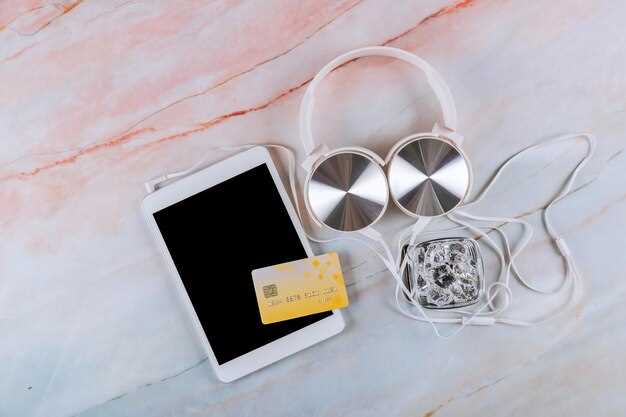
Используйте подарочные карты Apple, чтобы пополнить баланс для подписки на Apple Music. Эти карты доступны в магазинах и онлайн. Просто активируйте карту в приложении App Store и используйте средства для оплаты.
Подключите банковскую карту или PayPal для автоматического списания средств. Это удобно, так как не нужно каждый раз вручную подтверждать оплату. Убедитесь, что у вас достаточно средств на счете.
Проверьте наличие акций и скидок. Иногда Apple предлагает специальные предложения для новых пользователей. Подписка может быть дешевле в первый месяц или даже бесплатной на пробный период.
Если вы используете Android, рассмотрите возможность оплаты через Google Play. Это может быть проще, так как вы сможете использовать уже привязанные к аккаунту платежные методы.
Следите за сроком действия подписки. Убедитесь, что у вас достаточно средств на счете перед окончанием текущего периода, чтобы избежать прерывания доступа к музыке.
Обратите внимание на семейную подписку. Она позволяет делиться подпиской с несколькими членами семьи, что может значительно снизить общие расходы.
Если возникли проблемы с оплатой, проверьте настройки вашего аккаунта и платежные данные. Убедитесь, что информация актуальна и корректна.
Не забывайте о безопасности. Используйте двухфакторную аутентификацию для защиты вашего аккаунта и финансовых данных.
Оплата через сторонние платформы и сервисы
Используйте популярные платежные системы, такие как Google Pay или PayPal, для пополнения баланса, который затем можно использовать для оплаты подписки Apple Music. Эти платформы часто позволяют совершать платежи даже без прямого доступа к банковскому счету или кредитной карте, что удобно, если у вас есть только электронный кошелек.
Обратите внимание, что некоторые сторонние сервисы предоставляют возможность покупки подарочных карт или ваучеров с предоплаченным балансом. Вы можете приобрести такие карты через надежных продавцов, а затем активировать их на устройстве, следуя инструкциям каждой платформы.
Перед использованием сторонних способов убедитесь, что выбранная платформа поддерживается в вашей стране и безопасна. Всегда проверяйте отзывы и репутацию продавца или сервиса, чтобы избежать мошенничества и сохранить свои финансы в безопасности.
Также имейте в виду, что некоторые сервисы могут взимать дополнительные комиссии за проведение платежа, поэтому внимательно ознакомьтесь с условиями перед завершением операции. Это поможет избежать неожиданных затрат и обеспечит бесперебойную работу вашей подписки.
Использование сторонних платформ часто расширяет возможности оплаты, особенно в регионах с ограниченными банковскими сервисами, поэтому стоит рассматривать этот вариант, если традиционные способы недоступны или неудобны для вас.
Проверка статуса платежа и аккаунта
Для начала убедитесь, что ваш платеж через Google Pay или другую платежную систему прошел успешно. Перейдите в настройки аккаунта Google, выберите раздел «Платежи и подписки» и найдите текущие транзакции. Там отображается статус каждого платежа: выполнен, ожидает подтверждения или есть ошибка. Если видите статус «ошибка» или «отклонен», повторите платеж или выберите другую карту.
Также проверьте подписку на Apple Music в настройках Android. Откройте магазин Google Play, тапните по иконке профиля, выберите «Платежи и подписки» и найдите раздел «Подписки». Тут будет указано, активна ли подписка или потребуется ее продлить. Наличие активной подписки свидетельствует о успешной оплате.
Если есть сомнения, проверьте статус подписки на сайте Apple ID. Войдите через браузер, откройте раздел «Подписки» и убедитесь, что Apple Music начисляется без задержек. Также проверьте, нет ли уведомлений о необходимости обновления или подтверждения платежных данных.
| Шаг | Действие | Что проверить |
|---|---|---|
| 1 | Зайти в настройки платежей Google или Apple ID | Статус транзакции, активность подписки |
| 2 | Обратить внимание на наличие писем или уведомлений о проблемах | Ошибки или запрос на подтверждение платежных данных |
| 3 | Проверить баланс карты или платежной системы | Достаточно ли средств для оплаты |
| 4 | Обновить платежные данные, если есть ошибки | Корректность введенной информации |
Возможные сложности и пути их решения
Если вы столкнулись с проблемами при оплате Apple Music на Android, проверьте, правильно ли указаны данные вашей кредитной карты. Убедитесь, что карта действительна и на ней достаточно средств. Если возникла ошибка, попробуйте использовать другую карту или платежный метод.
Иногда проблемы могут возникнуть из-за нестабильного интернет-соединения. Проверьте, работает ли Wi-Fi или мобильные данные. Если соединение слабое, попробуйте переключиться на другое соединение или перезагрузить роутер.
Если приложение Apple Music не обновляется, убедитесь, что у вас установлена последняя версия. Зайдите в Google Play, найдите Apple Music и проверьте наличие обновлений. Устаревшая версия может вызывать сбои в работе.
При возникновении проблем с подпиской проверьте, не истек ли срок действия вашей подписки. Если подписка была отменена, вам нужно будет заново оформить ее через приложение.
Если вы не можете войти в свой аккаунт, убедитесь, что вводите правильные учетные данные. Если забыли пароль, воспользуйтесь функцией восстановления пароля через электронную почту.
В случае, если вы не можете найти нужный контент, проверьте, доступен ли он в вашем регионе. Некоторые треки или альбомы могут быть ограничены по географическому положению.
Если ни один из этих советов не помог, обратитесь в службу поддержки Apple. Они смогут предоставить более детальную информацию и помочь решить вашу проблему.
Использование подарочных карт и промокодов
Для оплаты подписки на Apple Music на Android используйте подарочные карты и промокоды. Это простой способ получить доступ к сервису без необходимости привязывать банковскую карту.
Подарочные карты Apple можно приобрести в магазинах или онлайн. После покупки активируйте карту в приложении App Store или на сайте Apple. Введите код, указанный на карте, и сумма будет добавлена к вашему аккаунту.
Промокоды часто предоставляются в рамках акций или специальных предложений. Чтобы использовать промокод, откройте приложение Apple Music, перейдите в раздел ‘Учетная запись’ и выберите ‘Использовать код’. Введите код и подтвердите действие. Сумма будет автоматически применена к вашей подписке.
Следите за акциями и предложениями, чтобы не пропустить возможность получить скидки или бесплатные месяцы подписки. Это поможет сэкономить и сделать использование Apple Music более приятным.