Запись экрана на Android сегодня проще, чем кажется. Если вы хотите сохранить важные моменты, провести демонстрацию или просто поделиться интересным контентом, вам не потребуется специальное оборудование или сложные программы. Большинство современных устройств уже оснащены встроенными функциями для записи видео с экрана, что значительно упрощает процесс.
Для начала убедитесь, что ваше устройство поддерживает встроенную функцию записи. Обычно она находится в быстрых настройках или панели уведомлений. Если такой возможности нет, можно установить сторонние приложения, которые выполняют эту задачу быстро и без лишних настроек. В этом руководстве мы рассмотрим оба варианта: от использования стандартных инструментов до сторонних решений, чтобы вы могли выбрать наиболее удобный способ именно для вас.
Выбор подходящего способа записи и подготовка устройств
Для начала определите, хотите ли использовать встроенные функции устройства или сторонние приложения. Встроенные средства, такие как функция записи экрана в Android 11 и новее, позволяют быстро начать запись без дополнительных настроек. Они удобны для коротких видео или мгновенных записей, но могут иметь ограничения по качеству или длительности.
Если планируете создать более сложное видео или хотите больше настроек, подойдет установка специального приложения. Обратите внимание на популярные программы, такие как AZ Screen Recorder или ADV Screen Recorder. Они предоставляют расширенные параметры: выбор разрешения, качество звука, добавление аннотаций и другие инструменты редактирования.
Перед записью подготовьте устройство: освободите память, удалите ненужные приложения и файлы, чтобы избежать замедлений и ошибок. Проверьте заряд аккумулятора, особенно если планируете длительную съемку, и убедитесь, что устройство стабильно соединено с интернетом, если потребуется загрузка дополнительных ресурсов или облачное хранение.
На устройстве включите режим «не беспокоить», чтобы избежать появлений уведомлений во время записи, и отключите все уведомляющие звуки. Если используете стороннее приложение, настройте его параметры заранее, чтобы избежать дополнительных задержек при старте. Важным шагом является также подготовка места для хранения итогового файла, чтобы не столкнуться с нехваткой места после окончания съемки.
Обзор встроенных средств записи на разных моделях Android
Xiaomi реализует встроенную функцию через системное меню ‘Безопасность’. Там в разделе инструментов есть значок ‘Запись экрана’. Он предлагает быстрый старт записи с возможностью указания источника звука, а также выбора отображения касаний. После завершения сохраняет видео в галерее или в приложении ‘Безопасность’.
Huawei использует встроенную функцию в панели уведомлений или через настройки быстрого доступа. В большинстве моделей эта опция идентична другим, предоставляя возможность включения записи с опциями выбора звука и отображения касаний. Запись начинается по одному касанию, а остановить – через уведомление или панель. Видео сохраняется в галерее, где его можно редактировать или делиться.
Realme и Oppo интегрируют функцию в системное меню, где достаточно нажать соответствующий значок для начала записи. Опции обычно ограничиваются выбором источника звука и отображения касаний. Завершение происходит через уведомление или систему управления записями. Записанные видео сохраняются в галерее и доступны для просмотра и редактирования.
В целом, большинство современных Android-устройств включает встроенную функцию записи, которая легко активируется через быстрые настройки. Производители делают ее доступной с минимальными настройками, позволяя быстро начать фиксировать экран без дополнительных приложений. Однако у некоторых моделей могут быть небольшие отличия в интерфейсе и расположении опций, что не мешает использовать её комфортно и без дополнительных программ.
Установка сторонних приложений: лучшие варианты и их особенности
Для записи видео с экрана на Android чаще всего используют сторонние приложения, расширяющие функциональность стандартных средств. Среди популярных вариантов выделяются AZ Screen Recorder, DU Recorder и ADV Screen Recorder.
- AZ Screen Recorder: простое в использовании, не требует рута, работает без водяных знаков. Позволяет делать скриншоты, записывать звук и настраивать качество видео в разрезе параметров. Поддерживает отображение оверлеев, что удобно для стриминга и организации процесса.
- DU Recorder: обладает богатым набором функций, включая редактирование видео, наложение текста и эффектов. Воспользуйтесь встроенной панелью для быстрого запуска и приостановки записи, а также выбирайте готовые шаблоны для быстрого монтажа.
- ADV Screen Recorder: отличается гибкими настройками параметров записи, возможностью добавлять аннотации прямо во время видео. Отлично подходит для тех, кто нуждается в точной настройке качества, кадрирования и других аспектов.
Учтите, что для загрузки этих приложений потребуется включить установку из неизвестных источников. Перейдите в раздел настроек, активируйте соответствующую опцию, и после скачивания установите файл APK перетаскиванием или через файловый менеджер.
Обратите внимание на рейтинг и отзывы пользователей. Высокая оценка и свежие отзывы помогают выбрать действительно рабочее решение, особенно если важно стабильно захватывать разные типы контента и использовать дополнительные функции, такие как встроенный редактор или возможность записи с камеры одновременно.
Настройка разрешений и разрешений на запись экрана
Первым делом, откройте настройки устройства и перейдите в раздел ‘Приложения’ или ‘Приложения и уведомления’. Найдите приложение, которое будет выполнять запись экрана, например, встроенное средство или стороннее приложение.
Проверьте, есть ли у приложения разрешение на доступ к ‘Записи экрана’ или ‘Дисплею’. Обычно эти параметры находятся в разделе ‘Разрешения’. Активируйте их, если они отключены. Без этого приложения не сможет захватывать изображение с экрана.
Также убедитесь, что у приложения есть разрешение на использование микрофона, если хотите записывать не только изображение, но и звук. Это особенно важно при создании видеороликов с комментариями или звуковой дорожкой.
Если вы используете системный инструмент для записи, откройте настройки системы и найдите пункт ‘Обеспечения’ или ‘Безопасность’. Там проверяйте наличие разрешений для функции записи экрана. Обычно Android запрашивает подтверждение при первом использовании, но можно повторно проверить через настройки.
Для удобства рекомендуется также добавить нужное приложение в список ‘Особых разрешений’ или ‘Доступных без ограничений’. Это позволит избежать тормозов и проблем во время записи, а также снизит риск случайных сбоев.
Периодически обновляйте операционную систему и приложения, так как обновления могут менять или расширять список разрешений, упрощая процесс доступа к записи экрана.
Проверка доступного пространства для хранения видеозаписей

Перед началом записи убедитесь, что на устройстве достаточно свободного места для нового видеофайла. Для этого откройте настройки или файловый менеджер, выберите раздел ‘Хранилище’ и оцените объем свободной памяти.
Если свободного пространства мало, освободите его, удалив ненужные файлы, старые видео, приложения или очистите кеш. Для этого перейдите в настройки устройства, найдите раздел ‘Хранилище’ или ‘Память’ и выполните очистку через встроенные инструменты или вручную.
Проверьте размеры ожидаемого видео и сравните с оставшимся объемом. Например, 1 час видео в разрешении 1080p обычно занимает около 1-2 ГБ. Убедитесь, что свободного пространства на половину или более, чтобы избежать помех во время записи.
Также стоит при необходимости подключить внешнее устройство хранения или использовать облачные сервисы для сохранения архивных видеозаписей. Перед записью убедитесь, что выбран правильный раздел памяти или папка для сохранения видео.
- Проверьте объем свободной памяти прямо перед началом записи
- Удалите временные и ненужные файлы при необходимости
- Выберите раздел хранения с достаточным запасом для предстоящей записи
- При использовании облака – убедитесь в стабильном соединении и достаточном объеме для загрузки новых файлов
Обзор дополнительных настроек для улучшения качества видео
Настройте разрешение видео, выбирая максимально возможное значение. Чем выше разрешение, тем четче изображение, но увеличивается размер файла и нагрузка на устройство. Обычно для качественной записи подходит разрешение 1080p.
Настройте битрейт, увеличивая его до 8-12 Мбит/с. Это позволяет сохранить детализацию изображения, особенно при записе движущихся объектов, но требует больше свободной памяти.
Используйте опцию ‘Оптимизация для высокого качества’ или подобные ей, если такие доступны. Они часто активируют более точные параметры кодирования, повышая четкость без заметных артефактов.
Измените частоту кадров на 60 кадров в секунду, если ваш смартфон и выбранное приложение позволяют. Такой показатель идеально подходит для съемки быстродвижущихся сцен, делает видео более плавным.
Активируйте стабилизацию изображения, чтобы сгладить движения камеры и избежать размытия. Многие приложения имеют встроенные функции стабилизации или работают совместно с системной настройкой.
| Параметр | Рекомендуемое значение | Почему важно |
|---|---|---|
| Разрешение | 1080p | Баланс между качеством и размером файла |
| Битрейт | 8-12 Мбит/с | Обеспечивает детализированное изображение |
| Частота кадров | 60 кадров/с | Плавность при съемке динамичных сцен |
| Стабилизация | включена | Избавляет от дрожаний камеры |
Подготовка к записи: отключение уведомлений и уведомительных программ
Перед началом записи откройте настройки устройства и перейдите в раздел ‘Звук и вибрация’. Выключите все системные звуки, чтобы избежать их попадания в видео. Затем отключите отображение уведомлений в строке состояния, проведя пальцем вниз и нажав на значок ‘Не беспокоить’. Настройте режим ‘Не беспокоить’ так, чтобы блокировать все уведомления и звонки во время записи.
Параллельно проверьте, используют ли запущенные приложения уведомительные программы, такие как мессенджеры или социальные сети. Полностью закройте их через меню многозадачности, чтобы исключить появление всплывающих окон или звуков. Для этого нажмите кнопку ‘Недавние приложения’ и проведите пальцем вверх или вбок по приложениям, которые хотите закрыть.
| Шаг | Действие |
|---|---|
| 1 | Откройте настройки устройства, перейдите в раздел ‘Звук и вибрация’ и выключите системные звуки |
| 2 | Активируйте режим ‘Не беспокоить’, настроив блокировку всех уведомлений и звонков |
| 3 | Проведите в строке состояния вниз и отключите отображение уведомлений |
| 4 | Перейдите в меню многозадачности и закройте все ненужные приложения, использующие уведомления |
Процесс записи экрана и сохранение видео: пошаговая детализация
Для начала найдите кнопку ‘Запись экрана’ в панели быстрых настроек, обычно это значок камеры или видеокамеры. Проведите пальцем вниз по экрану, чтобы открыть панель быстрых настроек, и удерживайте значок, чтобы открыть расширенные опции, если потребуется. Нажмите на кнопку ‘Запись экрана’ и выберите, хотите ли вы включить звук или оставить его отключенным. После этого нажмите ‘Начать запись’ и дождитесь всплывающего таймера или обратного отсчета, если он есть.
По завершению записи най?? уведомление о завершении работы и тапните по нему или просто проведите по экрану вниз и нажмите на остановку записи. На большинстве устройств видео сохраняется автоматически в галерее или в приложении ‘Файлы’ в папке ‘Видео’ или ‘Screenshots’.
Чтобы просмотреть полученное видео, откройте галерею или менеджер файлов, найдите файл с именем, начинающимся на ‘Screen’ или дату создания. В некоторых случаях можно сразу выбрать видео для редактирования или удаления, коснувшись его. Также рекомендуется проверять настройки хранения, чтобы убедиться, что видео сохраняется в нужном месте.
Если потребуется поделиться или отредактировать запись, используйте стандартные приложения для редактирования видео или отправьте файл через мессенджер. Для более долговременного хранения рассмотрите возможность переноса файла на внешнее устройство или в облако. Такой подход избавит от риска потерять важное видеоматериал. Весь процесс остается быстрым и удобным при правильной настройке и понимании последовательности действий.
Запуск встроенного инструмента записи на Android 11 и выше
Чтобы начать запись экрана, проведите вниз шторку уведомлений и найдите кнопку ‘Запись экрана’. Если она отсутствует, нажмите на значок редактирования или настроек быстрых ярлыков и добавьте её вручную.
Нажмите по иконке ‘Запись экрана’ – система покажет диалог с опциями. Здесь можно активировать или отключить звук, выбрать отображение уведомлений во время записи или выбрать микрофон для захвата голоса.
После настройки нажмите ‘Начать запись’. На экране появится таймер или отсчет, и начнется захват. Во время записи можно при необходимости приостановить или остановить съёмку, проведя вниз и нажав на соответствующие команды.
Когда закончитесь, нажмите на панель управления или кнопку остановки на экране. Видео автоматически сохранится в галерею или приложении ‘Файлы’, где его легко найти и просмотреть. Используйте встроенные инструменты редактирования для обрезки или наложения текста, если потребуется.
Использование боковой панели быстрого доступа для запуска записи

Активируйте боковую панель быстрого доступа с помощью жеста с края экрана или настроек устройства. Обычно для этого нужно провести пальцем по краю дисплея или открыть меню настроек для добавления функции записи экрана в панель.
После появления панели найдите иконку записи экрана. Если она отсутствует, добавьте её в список быстрых действий через настройки панели. Перейдите в раздел «Настройка панели быстрого доступа», выберите «Добавить кнопку», и выберите «Запись экрана» из предложенных вариантов.
Обратите внимание, что некоторые устройства требуют предварительной активации функции записи через меню быстрых настроек или сторонние приложения, если встроенной поддержки нет. Вариант с боковой панелью особенно удобен, если вам нужно часто запускать запись, так как это значительно сокращает время поиска команды.
Для начала записи просто смахните по краю экрана, активируйте боковую панель, и тапните по ярлыку записи. В большинстве случаев автоматическое отображение будет сопровождаться звуковым или визуальным сигналом о начале записи. После завершения нажмите на кнопку остановки, также доступную через ту же панель, чтобы прекратить запись.
Обратите внимание: если выходить из режима или переключаться между приложениями, настройка панели с ярлыками позволяет продолжить запись без дополнительных действий. Такой подход особенно полезен для создателей контента или пользователей, которым важна оперативность.
Настройка параметров видео перед началом записи
Определите качество записи: выбирайте разрешение хотя бы 1080p для четкой картинки, увеличивая его до 4K, если устройство поддерживает и вам нужен максимально качественный результат. Установите исходную частоту кадров – 30 или 60 кадров в секунду – в зависимости от того, насколько плавное видео вам нужно. Для игр или динамичных сцен выбирайте 60 кадров, чтобы избежать двоения изображений.
Обратите внимание на битрейт: для хорошего баланса между качеством и размером файла рекомендуется выбирать значение от 10 до 20 Мбит/с. Меньшее значение сохранит меньший размер файла, но снизит четкость, большее – увеличит качество, но потребует больше места.
Выберите формат файла. Стандартный формат MP4 с кодеком H.264 подойдет для большинства случаев, так как обеспечивает хорошее качество и совместимость. Также настройте ориентацию записи, чтобы избежать вращения видео после завершения съемки. Важно учитывать цветовую гамму: выбирайте стандарт sRGB для воспроизведения на большинстве устройств и платформ, либо расширенные профили для профессиональной работы.
Настройте голосовой ввод, включив микрофон, и проверьте его уровень громкости, чтобы избежать искажения или недостаточной слышимости. Хорошая идея – провести пробную запись, чтобы убедиться в правильной настройке всех параметров. Это позволит избежать повторных съемок и дополнительных манипуляций после завершения записи.
Остановка записи и сохранение файла в галерею или на карту памяти
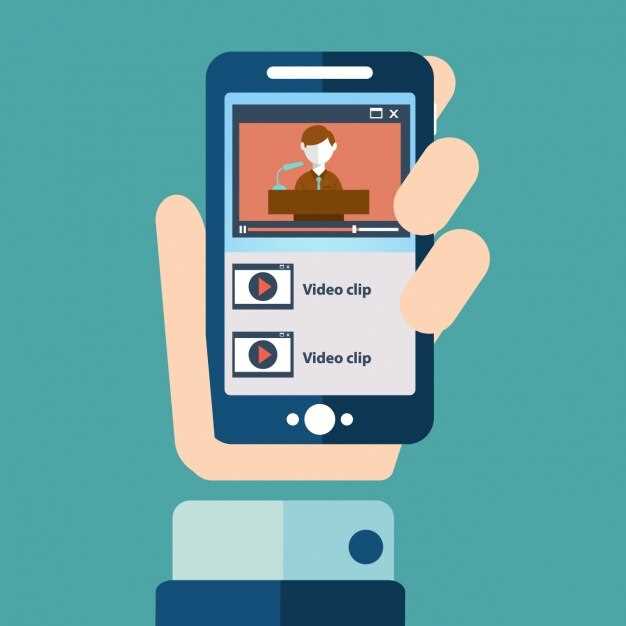
Для остановки записи нажмите на кнопку остановки, обычно представленную в виде квадрата или другого значка. После этого выбранное приложение автоматически завершит сохранять видео в стандартную папку для видеозаписей.
Проверьте, что файл отображается в галерее – он должен появиться в разделе ‘Видео’ или ‘Мой файл’. Если хотите управлять дополнительными местами хранения, перенесите файл вручную на карту памяти через файловый менеджер или подключив устройство к компьютеру.
Чтобы сохранить видео в память устройства или на карту памяти вручную:
- Откройте файловый менеджер, например «Мои файлы» или любой сторонний менеджер.
- Перейдите в папку, где сохранены видеозаписи, обычно она называется «Video» или «Films».
- Выделите нужное видео и выберите опцию «Копировать» или «Переместить».
- Перейдите в желаемую папку – например, на карту памяти или в другую папку на устройстве, и вставьте туда файл.
Для автоматического сохранения в определённое место можно настроить параметры записи – укажите папку по умолчанию в приложении для записи видео. Иногда камеры позволяют выбрать папку «по умолчанию» в настройках, что ускоряет организацию файлов.
Если используете сторонний софт, убедитесь, что он разрешает менять директории хранения папки видеозаписей, чтобы все файлы сохранялись именно туда, где вам удобнее.
Обработка и редактирование видео – базовые советы
Используйте встроенные инструменты редактирования, чтобы быстро обрезать ненужные фрагменты и оставить только важные моменты. Обрезка помогает сосредоточить внимание зрителя и сделать видео более динамичным.
Подыскивайте программы с возможностью добавления текста, так как простое оформление помогает выделить ключевые идеи или контактные данные. Вставляйте подписи там, где нужно подчеркнуть важное.
Для улучшения визуальной привлекательности применяйте фильтры и корректируйте яркость, контрастность и насыщенность. Это сделает изображение ярче и привлекательнее для аудитории.
Используйте функции плавных переходов между сценами или кадрами. Так плавность смены изображений повысит общее качество видео и создаст профессиональный вид.
| Совет | Описание |
|---|---|
| Обрезайте лишние участки | Удаляйте начало и конец, чтобы оставить только суть видео. |
| Добавляйте текст и субтитры | Выделяйте важные моменты или делайте видео доступнее для всех зрителей. |
| Настраивайте цвета | Используйте фильтры и регулировки цвета для визуальной гармонии. |
| Используйте переходы | Плавное изменение сцен сделает видео более приятным для восприятия. |
Общие рекомендации для получения четкого и стабильного видеоролика
Используйте стабильное место для установки устройства, избегайте движений во время записи, чтобы избежать размытия и дрожания изображения.
Выбирайте светлое помещение или осветите сцену с помощью дополнительных источников света, чтобы изображение было ярким и четким, а камера могла установить подходящий режим экспозиции.
На большинстве устройств включите режим высокой кадровой частоты (например, 60 кадров в секунду), если он доступен, чтобы видео получилось плавным и без рывков.
Проверьте настройки качества записи; выбирайте максимально возможное разрешение и битрейт, чтобы сохранить детали и высокую четкость картинки.
Перед началом записи очистите экран от пыли, отпечатков и других загрязнений, чтобы изображение не выглядело размазанным или мутным.
Настройте режим фокусировки на нужный объект или область сцены, чтобы избежать размытых участков в кадре. В случае автоматической фокусировки убедитесь, что он работает правильно и быстро реагирует на изменения сцен.
Если используете сторонние приложения для записи, выбирайте проверенные и хорошо зарекомендовавшие себя программы, которые позволяют настроить параметры видео вручную.