Видеокарты AMD являются одними из самых популярных у пользователей компьютеров и ноутбуков. Они обеспечивают высокую производительность и отличное качество графики. Однако иногда может возникнуть необходимость удалить драйвера AMD видеокарты. Это может быть связано с обновлением драйверов, исправлением ошибок или переустановкой операционной системы.
Удаление драйвера AMD видеокарты может показаться сложной задачей, но на самом деле она довольно проста и не требует особых навыков. В этой статье мы расскажем вам, как удалить драйвера AMD видеокарты шаг за шагом.
Перед тем как начать удаление драйвера AMD видеокарты, важно убедиться, что у вас есть последняя версия драйвера, загрузить графический драйвер с официального сайта AMD и сохранить его на вашем компьютере. Также рекомендуется создать точку восстановления, чтобы в случае проблем можно было вернуться к предыдущему состоянию системы.
Почему и как удалить драйвера AMD видеокарты?
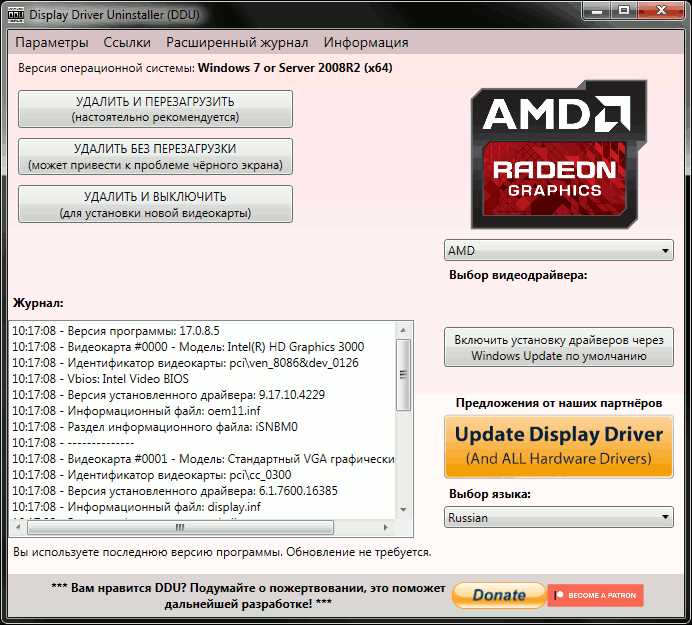
Удаление драйверов AMD видеокарты может быть необходимо по нескольким причинам. Например, вы можете захотеть обновить драйверы, исправить ошибки или проблемы совместимости, или же удалить совсем драйверы, чтобы установить другую модель или бренд видеокарты.
Для удаления драйверов AMD видеокарты рекомендуется использовать следующие шаги:
| Шаг | Описание |
|---|---|
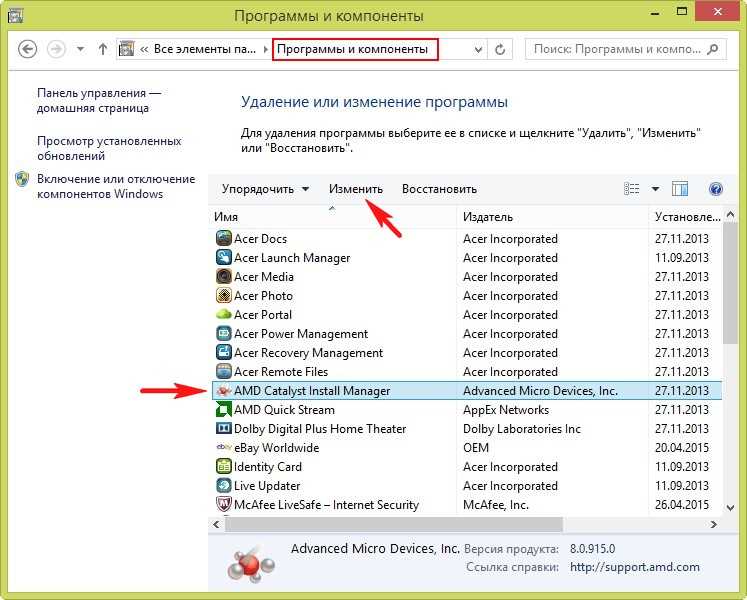
| 1 | Перейдите в настройки системы, выбрав Панель управления в меню Пуск. |
| 2 | Выберите Удалить программу или Программы и компоненты. |
| 3 | Найдите в списке установленных программ драйверы от AMD. Возможно, они называются AMD Catalyst или AMD Radeon Software. |
| 4 | Щелкните правой кнопкой мыши на драйвере и выберите Удалить или Изменить/Удалить. |
| 5 | Следуйте инструкциям удаления, чтобы завершить процесс. |
После завершения удаления драйвера AMD видеокарты может потребоваться перезагрузка компьютера. После перезагрузки, система может автоматически установить базовый драйвер для видеокарты. Если вы хотите установить новые драйверы от AMD, рекомендуется загрузить их с официального веб-сайта производителя и установить вручную.
Удаление драйверов AMD видеокарты может быть полезным, если вы столкнулись с проблемами или хотите обновить драйверы. При выполнении процесса удаления следуйте указанным шагам и, если необходимо, обратитесь за дополнительной информацией к официальной документации производителя.
Можно ли без драйверов AMD?
Вопрос о том, можно ли обойтись без драйверов AMD для видеокарты, возникает у многих пользователей. Однако, чтобы получить максимальную производительность и функциональность своей видеокарты, рекомендуется установить драйверы, специально разработанные и оптимизированные для устройств этого производителя.
Драйверы AMD обеспечивают правильную работу видеокарты, поддерживают новые технологии, повышают производительность в играх и приложениях, а также обеспечивают стабильность системы в целом. Без драйверов AMD видеокарта может работать, но с ограниченными возможностями и сниженной производительностью.
Некоторые пользователи могут задать этот вопрос из-за проблем с установкой или обновлением драйверов. В таких случаях можно попробовать воспользоваться инструментами, предоставляемыми самим производителем видеокарты. Например, AMD предлагает программу AMD Radeon Software, которая позволяет легко устанавливать и обновлять драйверы.
Вообще, если вы не планируете использовать игры или приложения, которые требуют максимальной производительности видеокарты, то можно попробовать обойтись без специальных драйверов. Однако, это может сильно ограничить возможности вашей видеокарты и привести к проблемам с отображением изображения или работой других приложений, которые требуют определенных функций.
В итоге, хотя можно попробовать обойтись без драйверов AMD, рекомендуется всегда использовать официальные драйверы, чтобы получить максимальную производительность и стабильность своей видеокарты.
Как удалить драйвера АМD видеокарты в Windows 10?
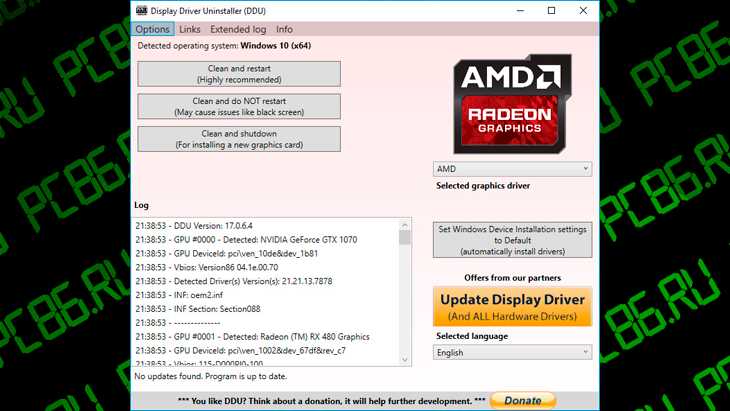
Драйверы АМD видеокарты иногда могут вызывать проблемы, и в таких случаях может потребоваться удаление их с вашего компьютера. Следуя этим шагам, вы сможете удалить драйверы АМD видеокарты в Windows 10:
1. Откройте Диспетчер устройств
Нажмите правой кнопкой мыши на кнопке Пуск в левом нижнем углу экрана и выберите Диспетчер устройств в контекстном меню.
2. Удалите драйверы видеокарты
В диспетчере устройств найдите раздел Адаптеры видео и раскройте его. Найдите вашу АМD видеокарту, нажмите правой кнопкой мыши на ее названии и выберите Удалить устройство в контекстном меню.
Когда появится диалоговое окно Удаление устройства, поставьте галочку напротив Удалить драйверное программное обеспечение для этого устройства и нажмите Удалить.
3. Перезагрузите компьютер
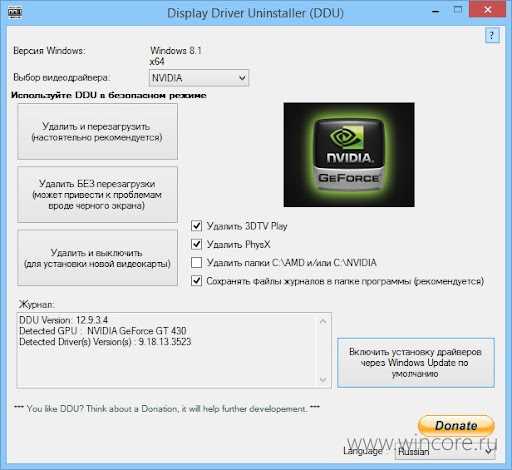
После удаления драйверов видеокарты перезагрузите компьютер, чтобы изменения вступили в силу.
После перезагрузки Windows 10 должна автоматически установить базовый драйвер для вашей АМD видеокарты. Если этого не произошло, вы можете скачать и установить последние драйверы АМD со страницы поддержки производителя на их официальном веб-сайте.
- Откройте ваш любимый веб-браузер.
- Перейдите на официальный веб-сайт АМD.
- Перейдите в раздел Поддержка, а затем в Драйверы и поддержка.
- Выберите модель вашей АМD видеокарты.
- Скачайте последнюю версию драйвера для вашей операционной системы.
- Запустите загруженный файл и следуйте инструкциям мастера установки.
Теперь вы знаете, как удалить драйверы АМD видеокарты в Windows 10 и установить их заново, если это необходимо. Успешное выполнение этих шагов может помочь решить проблемы, связанные с АМD драйверами и обеспечить стабильную работу вашей видеокарты.
Другие методы удаления драйверов AMD
Кроме официальной программы удаления драйверов AMD, существуют и другие методы, которые можно использовать в случае, если стандартный способ не сработал или был неудовлетворительным. Вот некоторые из них:
1. Использование программы для удаления драйверов. Существуют сторонние программы, которые специализируются на удалении драйверов видеокарт. Они могут предложить более глубокую и тщательную очистку системы от связанных с драйверами файлов и записей.
2. Ручное удаление через диспетчер устройств. Вы можете открыть диспетчер устройств и найти свою AMD видеокарту в списке устройств. После этого удалите ее, щелкнув правой кнопкой мыши и выбрав Удалить. Этот метод не всегда гарантирует полное удаление всех связанных файлов, но может быть полезен, если официальный инструмент не работает.
3. Системное восстановление. Если у вас есть точка восстановления системы, созданная перед установкой драйверов AMD, вы можете восстановить систему к этой точке. Это вернет все настройки и файлы системы, включая драйверы, к состоянию, которое было до их установки.
Не забывайте, что удаление драйверов видеокарты может потребоваться, если вы сталкиваетесь с проблемами совместимости, производительностью или стабильностью системы. Однако, перед удалением драйверов рекомендуется создать точку восстановления системы или резервную копию важных данных, чтобы в случае неудачи можно было вернуть систему в прежнее состояние.