Выбор переходника VGA на DVI-D начинается с определения ваших потребностей. Убедитесь, что ваш монитор поддерживает DVI-D, так как это важно для корректного отображения изображения. Обратите внимание на тип сигнала: VGA передает аналоговый сигнал, а DVI-D – цифровой. Это значит, что для достижения наилучшего качества изображения стоит выбирать переходники, которые поддерживают конвертацию сигнала.
При покупке переходника учитывайте длину кабеля. Длинные кабели могут привести к потере качества сигнала, поэтому выбирайте оптимальную длину для вашего рабочего пространства. Также проверьте наличие дополнительных функций, таких как поддержка разрешения 1080p или выше, если вы планируете использовать переходник для игр или просмотра видео в высоком качестве.
Подключение переходника не требует специальных навыков. Просто подключите один конец к VGA-выходу вашего устройства, а другой – к DVI-D входу монитора. Убедитесь, что все соединения надежны, и настройте параметры дисплея на вашем компьютере для оптимального отображения. Если возникнут проблемы с изображением, проверьте настройки графической карты и обновите драйвера при необходимости.
Выбор подходящего переходника VGA на DVI-D для конкретных устройств
При выборе переходника VGA на DVI-D учитывайте тип вашего устройства. Если у вас видеокарта с DVI-D выходом, выбирайте активный переходник, который преобразует аналоговый сигнал VGA в цифровой DVI-D. Это обеспечит качественное изображение без потерь.
Для подключения к мониторам с DVI-D входом, убедитесь, что переходник поддерживает разрешение, необходимое для вашего экрана. Например, для Full HD (1920×1080) выбирайте модели, которые гарантируют поддержку этого разрешения.
Если ваше устройство поддерживает только DVI-I, можно использовать пассивный переходник. Однако в этом случае качество изображения может быть ниже, так как DVI-I поддерживает как аналоговые, так и цифровые сигналы.
Обратите внимание на длину кабеля. Для больших расстояний выбирайте переходники с усилителем сигнала, чтобы избежать потери качества. Также проверьте отзывы пользователей о конкретных моделях, чтобы убедиться в их надежности и производительности.
Ниже представлена таблица с рекомендациями по выбору переходников в зависимости от устройств:
| Устройство | Тип переходника | Рекомендации |
|---|---|---|
| Видеокарта с DVI-D | Активный | Поддержка разрешения до 1920×1080 |
| Монитор с DVI-I | Пассивный | Проверка совместимости с разрешением |
| Дистанционное подключение | С усилителем | Избегайте потерь сигнала на больших расстояниях |
Выбор правильного переходника обеспечит стабильное и качественное соединение между устройствами. Уделите внимание характеристикам и отзывам, чтобы сделать оптимальный выбор.
Различия между типами DVI-D и VGA: что важно знать при выборе
При выборе между DVI-D и VGA важно учитывать несколько ключевых аспектов, которые влияют на качество изображения и совместимость устройств.
- Тип сигнала: DVI-D передает цифровой сигнал, что обеспечивает более высокое качество изображения по сравнению с аналоговым сигналом VGA. Это особенно заметно при высоких разрешениях.
- Разрешение: DVI-D поддерживает более высокие разрешения, вплоть до 2560×1600 пикселей, в то время как VGA ограничен 1920×1080 пикселей. Если планируете использовать монитор с высоким разрешением, выбирайте DVI-D.
- Подключение: DVI-D имеет более надежное соединение благодаря фиксирующим механизмам, что снижает риск случайного отключения. VGA, в свою очередь, может быть менее устойчивым к механическим повреждениям.
- Совместимость: Если у вас старое оборудование, возможно, вам потребуется VGA. Однако большинство современных устройств поддерживают DVI-D, что делает его более универсальным выбором.
- Качество изображения: DVI-D обеспечивает четкость и яркость изображения без искажений, в то время как VGA может страдать от шумов и потери качества при длинных кабелях.
При выборе переходника учитывайте, какое оборудование у вас есть и какие задачи вы планируете решать. Если качество изображения и высокая четкость важны, отдавайте предпочтение DVI-D. Если же требуется подключение к старым устройствам, VGA может быть подходящим вариантом.
Параметры совместимости: как определить нужный стандарт и версию
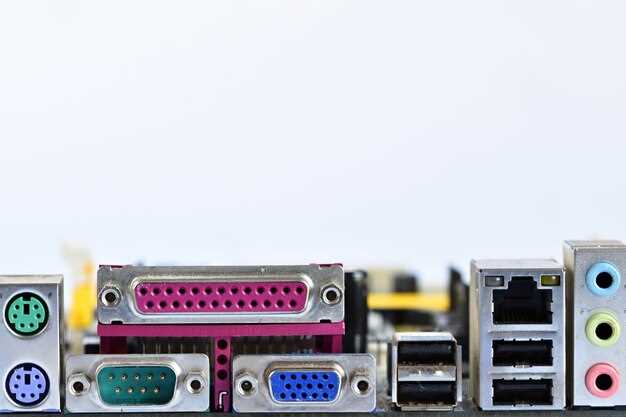
Для правильного выбора переходника VGA на DVI-D важно определить точные стандарты и версии используемых устройств. Начинайте с проверки портов на видеокарте и мониторе. Обычно на них есть маркировки или значки, указывающие версию, например, DVI-D Dual Link или DVI-I. Если таких отметок нет, откройте документацию или изучите технические характеристики модели. Варианты DVI бывают Single Link и Dual Link: первый обеспечивает до 1920×1080 при 60 Гц, второй – поддержку более высоких разрешений, до 2560×1600 и даже 4K при соответствующих условиях.
Обратите внимание на сочетание стандартов. Некоторые современные графические карты и мониторы имеют только DVI-D или DVI-I. В случае отсутствия DVI-D, выбирайте переходник с обязательным учетом наличия Dual Link, если планируете работать с высокими разрешениями или частотами обновления.
Также обратите внимание на поддержку стандартов HDMI и DisplayPort, если есть необходимость совместить их с VGA. Иногда правильный переходник зависит не только от стандарта, но и от версий. Например, DVI 1.0 и 1.3 поддерживают разные функции и пропускную способность. В большинстве случаев достаточно ориентироваться на версию, указанную в спецификациях устройств.
Переходники с обозначением Dual Link обычно обладают двумя наборами контактов, что указывается в характеристиках. Проверяйте наличие таких деталей, чтобы не столкнуться с ограничениями по разрешению и частоте. Не забудьте осмотреть порты и кабели на предмет признаков совместимости – наличие соответствующих контактов и отметок поможет избежать ошибок.
Материалы и качество изготовления: на что обращать внимание при покупке
Обратите внимание на корпус адаптера: выбирайте модели с металлическими или прочными пластиковыми корпусами, поскольку они обеспечивают лучшую защиту от повреждений и радиационных помех. Металлический корпус также способствует эффективному рассеянию тепла, что продлевает срок службы устройства.
Проверьте качество изготовления разъемов. Хорошие адаптеры имеют металлические коннекторы с надежными припаиваниями, стабильным соединением, без люфтов и изломов. Обратите внимание на маркировку контактов, она должна быть четкой, без размазанных или стертых надписей.
Рассмотрите качество внутрянних элементов: кабели должны иметь многослойную изоляцию, гибкую и долговечную. Внутри кабеля используют медь или алюминий, предпочтительнее именно медь с хорошей проводимостью. Сам кабель не должен иметь видимых повреждений или трещин.
Обратите внимание на качество экрана и ферритовых фильтров. Надежные модели оснащены экранами, предотвращающими помехи, и ферритовыми кольцами, которые снижают наводки и улучшают передачу сигнала. Это особенно важно при использовании в условиях интенсивных электромагнитных помех.
Оцените наличие защиты контактов: приблоды с защитными пластиковыми или резиновыми оплетками на коннекторах менее подвержены износу, а также легче подключаются и снимаются без повреждений.
Выбирайте модели известных брендов с хорошими отзывами и проверенной репутацией. Качественный адаптер обеспечит стабильное соединение без задержек и искажений сигнала, а также прослужит долгие годы, сохраняя свои характеристики.
Форм-фактор и длина кабеля: оптимальные размеры для вашей установки
Выбирайте кабель длиной не более 2-3 метров для стандартных домашних и офисных установок. Это обеспечит минимальные потери сигнала и удобство в использовании. Если требуется больше расстояние, выбирайте активные кабели, которые усиливают сигнал на больших дистанциях.
Форм-фактор кабеля также имеет значение. Для подключения VGA к DVI-D используйте кабели с соответствующими разъемами. Убедитесь, что разъемы надежно фиксируются, чтобы избежать случайных отключений. Если планируете использовать переходник, выбирайте модели с хорошими отзывами о качестве сборки.
При установке учитывайте расположение оборудования. Избегайте острых углов и мест с высокой вероятностью механических повреждений. Если кабель будет проходить через двери или окна, используйте защитные каналы для предотвращения изломов.
Для профессиональных установок, таких как конференц-залы или студии, выбирайте кабели длиной до 10 метров, но обязательно с усилителями. Это обеспечит стабильное качество изображения и звука. Также рассмотрите возможность использования кабелей с экранированием для защиты от помех.
Внимательно подбирайте длину и форм-фактор кабеля, чтобы обеспечить надежное и качественное соединение между устройствами. Правильный выбор поможет избежать проблем с изображением и продлит срок службы оборудования.
Подключение и настройка переходника: пошаговая инструкция
Подготовка устройств перед подключением: что проверить в первую очередь
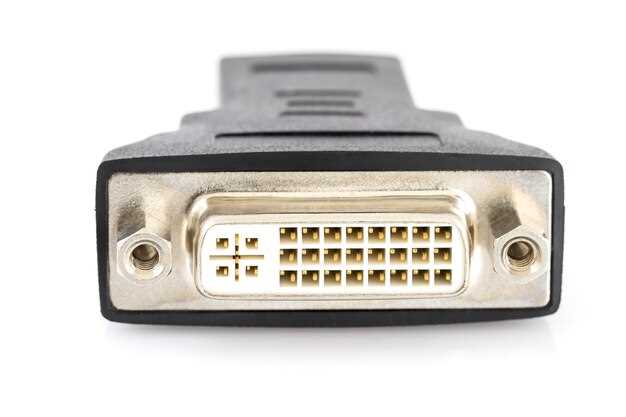
Проверьте совместимость разъемов. Убедитесь, что ваш VGA-выход и DVI-D-вход поддерживают необходимый стандарт. Обратите внимание на тип DVI-D: он может быть одинарным или двойным, что влияет на максимальное разрешение.
Осмотрите кабели. Убедитесь, что кабель VGA и переходник DVI-D не имеют повреждений. Целостность кабелей гарантирует стабильное соединение и качественный сигнал.
Проверьте настройки графической карты. Убедитесь, что видеодрайверы обновлены. Это поможет избежать проблем с совместимостью и обеспечит корректное отображение изображения.
Настройте разрешение экрана. Перед подключением установите на компьютере разрешение, поддерживаемое монитором. Это упростит процесс настройки после подключения.
Отключите устройства от сети. Перед подключением переходника отключите компьютер и монитор от электросети. Это предотвратит возможные повреждения оборудования.
Проверьте наличие дополнительных адаптеров. Если ваш монитор требует активного адаптера, убедитесь, что он у вас есть. Это может быть необходимо для корректной работы с DVI-D.
Правильное подключение кабелей VGA и DVI-D: советы по последовательности
Сначала отключите все устройства от сети. Это предотвратит возможные повреждения оборудования и обеспечит безопасность.
Подключите кабель VGA к видеовыходу вашего компьютера. Убедитесь, что разъем надежно зафиксирован. Обычно для этого нужно зафиксировать винты по бокам разъема.
Затем возьмите переходник VGA на DVI-D. Убедитесь, что он совместим с вашим оборудованием. Подключите VGA-кабель к переходнику, следя за правильной ориентацией разъемов.
Теперь подключите DVI-D конец переходника к монитору или телевизору. Убедитесь, что разъем также надежно зафиксирован.
После подключения всех кабелей включите монитор и компьютер. Проверьте, распознается ли экран. Если изображение отсутствует, проверьте соединения и убедитесь, что выбран правильный источник сигнала на мониторе.
Если изображение не отображается, попробуйте перезагрузить компьютер. В некоторых случаях это может помочь системе обнаружить новое подключенное устройство.
При необходимости настройте разрешение экрана в настройках операционной системы. Это обеспечит оптимальное качество изображения.
Следуя этим шагам, вы сможете правильно подключить кабели VGA и DVI-D, обеспечив стабильную работу вашего оборудования.
Настройка графических драйверов для обеспечения корректного отображения
Для корректной работы с переходником VGA на DVI-D необходимо проверить настройки графического драйвера и убедиться, что выбран правильный дисплей и разрешение. Откройте панель управления графической картой, например, NVIDIA Control Panel или AMD Radeon Settings, и перейдите к разделу дисплеев.
Настройте разрешение экрана согласно характеристикам подключенного монитора, избегая превышения максимально поддерживаемых параметров. Убедитесь, что выбран режим с частотой обновления, рекомендуемой для вашего дисплея, обычно это 60 Гц или чуть выше, в зависимости от специфики устройства.
Проверьте, активирована ли опция расширения рабочего стола или дублирование экрана. В случае использования второго дисплея убедитесь, что драйвер распознает оба устройства и отображает их корректно.
Обратите внимание на параметры масштабирования изображений, особенно если изображение кажется размытым или искаженным. В настройках драйвера отключите автоматическое масштабирование или установите его в значение, соответствующее реальному размеру изображения.
Обновите драйвер видеокарты до последней версии, загрузив ее с официального сайта разработчика. Новые версии часто включают исправления проблем совместимости с различными типами подключений и улучшают качество отображения.
Используйте тестовые изображения или стандартные профили цветопередачи, чтобы убедиться в правильности настроек. Это поможет выявить возможные искажения цвета или неправильное соотношение сторон, которые легко скорректировать через настройки драйвера.
При возникновении проблем с отображением перезагрузите систему и повторно проверьте параметры драйвера. Иногда необходимо отключить и вновь подключить переходник, чтобы система распознала изменения и настроила отображение правильно.
Тестирование соединения: как убедиться в правильной работе переходника
Используйте настройки дисплея на компьютере, чтобы выбрать правильный источник сигнала. В большинстве операционных систем это делается через параметры отображения. Убедитесь, что разрешение соответствует возможностям монитора и поддерживаемым параметрам видеокарты.
Обратите внимание на наличие сигнала и качество изображения: оно должно быть четким и без артефактов. Если изображение искажено или пропадает, попробуйте переустановить соединение, отсоединив и подключив кабели заново.
Проверьте работу переходника на другом устройстве или с другим кабелем, чтобы исключить возможные неисправности. Используйте тестовое оборудование, если оно есть, чтобы подтвердить стабильность сигнала и отсутствие помех.
Если после всех проверок изображение не появляется, попробуйте изменить настройки видеоадаптера или обновить драйвер видеокарты. Также убедитесь, что переходник поддерживает необходимые стандарты и версии DVI.
При этом стоит проверить наличие и качество питания, если ваш переходник включает активные элементы. Некоторые модели требуют внешнего питания, и отсутствие его может привести к неправильной работе.