
Выбирайте клавиатуру с учетом ваших предпочтений и стиля работы. Обратите внимание на тип переключателей: механические обеспечивают тактильную обратную связь и долговечность, в то время как мембранные более тихие и легкие. Если часто печатаете, выбирайте клавиатуру с хорошей эргономикой, чтобы избежать усталости рук.
Регулярно очищайте клавиатуру от пыли и загрязнений. Используйте сжатый воздух для удаления частиц между клавишами. Для более тщательной очистки применяйте мягкую ткань, слегка смоченную в изопропиловом спирте. Это поможет избежать накопления бактерий и продлит срок службы устройства.
Следите за уровнем яркости подсветки, если ваша клавиатура ее имеет. Яркая подсветка может быть полезна в темноте, но чрезмерное использование может привести к быстрому разряду батареи. Настройте яркость в зависимости от условий освещения.
Не забывайте о правильном хранении ноутбука. Закрывайте его, когда не используете, чтобы защитить клавиатуру от случайных повреждений и загрязнений. Если планируете длительное время не пользоваться устройством, храните его в чехле.
Как правильно выбрать клавиатуру для ноутбука: параметры и критерии
Обратите внимание на тип клавиатуры. Механические клавиатуры обеспечивают лучший отклик и долговечность, в то время как мембранные модели тише и легче. Выбор зависит от ваших предпочтений в наборе текста.
Размер клавиш и расстояние между ними играют важную роль. Убедитесь, что клавиши удобны для нажатия и не слишком близко расположены друг к другу. Это поможет избежать ошибок при наборе.
Обратите внимание на подсветку. Если вы часто работаете в условиях низкой освещенности, клавиатура с подсветкой облегчит набор текста. Выбирайте модели с регулируемой яркостью для максимального комфорта.
Проверьте наличие дополнительных функций. Некоторые клавиатуры предлагают программируемые клавиши, мультимедийные кнопки и USB-порты. Эти функции могут значительно упростить работу.
Обратите внимание на материал и качество сборки. Клавиатура должна быть прочной и устойчивой к износу. Металлические элементы и качественный пластик обеспечивают долговечность.
Не забудьте протестировать клавиатуру перед покупкой. Попробуйте набрать текст, чтобы оценить комфорт и удобство. Это поможет избежать разочарования в будущем.
Тип переключателей: механические, мембранные, гибридные
Механические переключатели обеспечивают наилучший отклик и долговечность. Они подходят для геймеров и тех, кто много печатает. Каждый переключатель состоит из отдельных компонентов, что позволяет добиться точности и тактильной обратной связи. Выбирайте модели с различными характеристиками, такими как клик или тихая работа, в зависимости от ваших предпочтений.
Мембранные переключатели представляют собой более доступный вариант. Они работают на основе резинок, которые сжимаются при нажатии. Такой тип клавиатур легче и тише, но может не обеспечить такой же точности, как механические. Если вы ищете бюджетное решение для повседневного использования, мембранные клавиатуры могут стать хорошим выбором.
Гибридные переключатели сочетают в себе элементы механических и мембранных технологий. Они предлагают преимущества обоих типов, обеспечивая тактильную обратную связь и более тихую работу. Это отличный вариант для тех, кто хочет получить лучшее из обоих миров. Обратите внимание на отзывы пользователей, чтобы выбрать подходящую модель.
При выборе клавиатуры учитывайте свои предпочтения в печати и играх. Механические переключатели подойдут для интенсивного использования, мембранные – для повседневных задач, а гибридные – для универсального применения. Тестируйте разные типы, чтобы найти идеальный вариант для себя.
Размер и разкладка клавиатуры: полноразмерные, мини, эргономичные модели
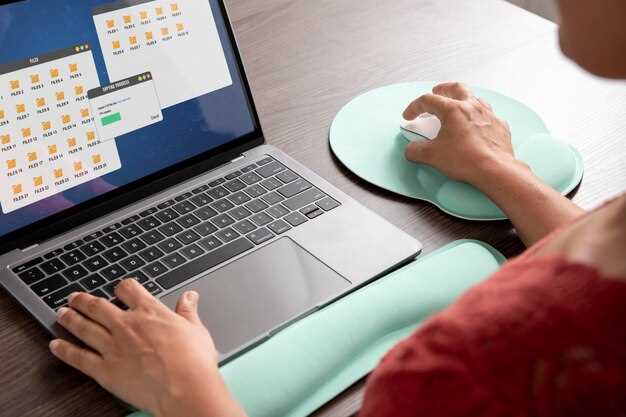
Выбирайте полноразмерные клавиатуры, если вам важен комфорт и функциональность. Они обычно имеют стандартное расположение клавиш, включая цифровую панель, что удобно для работы с числами и часто используемыми функциями. Полноразмерные модели подходят для офисной работы и длительных сессий печати.
Мини-клавиатуры идеально подходят для мобильных пользователей. Они компактны и легки, что делает их удобными для путешествий. Однако, будьте готовы к некоторым компромиссам: на таких клавиатурах часто отсутствуют функциональные клавиши или цифровая панель. Если вы часто работаете с текстом, выбирайте модели с хорошей отзывчивостью клавиш.
Эргономичные клавиатуры помогают снизить нагрузку на запястья и предотвратить усталость. Они имеют специальные формы и наклоны, что способствует более естественному положению рук. Если вы проводите много времени за компьютером, рассмотрите возможность использования такой клавиатуры для улучшения комфорта.
- Полноразмерные: стандартное расположение клавиш, удобство для работы с числами.
- Мини: компактные, легкие, идеальны для путешествий, но могут иметь ограниченные функции.
- Эргономичные: снижают нагрузку на запястья, способствуют естественному положению рук.
При выборе клавиатуры учитывайте свои потребности и стиль работы. Правильный выбор поможет повысить продуктивность и комфорт при использовании ноутбука.
Материалы корпуса и клавиш: долговечность и комфорт при наборе
Выбирайте клавиатуры с корпусом из алюминия или магния. Эти материалы обеспечивают высокую прочность и устойчивость к механическим повреждениям. Алюминий легкий и не подвержен коррозии, что увеличивает срок службы устройства.
Обратите внимание на клавиши. Пластик ABS часто используется в бюджетных моделях, но он менее устойчив к износу. Клавиши из PBT более долговечны и сохраняют текстуру даже после длительного использования. Они не вытираются и не теряют цвет.
Проверьте тип механизма клавиш. Механические переключатели обеспечивают лучший отклик и комфорт при наборе. Они подходят для длительной работы и игр. Мембранные клавиатуры тише, но могут вызывать дискомфорт при длительном наборе текста.
Рассмотрите возможность выбора клавиатуры с подсветкой. Это не только удобно в условиях низкой освещенности, но и может повысить долговечность клавиш, так как вы будете меньше уставать при наборе.
Не забывайте о текстуре клавиш. Гладкие поверхности могут быть скользкими, тогда как рифленые или матовые клавиши обеспечивают лучший захват. Это особенно важно для длительных сессий набора текста.
Регулярно очищайте клавиатуру от пыли и загрязнений. Это поможет сохранить ее функциональность и внешний вид. Используйте мягкую щетку или сжатый воздух для удаления частиц между клавишами.
Подсветка и дополнительные функции: зачем они нужны и как выбрать
Определите, для чего планируете использовать клавиатуру. Если часто работаете в темных условиях или переносите работу в ночное время, подсветка станет полезным дополнением. При выборе обратите внимание на регулируемую яркость и режимы подсветки, чтобы можно было адаптировать освещение под текущие задачи.
Обратите внимание на тип подсветки: одноцветная или RGB. RGB позволяет менять цвета и создавать индивидуальные световые эффекты, что отлично подходит для настроек под настроение или стиль. Однако такие модели обычно дороже и требуют дополнительного потребления энергии.
Дополнительные функции делают использование ноутбучной клавиатуры удобнее и продуктивнее. Например, встроенные мультимедийные клавиши позволяют управлять воспроизведением и громкостью без переключения окон. Группировка быстрых клавиш под конкретные задачи ускорит рабочий процесс.
Некоторые модели оснащены программируемыми клавишами, которые можно настроить под собственные сценарии. Это особенно ценится в профессиональной сфере, когда важно быстро выполнять повторяющиеся действия. Также обратите внимание на наличие разъемов USB для подключения внешних устройств или разъемов для наушников и микрофона – наличие этих опций расширяет функциональность.
| Критерии выбора подсветки | Рекомендации |
|---|---|
| Тип подсветки | Одноцветная или RGB, выбирайте исходя из бюджета и эстетических предпочтений |
| Регулировка яркости | Обязательно наличие функции регулировки для комфорта в разных условиях |
| Энергопотребление | Обратите внимание, что RGB подсветка потребляет больше энергии, что может влиять на продолжительность работы без подзарядки |
| Дополнительные клавиши | Мультимедийные, программируемые и специальные клавиши – ускоряют работу и делают управление проще |
| Разъемы и дополнительные функции | Поддержка USB, наушников, микрофона – расширяет возможности использования устройства |
Совместимость с ноутбуком и специальные требования к портам и беспроводной связи

При выборе клавиатуры для ноутбука убедитесь, что она совместима с вашей моделью. Проверьте, поддерживает ли ваш ноутбук USB или Bluetooth, в зависимости от типа подключения клавиатуры. Для USB-клавиатур убедитесь, что у вас достаточно свободных портов. Если вы выбираете беспроводную клавиатуру, убедитесь, что ваш ноутбук поддерживает Bluetooth версии 4.0 и выше для стабильного соединения.
Обратите внимание на наличие дополнительных функций, таких как подсветка клавиш или мультимедийные клавиши. Эти функции могут требовать установки специального программного обеспечения, которое должно быть совместимо с вашей операционной системой. Убедитесь, что драйверы доступны для вашей версии ОС, чтобы избежать проблем с функциональностью.
Если вы планируете использовать клавиатуру для игр, выбирайте модели с низким временем отклика и механическими переключателями. Убедитесь, что они поддерживают необходимую частоту обновления, чтобы избежать задержек. Также проверьте, есть ли возможность подключения через USB-C, так как это может обеспечить более быстрое и надежное соединение.
Для беспроводных клавиатур важно учитывать время работы от батареи. Выбирайте модели с длительным сроком службы, чтобы избежать частой замены батарей. Некоторые клавиатуры предлагают возможность зарядки через USB, что удобно для пользователей, которые не хотят беспокоиться о замене батарей.
Наконец, ознакомьтесь с отзывами пользователей о совместимости и надежности выбранной модели. Это поможет избежать неприятных сюрпризов и выбрать клавиатуру, которая будет работать без сбоев с вашим ноутбуком.
Ремонт и уход за клавиатурой ноутбука: шаги по обслуживанию и профилактике
Регулярно очищайте клавиатуру от пыли и загрязнений. Используйте сжатый воздух для удаления частиц между клавишами. Это предотвратит накопление грязи и обеспечит плавность работы клавиш.
При необходимости замените поврежденные клавиши. Для этого аккуратно подденьте клавишу с помощью пластикового инструмента и установите новую. Убедитесь, что она правильно зафиксирована.
Проверяйте соединения клавиатуры с материнской платой. Если клавиатура не реагирует на нажатия, возможно, проблема в шлейфе. Откройте корпус ноутбука и проверьте, не ослаблен ли шлейф.
Используйте защитные накладки на клавиатуру. Они защитят от попадания влаги и пыли, что значительно продлит срок службы устройства.
Регулярно обновляйте драйверы клавиатуры. Это поможет избежать программных сбоев и улучшит совместимость с операционной системой.
Если клавиатура перестала работать, попробуйте перезагрузить ноутбук. Иногда это решает временные проблемы с подключением.
При возникновении серьезных неисправностей обратитесь в сервисный центр. Специалисты проведут диагностику и предложат оптимальное решение.
Очистка клавиш и пространства между ними: инструменты и методики

Для очистки клавиш и пространства между ними используйте мягкую щетку или пылесос с насадкой для деликатных поверхностей. Это поможет удалить пыль и мелкие частицы, не повреждая клавиатуру.
Применяйте изопропиловый спирт и ватные палочки для удаления загрязнений с поверхности клавиш. Нанесите немного спирта на палочку и аккуратно протрите каждую клавишу. Это эффективно устраняет жирные следы и загрязнения.
Для более глубокой очистки можно использовать сжатый воздух. Направьте струю воздуха между клавишами, чтобы удалить пыль и мусор. Держите баллончик вертикально, чтобы избежать попадания жидкости.
Если клавиши сильно загрязнены, аккуратно снимите их с помощью специального инструмента или плоской отвертки. Перед этим убедитесь, что знаете, как правильно установить их обратно. Промойте клавиши в мыльной воде, затем высушите и установите на место.
Регулярная очистка клавиатуры поможет поддерживать ее в хорошем состоянии. Уделяйте этому процессу внимание хотя бы раз в месяц, чтобы избежать накопления грязи и пыли.
| Инструмент | Назначение |
|---|---|
| Мягкая щетка | Удаление пыли и мелких частиц |
| Изопропиловый спирт | Очистка поверхности клавиш |
| Сжатый воздух | Удаление пыли между клавишами |
| Ватные палочки | Точная очистка труднодоступных мест |
| Специальный инструмент для снятия клавиш | Снятие клавиш для глубокой очистки |
Замена поврежденных клавиш и механизмов: когда и как выполнить самостоятельно

Если клавиша на вашей клавиатуре повреждена или не работает, замените ее самостоятельно. Это сэкономит время и деньги. Прежде всего, определите, какой тип клавиатуры у вас: механическая или мембранная. Для каждой из них процесс замены отличается.
Для замены клавиши выполните следующие шаги:
- Отключите ноутбук и снимите батарею, если это возможно.
- Аккуратно подденьте поврежденную клавишу с помощью пластикового инструмента или кредитной карты. Будьте осторожны, чтобы не повредить механизм.
- Осмотрите механизм под клавишей. Если он поврежден, его также нужно заменить. Закажите новый механизм в интернет-магазине или в сервисном центре.
- Установите новый механизм, если это необходимо. Убедитесь, что он правильно зафиксирован.
- Возьмите новую клавишу и аккуратно нажмите на нее, чтобы она зафиксировалась на месте. Проверьте, работает ли она.
Если клавиша не фиксируется, проверьте, правильно ли установлен механизм. Если все в порядке, но клавиша все равно не работает, возможно, проблема в самой плате. В этом случае лучше обратиться в сервисный центр.
При замене клавиш используйте оригинальные детали, чтобы избежать несовместимости. Если вы не уверены в своих силах, лучше доверить замену специалистам.
Обработка запахов и устранение загрязнений: советы по попаданию жидкостей и пыли
Для удаления запахов и загрязнений с клавиатуры аккуратно отключите ноутбук и переверните его клавиатурой вниз. Постучите по нижней части, чтобы вылетели частицы пыли и мелкий мусор. Используйте мягкую щетку или сжатый воздух для очистки между клавишами, избегая попадания жидкости внутрь устройства.
Если на клавиши попала жидкость, немедленно выключите ноутбук, отключите его от питания и вытрите поверхности мягкой тканью или бумажными полотенцами. Не пытайтесь включить устройство сразу – дайте ему просохнуть минимум 24 часа в проветриваемом месте без нагрева или прямых солнечных лучей.
Для устранения запахов смешайте моющий раствор из теплой воды и небольшого количества уксуса. Смочите мягкую ткань или ватный тампон и аккуратно протрите поверхности клавиатуры. Избегайте чрезмерного впитывания жидкости, чтобы не проникнуть внутрь устройства. После этого оставьте клавиатуру просыхать в течение нескольких часов.
Специальные очищающие спреи для электроники помогают избавиться от стойких запахов. Распылите их на мягкую ткань и аккуратно протрите поверхность. После использования обязательно проветрите устройство, чтобы устранить возможный запах химических веществ.
Для профилактики попадания пыли и загрязнений старайтесь регулярно использовать сжатый воздух и мягкую щетку. Обращайте внимание на чистоту рук перед использованием ноутбука, избегайте пищевых остатков и жидкости рядом с устройством. Эти меры помогут сохранить клавиатуру свежей и предотвратить накопление неприятных запахов.
Обновление и калибровка программных настроек клавиатуры
Для точной работы клавиш найдите в настройках операционной системы раздел, отвечающий за язык и раскладку. Убедитесь, что выбран правильный язык, и проверьте параметры автоматического определения раскладок, отключив их при необходимости.
Перейдите в раздел настроек клавиатуры через панель управления или системные настройки. Там можно изменить повторное время, задержку перед повтором и скорость реакции клавиш, что повышает комфорт при наборе текста.
Используйте встроенные инструменты для тестирования клавиш. В Windows запустите ‘Клавиатурную проверку’ через ‘Диспетчер устройств’ или специальные программы. В macOS откройте ‘Тест клавиатуры’ через системные утилиты и убедитесь, что каждая клавиша регистрируется правильно.
Если обнаружены несоответствия, выполните перезагрузку программных драйверов клавиатуры. В Windows откройте ‘Диспетчер устройств’, найдите раздел ‘Клавиатуры’, выберите нужное устройство, кликните ‘Обновить драйверы’. В macOS сбросьте настройки клавиатуры через системные параметры и перезагрузите систему.
Для более точной калибровки используйте сторонние утилиты, например, SharpKeys или Karabiner-Elements. Эти программы позволяют переопределить назначение клавиш и точно настроить их работу под ваши потребности.
Периодически проверяйте обновления программного обеспечения и драйверов клавиатуры. Производители выпускают патчи, исправляющие баги и повышающие стабильность работы устройств. Установка последних версий обеспечивает корректное функционирование всех настроек.
Обратите внимание на конфигурационные файлы, если используете специализированное программное обеспечение для работы с клавиатурой. В них можно вручную изменить параметры калибровки и автоматические скрипты для настройки поведения клавиш.
После внесения изменений тестируйте клавиатуру в различных приложениях. Используйте текстовые редакторы или специальные тестовые сайты. Убедитесь, что все клавиши отзываются быстро и точно, без задержек и ошибок.