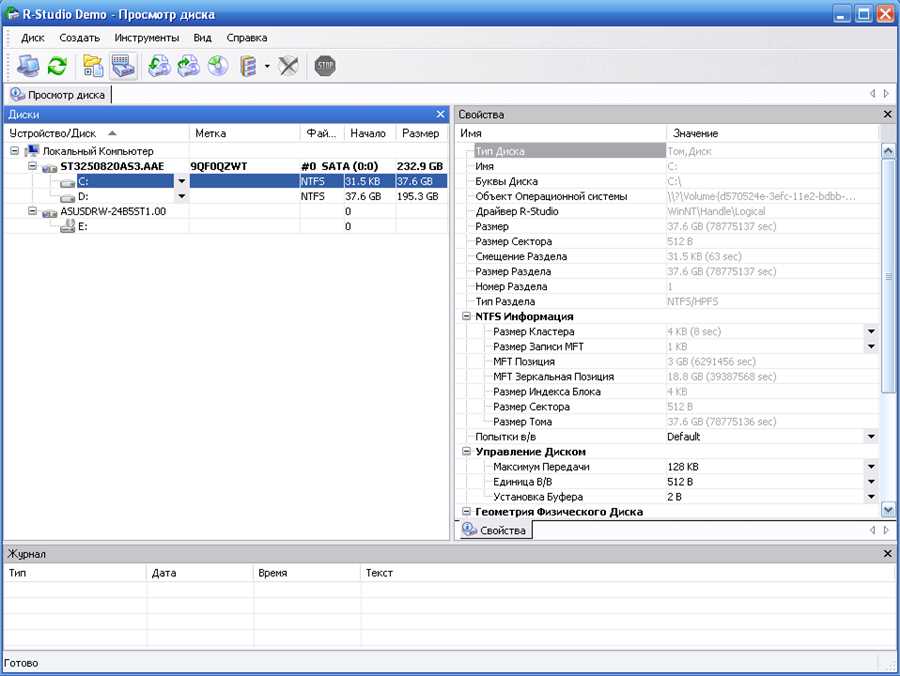
Каждый пользователь компьютера хоть раз в жизни сталкивался с ситуацией, когда важные файлы были удалены или потеряны в результате сбоя жесткого диска. Удаление данных может произойти по разным причинам: ошибочное удаление, вирусная атака или сбой операционной системы. В таких случаях не все потеряно, есть способ восстановить удаленные файлы при помощи специализированных программ.
Одной из самых популярных программ для восстановления файлов с жесткого диска является R studio. R studio – это интегрированная среда разработки (IDE), которая позволяет восстанавливать удаленные файлы и восстановить работу с ними, как если бы они никогда не были удалены. R studio поддерживает различные форматы файлов, включая документы, фотографии, видео и аудио файлы.
Особенностью R studio является возможность работы с различными типами файловых систем, включая FAT, NTFS, exFAT и другие. Кроме того, R studio предоставляет широкий функционал для восстановления данных, позволяя проводить поиск удаленных файлов по различным параметрам, восстанавливать файлы с поврежденных разделов жесткого диска и даже восстанавливать данные с дисков, отформатированных в других операционных системах.
Как восстановить файлы с жесткого диска с помощью R Studio
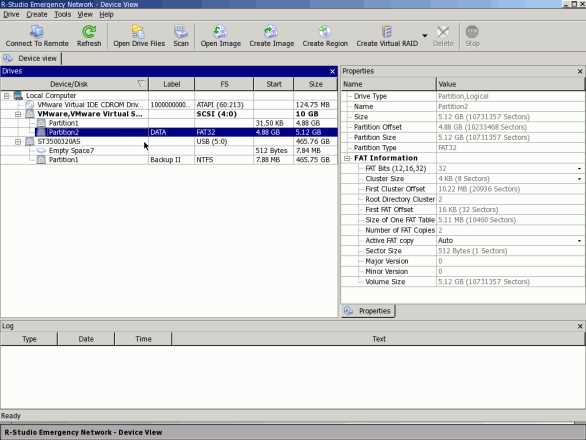
Шаг 1: Установка R Studio
Прежде чем начать процесс восстановления файлов, необходимо установить R Studio на ваш компьютер. Вы можете найти и загрузить последнюю версию R Studio с официального сайта разработчика.
Шаг 2: Подключение жесткого диска
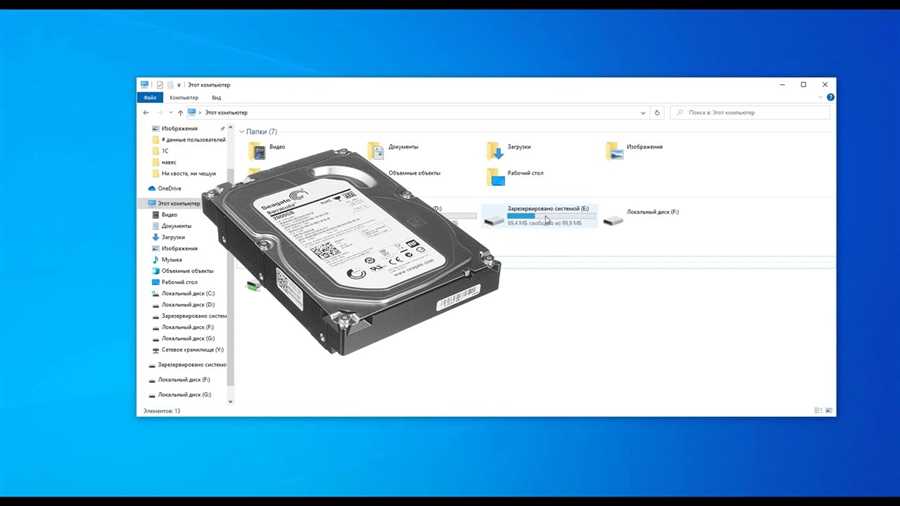
После успешной установки R Studio необходимо подключить жесткий диск, с которого вы хотите восстановить файлы, к вашему компьютеру. Убедитесь, что диск подключен и распознан вашей операционной системой.
Шаг 3: Запуск R Studio и выбор диска
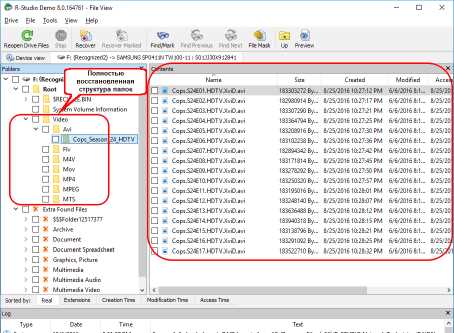
Запустите R Studio, найдите вкладку Tools в верхней панели и выберите Check for missing files. В открывшемся окне выберите подключенный жесткий диск в раскрывающемся списке дисков.
Как только R Studio проанализирует выбранный диск, вы увидите список доступных файлов и папок, которые еще можно восстановить.
Выберите файлы, которые вы хотите восстановить, и укажите путь для сохранения восстановленных данных на вашем компьютере.
Процесс восстановления может занять некоторое время, в зависимости от объема и состояния жесткого диска.
После завершения процесса восстановления R Studio выведет доклад с информацией о том, сколько файлов удалось восстановить, а также о заполненных файлах, если такие имеются.
Не забудьте проверить восстановленные файлы, чтобы убедиться, что они полностью восстановлены и исправны. Если что-то не так, попробуйте повторить процесс восстановления или обратитесь к профессионалам.
Успешное восстановление файлов с жесткого диска с помощью R Studio может значительно облегчить утерю данных и помочь вам вернуть ценные файлы. Но важно помнить, что чем быстрее вы начнете процесс восстановления, тем больше вероятность успешного и полного восстановления файлов.
Подготовка программного обеспечения
Прежде чем приступить к восстановлению файлов с жесткого диска в R Studio, необходимо убедиться, что на вашем компьютере установлено все необходимое программное обеспечение.
1. Установка R Studio
R Studio — это интегрированная среда разработки (IDE) для языка программирования R, предоставляющая удобные инструменты для работы с данными и создания аналитических отчетов. Для установки R Studio следуйте инструкциям на официальном сайте разработчика.
2. Установка необходимых пакетов R
R Studio позволяет расширить функциональность с помощью пакетов R. Перед восстановлением файлов, убедитесь, что на вашем компьютере установлены следующие пакеты:
- data.table: пакет для эффективной работы с таблицами данных;
- stringr: пакет для работы с текстовыми данными;
- ggplot2: пакет для создания графиков и визуализации данных;
- tidyr: пакет для работы с данными в tidy формате;
- dplyr: пакет для манипуляции и фильтрации данных;
- magrittr: пакет для создания пайплайнов данных.
Для установки пакетов, выполните команду install.packages(package_name) в консоли R Studio.
После установки всех необходимых пакетов, вы можете перейти к восстановлению файлов с жесткого диска в R Studio.
Выбор правильного метода восстановления
Восстановление файлов с жесткого диска с использованием R Studio может быть непростой задачей. Однако, выбор правильного метода восстановления может существенно повысить шансы на успешное восстановление данных. В данной статье мы рассмотрим несколько ключевых факторов, которые следует учесть при выборе метода восстановления.
1. Тип повреждения данных
Первым шагом при выборе метода восстановления является определение типа повреждения данных. Это может быть случайное удаление файлов, форматирование диска, повреждение файловой системы и т.д. В зависимости от типа повреждения, необходимо выбрать соответствующий метод восстановления.
2. Наличие резервной копии
Если у вас есть резервная копия ваших данных, то выбор метода восстановления может быть более простым. В этом случае можно восстановить данные с помощью резервной копии. Однако, если у вас нет резервной копии, то придется использовать специализированные методы восстановления.
Важно: При восстановлении данных с помощью резервной копии, необходимо убедиться, что резервная копия актуальна и не повреждена.
3. Специализированные методы восстановления
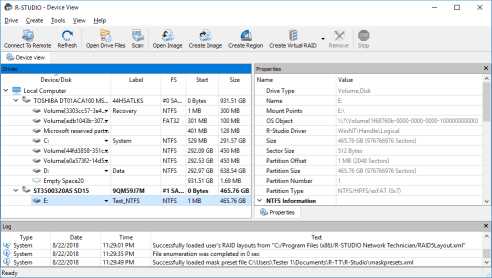
Если у вас нет резервной копии или данные повреждены в результате сложной ситуации, то возможно придется использовать специализированные методы восстановления. R Studio имеет различные инструменты и функции, которые могут помочь восстановить данные из различных типов повреждений.
Важно: Использование специализированных методов восстановления требует достаточных знаний и опыта. Если у вас нет опыта восстановления данных, рекомендуется обратиться к специалисту или профессиональной службе восстановления данных.
Восстановление файлов с жесткого диска
Периодически мы сталкиваемся с ситуацией, когда данные на жестком диске теряются или удаляются по ошибке. В таких случаях возникает необходимость восстановить утерянные файлы, особенно если это важная информация для работы или личных целей.
1. Причины потери данных
Потеря данных на жестком диске может произойти по нескольким причинам:
- Аппаратные сбои, такие как отказ блока питания или повреждение самого диска;
- Программные ошибки, например, сбой операционной системы или удаление файлов по ошибке;
- Физические повреждения, такие как падение или удары, повреждающие диск;
- Воздействие вредоносного программного обеспечения, вызывающего повреждение или удаление файлов;
- Форматирование диска по ошибке или неправильное использование программного обеспечения.
2. Программы для восстановления данных
Существует множество программного обеспечения, которое помогает в восстановлении данных с жесткого диска:
- R Studio: Одна из наиболее популярных программ для восстановления данных с жесткого диска. Она обладает мощными функциями по поиску и восстановлению как удаленных, так и поврежденных файлов. R Studio имеет удобный интерфейс и предоставляет широкий спектр инструментов для работы с различными файловыми системами.
- Другие программы, такие как TestDisk, EaseUS Data Recovery Wizard, Recuva и др., также предлагают сходные функции и позволяют восстанавливать файлы с жесткого диска.
Важно отметить, что программы для восстановления данных не всегда гарантируют 100% восстановление файла. Однако, при своевременном использовании и правильном подходе, вероятность успешного восстановления значительно повышается.