
Microsoft Word и Microsoft Excel — два самых популярных офисных приложения, которые используются многими пользователями в повседневной работе. Нередко возникает необходимость конвертировать документы из одного формата в другой, чтобы удобнее работать с данными или сохранить форматирование. В данной статье мы расскажем о том, как конвертировать Word-документ в Excel-таблицу. Следуя простым шагам, вы сможете легко и быстро выполнить данную задачу.
Перед тем, как начать процесс конвертации, необходимо убедиться, что у вас установлены оба приложения — Microsoft Word и Microsoft Excel. Откройте нужный документ в Word и выполните следующие шаги:
Шаг 1: Выбор данных
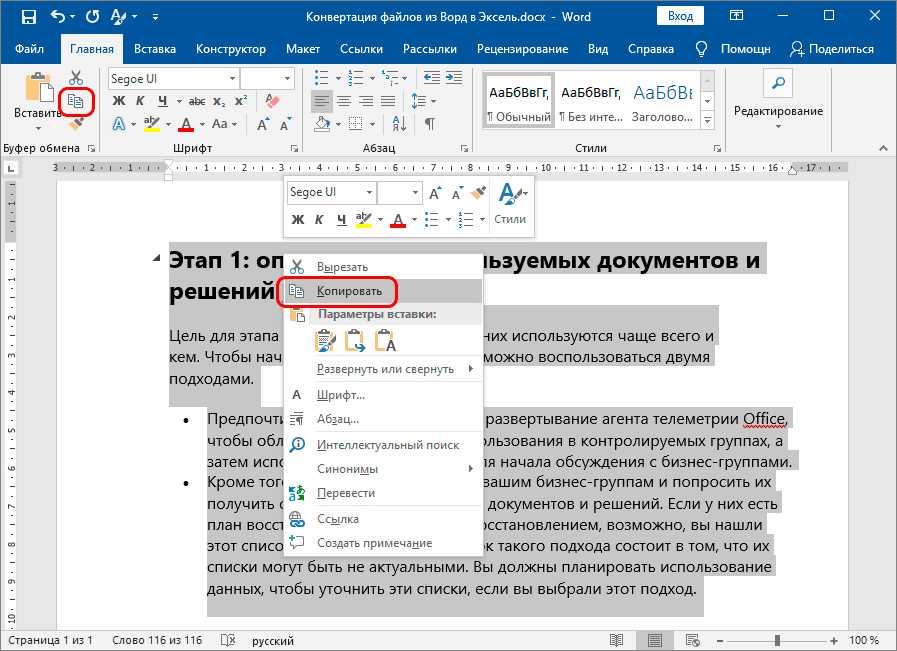
Выберите и скопируйте таблицу в Word, которую вы хотите конвертировать в Excel. Для этого выделите нужные ячейки, нажмите правую кнопку мыши и выберите Копировать или воспользуйтесь комбинацией клавиш Ctrl + C.
Шаг 2: Открытие Excel
Затем откройте Microsoft Excel и создайте новую пустую книгу. Для этого нажмите на значок Excel на рабочем столе или в меню Пуск.
Шаг 3: Вставка данных
Перейдите на первую страницу книги и щелкните на ячейку, в которую вы хотите вставить данные. Затем нажмите правую кнопку мыши и выберите Вставить или воспользуйтесь комбинацией клавиш Ctrl + V. Ваши данные из Word вставятся в Excel-таблицу.
Теперь вы можете работать с данными в Excel, применять формулы и функции, проводить анализ и создавать графики. Помните, что не все форматирование может быть сохранено при конвертации, поэтому при необходимости восстановите его вручную. Теперь у вас есть подробная инструкция по конвертации Word в Excel, и вы сможете легко выполнять данную задачу в своей работе.
Как перевести документ Word в таблицу Excel с помощью подробной инструкции
Помимо текстовых документов, Microsoft Word позволяет создавать таблицы с данными. Однако иногда возникает необходимость сконвертировать документ Word в таблицу Excel, чтобы данные были удобно отображены и обработаны в программе для работы с электронными таблицами. В этой подробной инструкции вы узнаете, как выполнить эту задачу.
Шаг 1: Открыть документ Word

Первым шагом необходимо открыть документ Word, который вы хотите сконвертировать в таблицу Excel. Вы можете воспользоваться командой Открыть в меню Файл или просто дважды щелкнуть на файле.
Шаг 2: Выделить все данные
Следующим шагом необходимо выделить все данные, которые вы хотите перевести в таблицу Excel. Это может быть весь документ или только определенная часть. Чтобы выделить все данные, вы можете использовать комбинацию клавиш Ctrl + A или щелкнуть правой кнопкой мыши и выбрать Выделить все.
Шаг 3: Скопировать данные
После того, как данные выделены, скопируйте их в буфер обмена. Для этого можно воспользоваться командой Копировать в меню Правка или нажать комбинацию клавиш Ctrl + C.
Шаг 4: Открыть программу Excel
Теперь необходимо открыть программу Excel, в которой вы хотите вставить данные из документа Word. Вы можете воспользоваться ярлыком на рабочем столе или открыть программу через меню Пуск.
Шаг 5: Вставить данные в таблицу
После открытия программы Excel вставьте данные из документа Word. Для этого вы можете воспользоваться командой Вставить в меню Правка или нажать комбинацию клавиш Ctrl + V. Данные будут вставлены в выделенную ячейку таблицы.
Шаг 6: Оформить таблицу

В завершение конвертирования документа Word в таблицу Excel, вам может понадобиться оформить таблицу. Вы можете изменить столбцы и строки, добавить заголовки, применить форматирование и т.д. Для этого воспользуйтесь соответствующими функциями и инструментами Excel.
Теперь вы знаете, как перевести документ Word в таблицу Excel с помощью подробной инструкции. Следуя этим шагам, вы сможете удобно работать с данными из текстовых документов в программе для работы с электронными таблицами.
Откройте документ Word
Прежде чем начать процесс конвертации, вам необходимо открыть документ Word, который хотите преобразовать в файл Excel.
Для этого вы можете использовать любой текстовый редактор, поддерживающий формат .doc или .docx. В настоящее время популярным текстовым редактором является Microsoft Word, который предоставляет широкие возможности для форматирования документов.
Откройте Microsoft Word и выберите нужный документ в окне Открыть файл. Вы также можете просто перетащить файл в окно программы.
Убедитесь, что документ отображается корректно и все данные находятся в нужных местах. Обратите внимание на форматирование, таблицы и графики, и убедитесь, что они выглядят как необходимо перед преобразованием в файл Excel.
Если вы хотите преобразовать только определенные страницы документа Word, вы можете указать их номера в программе конвертации, после чего только выбранные страницы будут включены в файл Excel.
Когда ваш документ Word открыт и готов к конвертации, вы можете переходить к следующему шагу — выбрать формат и параметры конвертации в Excel.
Выделите нужные данные
Прежде всего, откройте документ Word, который вы хотите конвертировать в Excel. Просмотрите его содержимое и определите, какие данные вы хотите выделить и перенести в Excel. Можете рассмотреть несколько вариантов:
1. Выделение таблицы
Если ваш документ содержит таблицу, то вы можете выделить ее целиком и скопировать в буфер обмена. Для этого:
Шаг 1: Перейдите к таблице в документе Word.
Шаг 2: Щелкните в любом месте внутри таблицы и нажмите комбинацию клавиш Ctrl+A, чтобы выделить всю таблицу.
Шаг 3: Нажмите комбинацию клавиш Ctrl+C, чтобы скопировать таблицу в буфер обмена.
Шаг 4: Откройте документ Excel, в который вы хотите вставить таблицу, и щелкните ячейку, в которую хотите вставить данные.
Шаг 5: Нажмите комбинацию клавиш Ctrl+V, чтобы вставить таблицу из буфера обмена в выбранную ячейку.
2. Выделение текста
Если вы хотите выделить только определенный текст из документа Word и перенести его в Excel, выполните следующие действия:
Шаг 1: Перейдите к нужному фрагменту текста в документе Word.
Шаг 2: Зажмите левую кнопку мыши и выделите нужный текст.
Шаг 3: Нажмите комбинацию клавиш Ctrl+C, чтобы скопировать текст в буфер обмена.
Шаг 4: Откройте документ Excel и щелкните ячейку, в которую хотите вставить данные.
Шаг 5: Нажмите комбинацию клавиш Ctrl+V, чтобы вставить текст из буфера обмена в выбранную ячейку.
Теперь вы знаете, как выделить нужные данные из документа Word и перенести их в Excel. В случае таблиц это можно сделать целиком, а при выделении текста, можно перенести только нужную информацию.
Скопируйте данные в Excel
Когда вы откроете документ Word, который вы хотите преобразовать в таблицу Excel, первым шагом будет выделение данных, которые вы хотите скопировать.
1. Щелкните и удерживайте левую кнопку мыши, чтобы выделить нужные данные в документе Word.
2. Нажмите на клавиатуре сочетание клавиш Ctrl+C, чтобы скопировать данные.
3. Перейдите в программу Excel и откройте новую рабочую книгу или существующую.
4. Щелкните на первую ячейку, где вы хотите вставить данные из Word.
5. Нажмите на клавиатуре сочетание клавиш Ctrl+V, чтобы вставить скопированные данные в Excel.
6. Проверьте, чтобы данные были правильно отформатированы и распределены по ячейкам. Если необходимо, вы можете внести изменения в таблицу, добавлять или удалять ячейки, как вам нужно.
Теперь, когда вы скопировали данные из Word в Excel, вы можете использовать все возможности программы Excel для работы с таблицей и анализа данных.