
Современные технологии позволяют нам смотреть телевизионные программы не только на телевизоре, но и на других устройствах, включая ноутбуки. Это очень удобно, особенно если у вас нет доступа к телевизору, но хочется быть в курсе последних новостей или посмотреть любимую программу. В этой статье мы расскажем вам, как смотреть телевизионные программы на ноутбуке.
Один из способов смотреть телевизионные программы на ноутбуке — это использование специального программного обеспечения. Существует множество приложений, которые позволяют стримить телевизионные каналы на ваш ноутбук. Для этого вам необходимо скачать и установить такое приложение, затем подключиться к интернету и выбрать интересующий вас телеканал. Этот способ позволяет смотреть телевизионные программы в режиме реального времени, а также записывать их на компьютер для просмотра позже.
Еще один способ смотреть телевизионные программы на ноутбуке — это использование специализированных веб-сайтов. Многие телевизионные каналы предоставляют доступ к своим программам через интернет. Для этого вам нужно зайти на сайт телеканала и найти раздел с онлайн-просмотром программ. В этом разделе вы сможете выбрать интересующую вас программу и посмотреть ее на своем ноутбуке. Этот способ удобен тем, что вы можете выбирать программы из разных каналов и смотреть их в удобное для вас время.
Подключение ноутбука к телевизору
Просмотр телевизионных программ на ноутбуке удобен, но иногда хочется насладиться изображением на большем экране. Для этого можно просто подключить ноутбук к телевизору.
Шаг 1: Проверьте подключения
Перед подключением убедитесь, что ваш ноутбук и телевизор имеют соответствующие разъемы. Обычно ноутбуки оснащены портом HDMI, а телевизоры — HDMI или VGA портом. Если разъемы на обоих устройствах отсутствуют, понадобится дополнительный адаптер.
Шаг 2: Подключите ноутбук к телевизору
Соедините ноутбук и телевизор с помощью соответствующего кабеля. Если у вас есть порты HDMI на обоих устройствах, подключите их с помощью HDMI-кабеля. Если у одного из устройств есть только VGA-порт, используйте VGA-кабель и подключите его к VGA-порту ноутбука и телевизора.
Шаг 3: Настройте телевизор
Включите телевизор и выберите нужный входной сигнал. Обычно это HDMI или VGA в зависимости от используемого кабеля. Если у вас есть несколько портов HDMI или VGA на телевизоре, выберите тот, к которому подключен ноутбук.
Шаг 4: Настройте ноутбук

Нажмите правую кнопку мыши на рабочем столе ноутбука и выберите опцию Настройки дисплея или Параметры экрана. В открывшемся окне выберите разрешение и ориентацию экрана, которые соответствуют настройкам вашего телевизора. Также убедитесь, что установлена опция Расширить экран или Дублировать экран, в зависимости от предпочтений.
После выполнения всех указанных шагов вы сможете насладиться просмотром телевизионных программ на большом экране телевизора и управлять всем этим с помощью ноутбука.
Простой способ превратить ноутбук в телевизор
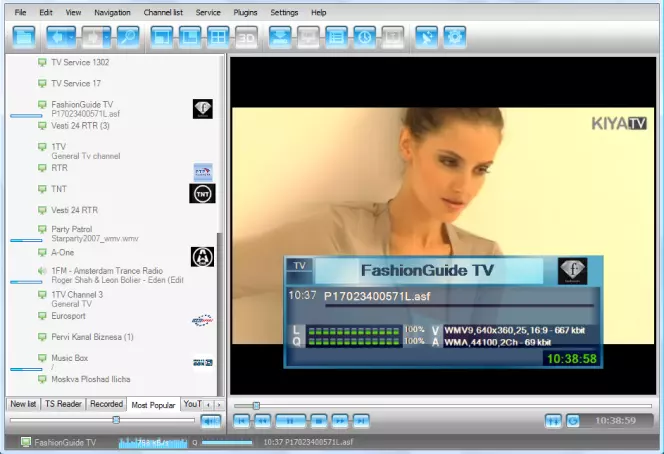
Если у вас нет телевизора в комнате, но есть ноутбук, не отчаивайтесь. Сегодня мы расскажем вам про простой способ превратить ноутбук в полноценный телевизор. Для этого вам понадобится только интернет-соединение и несколько минут настройки.
1. Подключите ноутбук к интернету. Убедитесь, что интернет-соединение стабильное и скорость передачи данных достаточная для просмотра видео.
2. Установите специальное программное обеспечение для просмотра телевизионных программ. На сегодняшний день существует множество бесплатных приложений и онлайн-сервисов, которые позволяют смотреть телевизионные программы на ноутбуке. Выберите наиболее подходящее для вас решение, учитывая доступные телеканалы и возможности программы.
| Программа | Описание | Доступные телеканалы |
|---|---|---|
| 1. Плеер Rutube | Удобный плеер с большой базой видео | Множество телеканалов, включая популярные каналы |
| 2. Приложение ТВ-программа | Позволяет просматривать расписание телепередач и смотреть онлайн | Большой выбор телеканалов, включая российские и зарубежные |
| 3. Онлайн-сервис ivi.ru | Широкий выбор фильмов, сериалов и телепередач | Множество телеканалов, включая детские и развлекательные |
3. Запустите программу и выберите интересующий вас телеканал или программу. Управление проигрыванием в большинстве приложений и сервисов интуитивно понятное. Вы можете смотреть телевизионные программы в прямом эфире или просматривать записи уже показанных передач.
4. Присоедините наушники или подключите колонки к ноутбуку, чтобы улучшить звуковое качество. Это особенно полезно, если вы планируете смотреть фильмы или сериалы.
Теперь ваш ноутбук превратился в полноценный телевизор! Вы можете наслаждаться просмотром любимых телепередач и фильмов, не выходя из дома. Не забудьте переодически обновлять программное обеспечение и проверять наличие обновлений, чтобы получать все новые возможности и улучшения программы.
Как настроить соединение между ноутбуком и телевизором
Создание соединения между ноутбуком и телевизором позволяет наслаждаться просмотром телевизионных программ на большом экране и получать более качественное изображение и звук. Для настройки соединения потребуются некоторые подключения и настройки.
1. Выбор типа соединения
Первым шагом является выбор оптимального типа соединения между ноутбуком и телевизором. Существует несколько вариантов, включая HDMI, VGA, DVI или использование беспроводных технологий, таких как Wi-Fi или Bluetooth. Выбор зависит от доступных портов на вашем ноутбуке и телевизоре.
2. Подключение кабелей
После выбора типа соединения, подключите соединительный кабель к соответствующим портам на ноутбуке и телевизоре. При использовании HDMI, VGA или DVI кабелей, просто вставьте один конец кабеля в порт ноутбука и другой — в порт телевизора.
Примечание: при использовании беспроводных технологий никаких кабелей подключать не требуется, но вам необходимо будет настроить соединение на обоих устройствах.
3. Настройка экрана
После подключения кабелей, ноутбук может автоматически переключиться на телевизор как второй монитор или потребуется ручная настройка. В таком случае, откройте настройки дисплея на ноутбуке (обычно доступны через правую кнопку мыши на рабочем столе) и выберите опцию Настроить экран.
В настройках выберите Расширить эти дисплеи или аналогичную опцию, чтобы использовать телевизор как расширенный монитор. Вы также можете выбрать Дублировать эти дисплеи, чтобы отображать то же самое содержимое на обоих устройствах.
4. Настройка звука
5. Трансляция контента
После настройки соединения и звука, вы готовы к просмотру телевизионных программ на телевизоре. Запустите приложения или программы для просмотра, такие как телевизионные потоки, фильмы или спортивные трансляции, и наслаждайтесь просмотром на большом экране.
Помните, что возможности соединения между ноутбуком и телевизором могут отличаться в зависимости от моделей и типов устройств. Следуйте инструкциям, прилагаемым к вашим устройствам, для настройки соединения между ними.