
Чтобы поставить паузу в видео на iPhone, просто коснитесь экрана во время воспроизведения. Это действие активирует элементы управления, и вы увидите кнопку паузы в центре экрана. Нажмите на нее, чтобы остановить видео.
Если вы хотите продолжить просмотр, снова коснитесь экрана и нажмите на кнопку воспроизведения. Этот простой способ позволяет быстро управлять воспроизведением без лишних усилий.
Для более точного управления вы можете использовать кнопки на боковой панели. Нажмите кнопку «уменьшить громкость» и «уменьшить громкость» одновременно, чтобы остановить видео. Это удобно, если вы не хотите отвлекаться на экран.
Также можно использовать Siri для управления воспроизведением. Просто скажите: «Эй, Siri, поставь паузу» во время воспроизведения видео, и голосовой помощник выполнит команду.
Основные способы поставить видео на паузу в стандартных приложениях
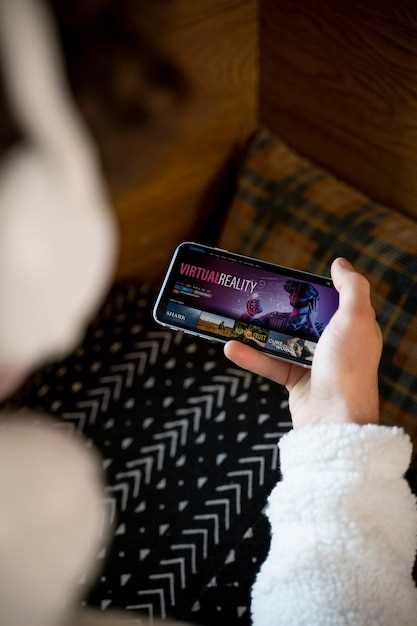
Чтобы поставить видео на паузу в стандартных приложениях на iPhone, используйте следующие методы:
| Приложение | Способ |
|---|---|
| Фото | Нажмите на экран во время воспроизведения, затем выберите кнопку паузы в нижней части экрана. |
| Музыка | При воспроизведении видео нажмите на экран, чтобы отобразить элементы управления, и нажмите кнопку паузы. |
| Safari | Нажмите на видео, чтобы отобразить элементы управления, затем выберите кнопку паузы. |
| YouTube | Нажмите на видео, чтобы отобразить элементы управления, и нажмите кнопку паузы внизу. |
Эти методы позволяют быстро и удобно управлять воспроизведением видео в различных приложениях. Используйте их для комфортного просмотра контента на вашем iPhone.
Палец на экран: быстрый способ паузы
Чтобы быстро поставить паузу в видео на iPhone, просто коснитесь экрана. Это самый простой и быстрый способ остановить воспроизведение. Не нужно искать кнопки или переключатели.
Вот несколько шагов для удобства:
- Запустите видео в приложении.
- Коснитесь любого места на экране. Это активирует интерфейс управления.
- Нажмите на кнопку паузы, которая появится на экране.
Если вы хотите продолжить просмотр, снова коснитесь экрана и нажмите на кнопку воспроизведения. Этот метод работает во многих приложениях, включая стандартный плеер и сторонние сервисы.
Также можно использовать жесты. Например, если вы хотите быстро остановить видео, просто проведите пальцем вниз по экрану. Это может сработать в некоторых приложениях.
Попробуйте этот способ, чтобы сделать просмотр более комфортным и управляемым.
Использование боковой кнопки iPhone

Чтобы поставить паузу в видео на iPhone, воспользуйтесь боковой кнопкой. Для этого нажмите и удерживайте боковую кнопку до тех пор, пока не появится меню управления воспроизведением.
В этом меню вы увидите кнопку ‘Пауза’. Нажмите на нее, чтобы поставить видео на паузу. Чтобы продолжить воспроизведение, нажмите на кнопку ‘Воспроизвести’.
Если вы хотите быстро поставить паузу в видео, можно просто дважды нажать на боковую кнопку. Это действие автоматически поставит видео на паузу.
Чтобы еще больше упростить процесс, можно настроить боковую кнопку на быстрый доступ к функции паузы. Для этого зайдите в настройки iPhone, выберите раздел ‘Основные’ и найдите пункт ‘Боковая кнопка’. В этом меню можно выбрать действие, которое будет выполняться при двойном нажатии на боковую кнопку.
Выберите пункт ‘Пауза’ и сохраните изменения. Теперь двойное нажатие на боковую кнопку будет автоматически ставить видео на паузу.
Меню управления на экране: настройка и применение
Чтобы настроить меню управления на экране, откройте приложение ‘Настройки’ на вашем iPhone. Перейдите в раздел ‘Универсальный доступ’, затем выберите ‘Коснуться’. Здесь вы найдете опцию ‘Касание’, которая позволяет настроить различные функции управления.
Для активации меню управления выполните следующие шаги:
- Включите ‘Меню управления’ в разделе ‘Коснуться’.
- Настройте доступные функции, выбрав нужные элементы из списка.
- Сохраните изменения и вернитесь на главный экран.
Теперь вы можете использовать меню управления, чтобы легко ставить паузу в видео. Просто дважды коснитесь экрана, чтобы открыть меню, и выберите нужную функцию. Это значительно упростит взаимодействие с видео.
Для быстрого доступа к меню управления можно добавить его в ‘Пункт управления’. Перейдите в ‘Настройки’, затем ‘Пункт управления’ и добавьте ‘Меню управления’ в список включенных элементов. Теперь вы сможете открывать его одним свайпом.
Используйте меню управления для настройки воспроизведения, изменения громкости и доступа к другим функциям. Это сделает просмотр видео более комфортным и удобным.
Проигрыватель видео в Safari и как поставить на паузу быстро
Чтобы быстро поставить видео на паузу в Safari, достаточно просто нажать на сам плеер один раз. Это сработает сразу же, без лишних движений. Если нужно более точно управлять, используйте жесты: коснитесь экрана и немного подождите, появится управляющая панель, где можно нажать на значок паузы.
Лучший способ – отметить, что при воспроизведении на любом видео косание по центру экрана автоматически активирует или приостанавливает видео. Такой прием особенно удобен, если вы смотрите ролик на полной скорости и не хотите отвлекаться на дополнительные элементы управления.
В случаях, когда на видео есть скрытая панель управления, достаточно провести по экрану или тапнуть по нему – появится кнопка «Пауза». В большинстве ситуаций это действует молниеносно и помогает моментально остановить ролик без поиска конкретных кнопок или свайпов.
Запомните, что если у вас возникают сложности с управлением, проверьте обновление Safari или операционной системы – иногда новые версии делают жесты и управление более отзывчивыми. В целом, для быстрого паузы в Safari достаточно релакса: один тап по видео или беглый жест по экрану – и оно остановится. Легко, быстро и без лишних усилий.
Дополнительные возможности управления воспроизведением для пользователей iPhone
Используйте боковые кнопки для быстрого управления воспроизведением: нажмите один раз для паузы или воспроизведения, дважды для перехода к следующему треку, и трижды – к предыдущему. Это позволяет быстро реагировать, не отвлекаясь от дел.
В iOS есть функция перехода к определенному месту в видео с помощью жестов: проведите пальцем по горизонтальной линии у нижней части экрана – это откроет индикатор времени. Далее, можно удерживать палец и двигать его влево или вправо, чтобы быстро перемещаться по видео для точного выбора момента.
Используйте жесты для изменения громкости в приложениях: проведите вверх или вниз по левому краю экрана при просмотре видео, если эта опция включена в настроениях Центра управления. Также стоит активировать функцию ‘Голосовые команды’ для управления воспроизведением с помощью Siri, например, сказав ‘Поставь видео на паузу’.
Воспользуйтесь функцией «Быстрый доступ к управлению»: дважды коснитесь экрана двумя пальцами в режиме воспроизведения, чтобы вызвать всплывающее меню с возможностью постановки на паузу или перемотки на определенное время. Это особенно удобно при использовании приложений, где управление ограничено.
Обратите внимание на настройку ‘Жесты для воспроизведения’ в разделе ‘Настройки’ – она позволяет включить или отключить определенные жесты для тонкой настройки управления. Также можно выбрать, что бы именно происходило при двойном или тройном нажатии на боковые кнопки.
Поддержка быстрых переключений через «Центр управления» позволяет добавлять ярлыки для управления видео, например, быстрее перейти к следующему или предыдущему эпизоду или видео. Эти настройки доступны через раздел ‘Настройки’ > ‘Центр управления’.
Использование жестов для управления видео

Для управления видео на iPhone используйте простые жесты. Чтобы поставить видео на паузу, просто коснитесь экрана один раз. Это мгновенно остановит воспроизведение.
Для воспроизведения видео снова, повторите тот же жест. Если хотите перемотать, проведите пальцем влево или вправо по экрану. Это позволит вам быстро перемещаться по видео, не теряя времени на поиск нужного момента.
Для изменения громкости используйте боковые кнопки устройства. Нажмите на кнопку увеличения или уменьшения громкости, чтобы настроить уровень звука в зависимости от ваших предпочтений.
Если хотите переключиться на полноэкранный режим, просто нажмите на иконку в правом нижнем углу. Для выхода из полноэкранного режима снова коснитесь экрана и выберите соответствующую иконку.
Эти простые жесты делают просмотр видео на iPhone удобным и интуитивно понятным. Попробуйте их, чтобы улучшить свой опыт просмотра.
Настройка автоматической паузы при блокировке экрана
Активируйте функцию автоматической остановки воспроизведения видео при блокировке экрана через настройки приложения. Откройте приложение, выберите нужное видео и перейдите в его параметры.
Найдите опцию ‘Автоматическая пауза’ или подобное название, и включите её. Это позволит видео сразу останавливаться, когда вы заблокируете экран или переключитесь на другую задачу.
Для более точной настройки перейдите в ‘Настройки’ iPhone, выберите раздел ‘Экран и яркость’ и проверьте, активированы ли функции, связанные с энергосбережением и блокировкой экрана. Отключите любые автоматические функции, мешающие воспроизведению видео при блокировке.
Обратите внимание: некоторые сторонние приложения позволяют дополнительно настраивать поведение видео при блокировке. Используйте их, если встроенных функций недостаточно, чтобы добиться желаемого режима.
Такой подход помогает избежать случайных воспроизведений и сохранит контроль над просмотром, что особенно удобно при прослушивании видео в фоновом режиме или при необходимости прерывать просмотр на короткое время.
Работа с сторонними приложениями для просмотра видео и управление паузой
Используйте приложения, такие как VLC или OPlayer, которые позволяют более гибко управлять воспроизведением видео. После установки откройте выбранное приложение и выберите видеофайл в библиотеке.
В большинстве сторонних проигрывателей появится возможность поставить и снять паузу с помощью специальной кнопки на интерфейсе. Обратите внимание, что в некоторых приложениях жесты также позволяют управлять воспроизведением, например, двойное нажатие по экрану или свайп.
Для более точного управления добавьте функции «перемотки» – перемещайте ползунок или используйте клавиши на экране для быстрого перехода к нужной части видео. Это помогает соблюдать желаемую паузу без риска случайно пропустить важную сцену.
| Приложение | Основные возможности | Рекомендации по управлению паузой |
|---|---|---|
| VLC | Поддержка большинства форматов, жесты, горячие клавиши | Кнопка паузы находится прямо на экране, быстро ставьте на паузу и снимайте с помощью жеста по экрану или боковой клавиши |
| OPlayer | Интуитивное управление, подключение внешней клавиатуры, настройка жестов | Используйте двойной тап для паузы и перезапуска; при необходимости включайте жесты для быстрых команд |
| PlayerX | Настройка горячих клавиш, управление через AirPlay, быстрый доступ к Обрамлению | Настройте горячие клавиши для паузы, что ускорит управление при просмотре с внешнего устройства |
Обратите внимание, что каждая программа может иметь свои уникальные возможности и способы управления воспроизведением, поэтому экспериментируйте с настройками, чтобы подобрать наиболее удобный для вас вариант.
Голосовое управление: команда ‘Поставь видео на паузу’
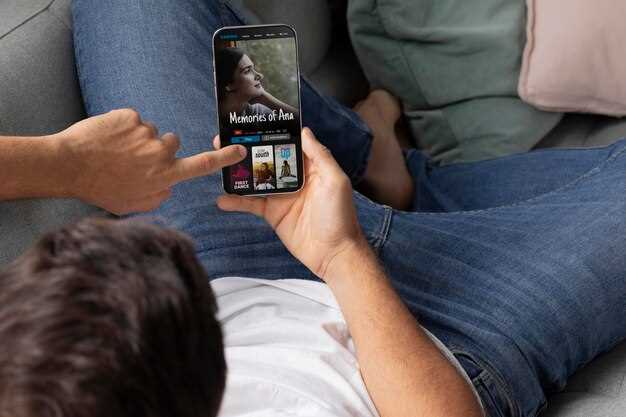
Чтобы поставить видео на паузу с помощью голосового управления на iPhone, активируйте Siri. Просто скажите: ‘Привет, Siri, поставь видео на паузу.’ Это сработает, если видео воспроизводится в приложении, поддерживающем голосовые команды, например, в Apple TV или YouTube.
Убедитесь, что Siri включена в настройках вашего устройства. Перейдите в Настройки > Siri и Поиск и активируйте необходимые параметры. Если Siri не реагирует, проверьте, работает ли интернет-соединение.
Также можно использовать команду ‘Пауза’ в сочетании с названием приложения, например, ‘Пауза в YouTube.’ Это поможет Siri понять, какое именно видео вы хотите приостановить.
Голосовые команды делают управление видео простым и удобным. Попробуйте использовать разные фразы, если первая команда не сработала. Siri постоянно обучается и может лучше реагировать на ваши предпочтения со временем.