Настройка и подготовка к оплате через мобильное устройство
Убедитесь, что на вашем смартфоне установлено приложение, поддерживающее Пушкинскую карту. Загрузите его из App Store или Google Play, если еще не сделали этого.
После установки откройте приложение и выполните вход, используя свои учетные данные. Если у вас еще нет аккаунта, зарегистрируйтесь, следуя инструкциям на экране.
Добавьте свою Пушкинскую карту в приложение. Для этого выберите соответствующий раздел и введите необходимые данные карты. Убедитесь, что информация введена корректно.
Настройте способ оплаты. В разделе настроек выберите предпочтительный метод, например, банковскую карту или электронный кошелек. Проверьте, что все данные актуальны и соответствуют вашим платежным реквизитам.
Проверьте наличие обновлений приложения. Регулярные обновления обеспечивают стабильную работу и доступ к новым функциям. Убедитесь, что у вас установлена последняя версия.
Перед оплатой протестируйте работу приложения. Попробуйте выполнить небольшую транзакцию, чтобы убедиться, что все настройки корректны и процесс оплаты проходит без проблем.
Храните телефон заряженным и убедитесь, что у вас есть доступ к интернету. Это обеспечит бесперебойную работу приложения во время оплаты.
Регистрация и активация карты в мобильном приложении
Скачайте и установите мобильное приложение, доступное для iOS и Android. Откройте приложение и выберите опцию ‘Регистрация’. Введите свои личные данные, такие как имя, фамилия, дата рождения и номер телефона. Подтвердите номер, введя код, который придет в SMS.
После успешной регистрации перейдите в раздел ‘Моя карта’. Выберите опцию ‘Добавить карту’ и введите номер вашей Пушкинской карты. Убедитесь, что данные введены корректно, чтобы избежать ошибок.
Для активации карты нажмите на кнопку ‘Активировать’. Вам может потребоваться подтвердить активацию через SMS или электронную почту. После этого карта будет готова к использованию.
Проверьте статус активации в разделе ‘Моя карта’. Если все прошло успешно, вы увидите информацию о вашей карте и доступный баланс. Теперь вы можете использовать Пушкинскую карту для оплаты культурных мероприятий.
Подключение банковской карты к мобильному кошельку
Для начала откройте приложение банка на мобильном устройстве и найдите раздел ‘Мобильный кошелек’ или ‘Подключение карт’. Обычно это указано на главной странице или в меню платежных инструментов.
Выберите опцию ‘Добавить карту’ или ‘Подключить карту’ и введите данные пластиковой карты: номер, срок действия и CVC-код. В случае необходимости подтвердите операцию через смс или push-уведомление банка.
После успешного добавления карты убедитесь, что она активирована для платежей в мобильных приложениях. Иногда банкам требуется пройти дополнительную авторизацию или установить лимиты для использования в смартфоне.
Некоторые банки позволяют сохранить несколько карт в кошельке, выбирайте нужную при оплате. Для этого откройте раздел ‘Карта’ в приложении и укажите, какую именно карту использовать для конкретных транзакций.
Проверьте наличие обновлений в приложении банка, чтобы быть уверенным в корректной работе с платежными системами и поддержке Push-уведомлений. Это ускорит процесс оплаты и уменьшит вероятность ошибок.
Обновление программного обеспечения смартфона и приложений
Перед совершением оплаты с помощью Пушкинской карты проверьте, что на устройстве установлена последняя версия операционной системы. В настройках перейдите в раздел “Обновление системы” и скачайте доступные обновления. Это повысит совместимость с новым приложениями и устранит возможные сбои.
Обновите мобильное приложение банка или платежной системы через официальный магазин приложений. В Google Play или App Store найдите нужное приложение и нажмите кнопку “Обновить”. Последняя версия часто содержит исправления ошибок и улучшения безопасности, что важно при обработке платежей.
Удалите устаревшие или редко используемые приложения, чтобы освободить место для обновлений и повысить производительность смартфона. Это снизит риск сбоев во время работы и ускорит процесс выполнения платежных операций.
Регулярные проверки обновлений помогают устранять уязвимости и поддерживать функциональность на актуальном уровне. После установки обновлений перезагрузите устройство, чтобы изменения вступили в силу, и убедитесь в стабильной работе приложений перед оплатой.
Проверка совместимости устройства и приложений с Пушкинской картой
Перед началом использования убедитесь, что ваше устройство поддерживает работу с приложениями для оплаты через Пушкинскую карту. Для этого проверьте наличие последних обновлений операционной системы и совместимость с актуальной версией приложения. Обычно требуется смартфон или планшет с Android версии 8.0 и выше или iOS не ниже 12 версии.
Обратите внимание на поддержку NFC-модуля, если планируете использовать бесконтактную оплату. Устройство должно иметь встроенный NFC-чип, и он должен быть активирован в настройках. В случае использования только QR-кода убедитесь, что ваше мобильное приложение умеет сканировать и генерировать такие коды.
Устройствам без NFC-модуля или с устаревшими операционными системами могут не подойти стандартные решения. В этом случае рекомендуется использовать официальные версии приложений или обновлять программное обеспечение до последних версий для максимальной совместимости и безопасности.
Проверьте наличие доступных обновлений для выбранного приложения в магазине приложений. Обновления зачастую включают исправление ошибок и расширение возможностей совместимости с разными моделями устройств.
Некоторые модели устройств могут иметь особые ограничения по работе с NFC, например, из-за ограничений встроенного антенного модуля. В случаях сомнений лучше ознакомиться с инструкциями производителя или обратиться в техподдержку. Убедитесь также, что ваше устройство не подключено к каким-либо блокировкам или приложениям, которые могут мешать работе NFC или сканированию QR-кодов.
Процесс оплаты Пушкинской картой через телефон
Для начала убедитесь, что на телефоне установлено приложение банка, которое поддерживает работу с картой Пушкинской. Войдите в приложение и выберите раздел оплат или переводов. Обычно он обозначается как ‘Платежи’ или ‘Оплата услуг’.
Подключите карту Пушкинской к приложению, если она еще не добавлена. Для этого введите номер карты и следуйте инструкциям на экране, подтверждая операцию через смс или биометрию.
Выберите нужную услугу или место оплаты. Если платите за посещение музея или театра, выберите соответствующую категорию в списке или найдите название организации через поиск.
Введите сумму платежа, которая должна соответствовать цене билета или услуги. Убедитесь, что сумма отображается правильно.
Подтвердите оплату, используя биометрические данные (отпечаток пальца или распознавание лица) или код доступа. После успешного подтверждения на экране появится чек или подтверждающее сообщение.
Если есть возможность, сохраните чек или сделайте скриншот страницы для своей отчётности. Также можно сразу завершить звонок или закрыть приложение, зная, что платеж прошел успешно.
Вход в мобильное приложение и выбор раздела для оплаты
Откройте мобильное приложение, введя свои учетные данные. Убедитесь, что вы используете актуальную версию приложения для корректной работы.
После входа на главном экране найдите раздел, посвященный оплате. Обычно он обозначен значком с изображением карты или надписью ‘Оплата’. Нажмите на этот раздел, чтобы перейти к следующему шагу.
В открывшемся меню выберите нужную категорию услуг или товаров, которые вы хотите оплатить. Это может быть билет на мероприятие, музейный вход или другие культурные услуги. Убедитесь, что выбранный вами раздел соответствует вашим потребностям.
После выбора категории вам будет предложено просмотреть доступные варианты. Ознакомьтесь с предложениями и выберите то, что вам подходит. Нажмите на нужный элемент, чтобы перейти к процессу оплаты.
Определение магазина или учреждения для оплаты
Выберите магазин или учреждение, принимающее Пушкинскую карту. Убедитесь, что у них есть соответствующая информация на сайте или в приложении.
Проверьте следующие источники:
- Официальный сайт Пушкинской карты – здесь можно найти список партнеров.
- Мобильное приложение, если оно доступно, часто содержит актуальные данные о местах, где можно расплатиться картой.
- Социальные сети магазинов и учреждений – многие из них публикуют информацию о способах оплаты.
Обратите внимание на типы учреждений:
- Культурные: театры, музеи, выставочные залы.
- Образовательные: художественные школы, курсы.
- Спортивные: фитнес-клубы, спортивные секции.
Перед посещением уточните, принимают ли они Пушкинскую карту, чтобы избежать недоразумений. Это можно сделать по телефону или через мессенджеры.
Выбор способа оплаты – NFC, QR-код или другие средства
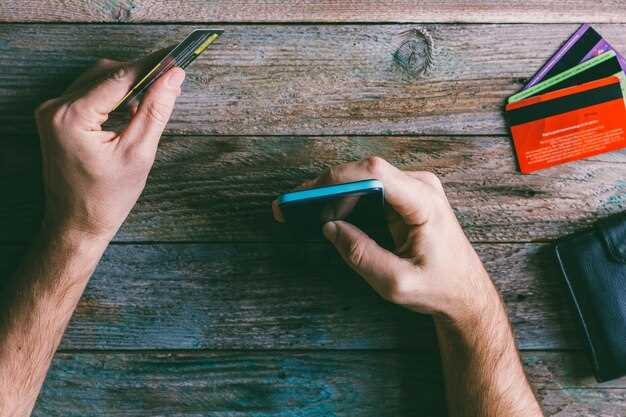
Для оплаты Пушкинской карты через телефон рекомендуется использовать функцию NFC, если ваше устройство поддерживает бесконтактные платежи. Просто активируйте NFC в настройках телефона, поднесите его к терминалу – и оплата произойдет за секунды. Такой способ подходит в большинстве современных магазинов и культурных учреждений.
Если NFC недоступна, выбирайте оплату через QR-код. Откройте приложение, в котором зарегистрирована карта, и выберите функцию генерации QR-кода. Сканируйте его на терминале или кассе, чтобы завершить платеж. Этот метод универсален и подходит даже для устройств без NFC.
Другие средства оплаты, например, магнитная или чиповая карта, встречаются редко, так как в основном используются мобильные технологии. Некоторые учреждения могут предложить оплату через специальные приложения или мобильные браузеры. Перед походом уточняйте, какой способ доступен в выбранном месте.
При выборе способа стоит учитывать условия конкретного места. NFC быстрее, а для QR-кода потребуется немного больше времени на сканирование, но он обеспечивает большую совместимость. Удобство использования зависит от вашего устройства и наличия нужных функций. Примерьте оба варианта и выбирайте тот, что для вас комфортнее и быстрее.
Подтверждение транзакции и проверка статуса оплаты
После завершения оплаты через приложение или сайт, убедитесь, что транзакция успешно прошла. Обычно систему сопровождает всплывающее сообщение или уведомление, которое подтверждает успешное выполнение операции. Не закрывайте окно, пока не увидите подтверждение.
Перейдите в раздел истории операций в приложении или на сайте, где привязана ваша Пушкинская карта. Там появляется новая запись о недавней оплате с указанием даты и суммы. Обратите внимание на статус платежа – он должен быть отмечен как «завершено» или «успешно».
| Шаги проверки | Описание |
|---|---|
| Проверка всплывающего уведомления | Подтверждение о завершенной транзакции прямо после оплаты |
| Обзор истории операций | Переход в раздел истории для просмотра подробностей оплаты |
| Статус транзакции | Убедитесь, что в строке отображается «успешно» или подобное подтверждение |
Если транзакция не подтверждается, попробуйте повторить операцию или связаться со службой поддержки банка или платформы, через которую вы оплачиваете. Варианты могут включать получение кода или скриншота платежа, что поможет вам быстрее решить проблему.
Проверьте также баланс карты – сумма должна списаться или уменьшиться на нужную сумму. В случае задержки, дождитесь нескольких минут и повторно проверьте статус оплаты. Эти шаги помогут убедиться, что платеж прошел успешно и средства списаны с карты.