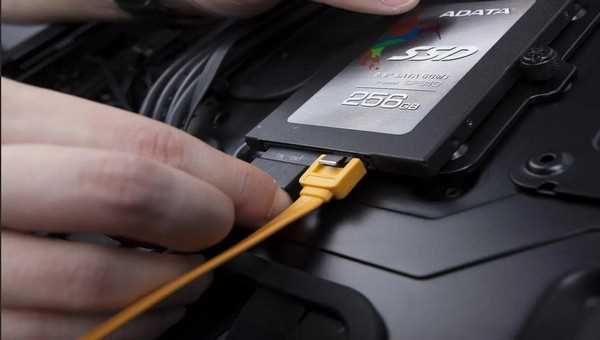
SSD (Solid State Drive) – это накопитель, основанный на флэш-памяти, который обеспечивает высокую скорость работы и надежность. В последние годы SSD стал популярным выбором для замены жестких дисков в компьютерах и ноутбуках. Однако, как и любое другое аппаратное обеспечение, SSD может подвергаться поломкам и неисправностям.
В данной статье рассмотрим несколько способов, которые помогут проверить работу SSD на компьютере. Это особенно важно при первой установке SSD или при обнаружении ошибок в его работе. Проверка поможет выявить потенциальные проблемы и принять необходимые меры для их устранения.
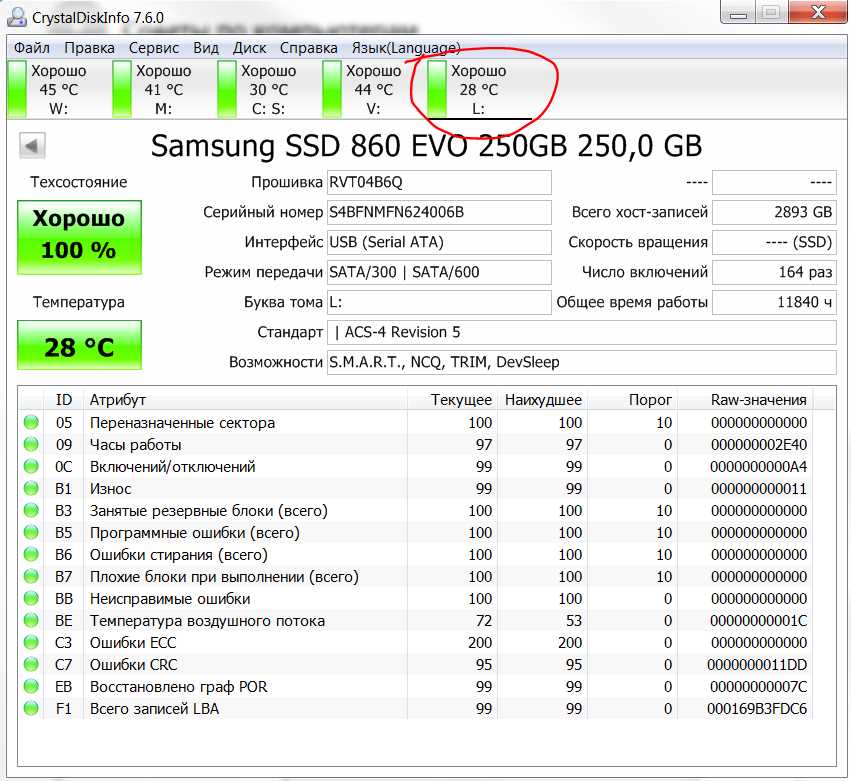
Первый способ – это использование программного обеспечения для тестирования SSD. Существует множество утилит, которые позволяют провести диагностику и исправление ошибок на накопителе. Одной из таких программ является CrystalDiskInfo. Она предоставляет подробную информацию о состоянии SSD, включая его температуру, скорость передачи данных и SMART-атрибуты. Также стоит обратить внимание на программу CrystalDiskMark, которая позволяет провести тест скорости чтения и записи данных на SSD.
Как определить работоспособность SSD на компьютере
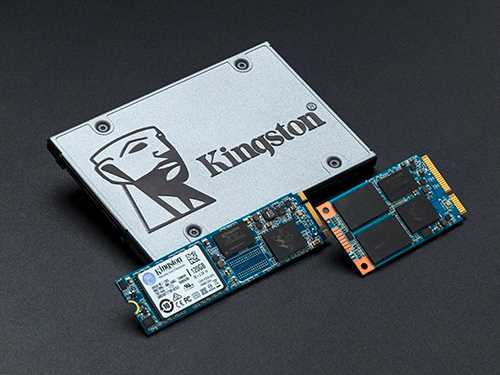
1. Проверка SMART-атрибутов
SMART (Self-Monitoring, Analysis and Reporting Technology) — это технология, которая позволяет контролировать состояние различных параметров SSD. Существует много программ для проверки SMART-атрибутов, таких как CrystalDiskInfo, HD Tune и другие. Запустите одну из таких программ и проверьте значения SMART-атрибутов. Если вы замечаете аномальные значения или предупреждения, это может указывать на проблемы с SSD.
2. Проверка скорости чтения/записи
Другой способ проверки работоспособности SSD — это проверка скорости чтения/записи. Для этого можно использовать программы, такие как CrystalDiskMark, AS SSD Benchmark и другие. Запустите программу и протестируйте скорость чтения и записи на вашем SSD. Если скорость значительно ниже, чем заявлена производителем, это может указывать на проблемы с SSD.
3. Проверка наличия ошибок
SSD может иметь ошибки на физическом уровне, которые могут привести к потере данных или снижению производительности. Для проверки наличия ошибок можно использовать программу manufacturers tools, предоставленную производителем SSD. Запустите программу и выполните проверку наличия ошибок. Если программы обнаруживают ошибки, вам следует обратиться к производителю для получения дальнейшей информации или замены SSD.
4. Проверка и обновление фирмваре
Фирмваре (firmware) — это программное обеспечение, управляющее работой SSD. Проверьте, имеет ли ваш SSD последнюю версию фирмваре, и если нет, загрузите и установите ее с веб-сайта производителя. Обновление фирмваре может исправить некоторые проблемы и повысить производительность SSD.
Важно помнить, что данные на SSD могут быть утеряны в процессе проверки работоспособности, поэтому перед тестированием рекомендуется создать резервные копии всех важных данных.
Если вы замечаете какие-либо проблемы или неисправности с вашим SSD, рекомендуется обратиться к производителю или специалисту по обслуживанию компьютеров для получения дальнейшей помощи.
Проверка диска с помощью программного обеспечения
1. CrystalDiskInfo
CrystalDiskInfo представляет собой удобную и бесплатную программу для мониторинга состояния диска. Она позволяет получить информацию о текущей работе и наличии проблем. Программа отображает основные параметры диска, такие как температура, общее время работы, количество перезагрузок, а также наличие ошибок и битых секторов.
Преимущества:
- Бесплатная;
- Простой и интуитивно понятный интерфейс;
- Поддержка различных версий Windows;
- Предупреждение о возможных проблемах.
Программа CrystalDiskInfo поможет вам получить информацию о состоянии SSD и обнаружить возможные проблемы в работе диска.
2. AS SSD Benchmark
AS SSD Benchmark – это бесплатная утилита, которая позволяет провести тестирование производительности диска. Программа выполняет последовательную и случайную запись/чтение данных для оценки скорости работы SSD.
Преимущества:
- Простой и понятный интерфейс;
- Поддержка различных типов дисков;
- Тестирование скорости чтения и записи данных;
- Отображение результатов в виде графиков.
AS SSD Benchmark поможет вам оценить производительность вашего SSD в реальных условиях.
При использовании программного обеспечения для проверки диска важно помнить о том, что перед проведением любых тестов рекомендуется сохранить все важные данные с диска на внешний носитель. Это поможет избежать потери информации в случае возникновения каких-либо проблем.
Проверка диска с помощью командной строки
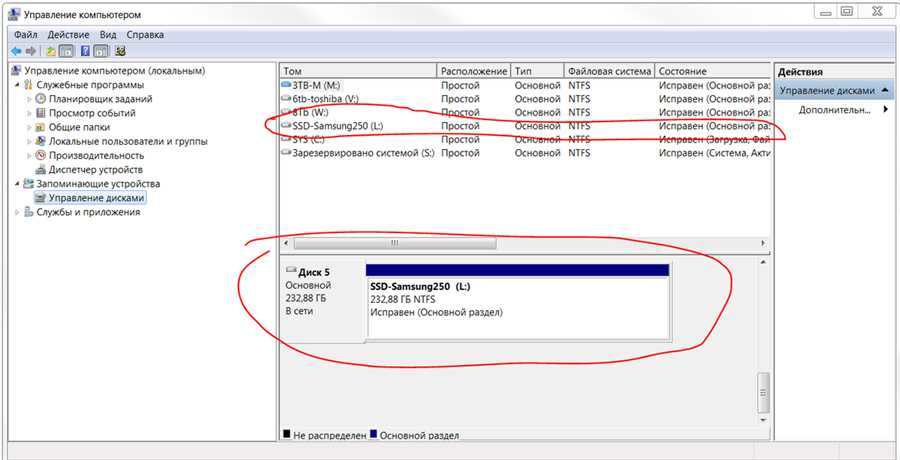
Командная строка предоставляет мощный инструмент для проверки работоспособности SSD на компьютере. В этом разделе мы рассмотрим несколько основных команд, которые позволят вам проверить работу диска и выявить возможные проблемы.
1. CHKDSK
CHKDSK — это команда, которая проверяет интегритет файловой системы и выявляет ошибки на диске. Для выполнения этой команды откройте командную строку, напишите chkdsk C: (где C: — это буква диска, который вы хотите проверить) и нажмите Enter. После этого CHKDSK начнет проверку диска на наличие ошибок и автоматически исправит их, если найдет.
2. S.M.A.R.T.
3. CrystalDiskInfo
CrystalDiskInfo — это бесплатная программа, которая предоставляет подробную информацию о состоянии диска. Вы можете скачать ее с официального сайта и установить на свой компьютер. После установки запустите программу, чтобы получить информацию о диске. CrystalDiskInfo позволяет отслеживать температуру диска, количество плохих секторов и другие характеристики, которые могут указывать на проблемы в работе диска.
Важно отметить, что проверка работы SSD с помощью командной строки и других инструментов может быть полезным для выявления возможных проблем. Если вы замечаете необычное поведение диска или опасаетесь о его работе, рекомендуется выполнить эти проверки. Однако, если у вас нет опыта работы с командной строкой или вам необходима подробная диагностика, лучше обратиться к профессионалам.
Симуляция реальной нагрузки для проверки SSD
Проверка работоспособности и производительности SSD-накопителя может быть достаточно сложной задачей, которую можно выполнить с использованием различных инструментов и программ.
Одним из самых эффективных способов проверки SSD является симуляция реальной нагрузки на накопитель. Это позволяет оценить его скорость работы и выявить возможные проблемы или дефекты.
Для симуляции реальной нагрузки на SSD можно использовать специальные программы, которые создают искусственные нагрузочные тесты, например, CrystalDiskMark или AS SSD Benchmark.
Эти программы позволяют выполнять различные тесты на чтение и запись данных, а также проверять скорость передачи данных в реальном времени.
Важно отметить, что перед проведением тестов необходимо создать резервную копию всех данных на накопителе, так как тесты могут привести к удалению информации.
Симуляция реальной нагрузки является одним из наиболее надежных способов проверить работу SSD-накопителя и убедиться в его надежности и производительности.