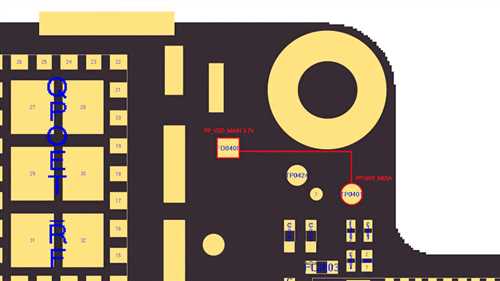
iPhone 7 — это одна из самых популярных моделей смартфонов, выпущенных Apple. Одна из самых важных кнопок на iPhone 7 — кнопка home, которая находится внизу передней панели устройства. Кнопка home выполняет несколько функций, включая возврат на домашний экран, активацию Siri и сканер отпечатков пальцев Touch ID.
Схема кнопки home iPhone 7 может быть полезна в случае неисправности кнопки или проведения ремонтных работ. Зная структуру кнопки home, вы сможете сами определить причину неисправности и, возможно, даже устранить ее самостоятельно. Однако, если вы не уверены в своих навыках или не хотите рисковать, лучше обратиться к специалистам.
Инструкция по ремонту кнопки home iPhone 7:
1. С помощью специального инструмента или крепкой пластиковой карточки аккуратно отсоедините дисплей от корпуса iPhone 7.
2. Открутите несколько винтов, которые крепят пластиковую панель на месте кнопки home.
3. Откройте пластиковую панель и осторожно выньте кнопку home из корпуса.
4. Проверьте кнопку home на предмет повреждений или загрязнений. Если она выглядит исправно, возможно проблема внутри дисплея.
5. Установите новую кнопку home на место и закрепите пластиковую панель в корпусе.
6. Соедините дисплей снова с корпусом iPhone 7.
Важно помнить, что ремонт кнопки home iPhone 7 требует определенных навыков и инструментов. Если вы не уверены в своих силах, лучше обратиться к профессионалам, чтобы избежать дополнительных проблем и повреждений.
Инструкция по использованию кнопки home iPhone 7
1. Включение и выключение устройства
Для включения устройства нажмите и удерживайте кнопку home до появления логотипа Apple на экране. Для выключения устройства также нажмите и удерживайте кнопку home, затем переместите ползунок Выключить в правую сторону.
2. Возврат на главный экран
Кнопка home также служит для возврата на главный экран вашего iPhone 7. Нажмите на кнопку home один раз, чтобы вернуться на главный экран из любого приложения или в меню.
3. Активация Siri
Для активации голосового помощника Siri удерживайте кнопку home до появления вибрации и голосовой команды Чем могу помочь?. Вы можете задавать вопросы Siri, управлять устройством голосом и выполнять другие действия.
Удобство и функциональность кнопки home на iPhone 7 позволяют легко управлять устройством и получить доступ к основным функциям. Следуйте этой инструкции, чтобы использовать кнопку home на iPhone 7 эффективно и без проблем.
Основные функции кнопки home iPhone 7
Кнопка home на iPhone 7 выполняет несколько основных функций и обладает рядом полезных возможностей:
- Разблокировка устройства и возврат на главный экран: нажав на кнопку home один раз, вы можете разблокировать iPhone 7, а также вернуться на главный экран даже из любой другой приложения или меню.
- Многозадачность: для переключения между открытыми приложениями можно дважды нажать на кнопку home для вызова экрана многозадачности. После этого вы сможете легко переключаться между приложениями, просматривая их эскизы или закрывая ненужные.
- Виртуальная кнопка home: при работе с iPhone 7 существует возможность создания виртуальной кнопки home на экране устройства. Это удобно в случаях, когда физическая кнопка home не работает или испытывает неисправность.
- Определение отпечатка пальца: кнопка home iPhone 7 также служит для сканирования и распознавания отпечатка пальца пользователя. Эта функция позволяет использовать Touch ID и улучшенный уровень безопасности для разблокировки устройства или авторизации в приложениях.
- Навигация по интерфейсу: кроме основных функций, кнопка home также используется для возврата на предыдущий экран или меню. Например, нажатие на нее в приложении ведет к переходу назад, а длительное удерживание вызывает голосового помощника Siri.
Зная основные функции кнопки home на iPhone 7, вы сможете максимально эффективно использовать свое устройство и получать от него все возможности.
Как работает Touch ID на кнопке home iPhone 7
Принцип работы Touch ID
Touch ID использует датчик отпечатков пальцев, который расположен под стеклом кнопки home. Датчик состоит из множества микроскопических датчиков, способных считывать уникальные особенности вашего отпечатка пальца.
Вся процедура сканирования происходит в течение нескольких секунд. Когда вы кладете палец на кнопку home, датчики начинают сканировать ваш отпечаток. Они записывают его в виде математической модели, которая затем сохраняется в зашифрованном виде на специальном процессоре Secure Enclave внутри вашего iPhone 7.
Безопасность и преимущества Touch ID
Touch ID предоставляет высокий уровень безопасности для вашего iPhone 7. Уникальность сканируемого отпечатка гарантирует, что только вы сможете разблокировать устройство и использовать Touch ID для авторизации платежей.
Одним из преимуществ Touch ID является его быстрая реакция. С помощью этой технологии вы можете разблокировать iPhone 7 и получить доступ к вашим приложениям и данным практически мгновенно.
Кроме того, Touch ID позволяет вам добавлять дополнительные отпечатки пальцев, чтобы разрешить доступ другим лицам к вашему устройству. Вы можете добавить отпечатки пальцев ваших близких или друзей, чтобы они могли разблокировать iPhone 7 без ввода пароля.
- Touch ID предлагает удобное и безопасное средство для разблокировки вашего iPhone 7 и авторизации платежей через Apple Pay.
- Технология сканирования отпечатков пальцев работает быстро и надежно.
- Большое преимущество Touch ID — возможность добавления нескольких отпечатков пальцев для разблокировки устройства.
Настройка кнопки home iPhone 7
1. Изменение скорости двойного нажатия
Двойное нажатие на кнопку home активирует функцию Полезные функции (AssistiveTouch). Чтобы настроить скорость двойного нажатия, выполните следующие шаги:
- Откройте Настройки на устройстве
- Выберите Общие
- Перейдите в раздел Доступность
- Нажмите на Полезные функции
- Выберите Настройка двойного нажатия
- Измените скорость двойного нажатия на удобное для вас значение
2. Перенастройка жестов
iPhone 7 предлагает некоторые встроенные жесты, которые можно использовать для более удобного управления устройством. Чтобы настроить жесты кнопки home, выполните следующие действия:
- Откройте Настройки на устройстве
- Выберите Общие
- Перейдите в раздел Доступность
- Нажмите на Полезные функции
- Выберите Настройка жестов
- Выберите жест, который вы хотите настроить, и выполните необходимые действия
3. Использование AssistiveTouch
AssistiveTouch — это функция, которая позволяет добавить виртуальную кнопку home на экран устройства. Она может быть особенно полезной для пользователей, которым сложно нажимать физическую кнопку home. Чтобы включить AssistiveTouch, выполните следующие действия:
- Откройте Настройки на устройстве
- Выберите Общие
- Перейдите в раздел Доступность
- Нажмите на Полезные функции
- Включите переключатель AssistiveTouch
Настройка кнопки home iPhone 7 может значительно улучшить опыт использования устройства и обеспечить удобство в повседневной работе. Изучите возможности настройки и выберите наиболее удобные для вас параметры.
Персонализация кнопки home iPhone 7
Изменение скорости реакции кнопки home
Одна из первых вещей, которую вы можете сделать, это настроить скорость реакции кнопки home на нажатие. Для этого вам понадобится зайти в настройки устройства. Далее выберите вкладку Основные и найдите раздел Кнопка home. Внутри этого раздела вы сможете изменить скорость реакции кнопки home на три разных уровня: медленно, обычно и быстро. Выберите уровень, который наиболее удобен для вас.
Изменение функции кнопки home
Еще один способ персонализации кнопки home — изменение функции, которую она выполняет при нажатии. По умолчанию, кнопка home возвращает вас на главный экран, но вы можете изменить эту функцию на другую. Для этого зайдите в настройки, выберите вкладку Основные и перейдите в раздел Кнопка home. Внутри этого раздела вы сможете выбрать другую функцию, например, вызов Siri, открытие центра уведомлений или запуск определенного приложения.
Использование функции Ассистивный тач
Функция Ассистивный тач на iPhone 7 предоставляет ряд дополнительных возможностей для персонализации кнопки home. Вы можете использовать эту функцию для создания вибраций, установки двойного нажатия на кнопку home или добавления жестов для выполнения различных действий. Для настройки функции Ассистивный тач зайдите в настройки, выберите вкладку Основные и перейдите в раздел Доступность. Внутри этого раздела вы сможете включить функцию Ассистивный тач и настроить ее в соответствии с вашими предпочтениями.
| Преимущества персонализации кнопки home |
|---|
| 1. Улучшение удобства использования устройства |
| 2. Повышение производительности и эффективности |
| 3. Добавление уникального стиля и функциональности |
| 4. Позволяет адаптировать устройство к вашим потребностям и предпочтениям |
Проблемы с кнопкой home iPhone 7: как их решить
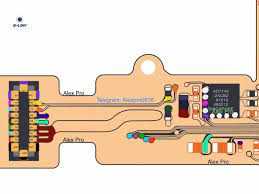
Одна из распространенных проблем, с которыми можно столкнуться, — это затруднения при нажатии на кнопку home. Если вы заметили, что кнопка застревает или не реагирует на нажатие, существует несколько способов решить эту проблему.
Во-первых, попробуйте очистить кнопку home от грязи и пыли. Используйте мягкую ткань или ватный стержень, смоченный спиртом, чтобы аккуратно протереть поверхность кнопки. Будьте осторожны и не нажимайте слишком сильно, чтобы избежать повреждения кнопки.
Если очистка не помогла, попробуйте перезагрузить iPhone 7. Для этого удерживайте кнопку включения/выключения и кнопку громкости одновременно, пока не увидите знак Apple на экране. После этого отпустите кнопки и дайте устройству перезагрузиться. Возможно, это поможет исправить неполадку с кнопкой home.
Если вы все еще столкнулись с проблемой, возможно, вам потребуется профессиональный ремонт. Обратитесь в авторизованный сервисный центр Apple или специалиста, чтобы диагностировать и исправить поломку кнопки home iPhone 7. Помните, что самостоятельный ремонт может привести к еще большим проблемам, поэтому лучше доверить его профессионалам.
Итак, если у вас возникли проблемы с кнопкой home iPhone 7, в первую очередь попробуйте ее очистить и перезагрузить устройство. Если это не помогло, не стесняйтесь обратиться за помощью к специалистам. Помните, что они имеют навыки и опыт, необходимые для решения любых проблем, связанных с вашим iPhone 7.
Ремонт кнопки home iPhone 7: что делать
Возможные причины поломки
Существует несколько причин, по которым кнопка home может перестать функционировать:
- Физическое повреждение кнопки, например, из-за падения или удара;
- Засорение порта кнопки дрянью или пылью;
- Окисление контактов кнопки;
- Системная ошибка или программное сбои.
Что делать, если кнопка home не работает
Если кнопка home на iPhone 7 перестала функционировать, можно попробовать следующие действия, прежде чем обратиться в сервисный центр:
- Перезагрузите устройство. Иногда простая перезагрузка может помочь восстановить работу кнопки home.
- Очистите порт кнопки home от пыли и грязи, используя сжатый воздух или тонкую щетку. Это может помочь, если проблема возникла из-за засорения порта.
- Проверьте наличие обновлений программного обеспечения iOS. Иногда неполадки с кнопкой home могут быть исправлены с помощью обновления операционной системы.
- Воспользуйтесь виртуальной кнопкой home, которая есть в настройках устройства. Чтобы активировать виртуальную кнопку home, откройте Общие — Доступность — Button shapes и включите Виртуальная кнопка.
Если ничто из вышеперечисленного не помогло восстановить работу кнопки home, скорее всего, проблема требует ремонта. В этом случае рекомендуется обратиться в авторизованный сервисный центр Apple или к опытному специалисту.
Ремонт кнопки home iPhone 7 может быть довольно сложным и требует профессиональных навыков, поэтому рекомендуется доверить эту работу специалистам. Самостоятельные попытки починить кнопку могут привести к дополнительным повреждениям и ухудшить ситуацию.
Полезные советы по использованию кнопки home iPhone 7
1. Настройте функцию Удвоение касания. В настройках устройства вы можете включить эту функцию, которая позволяет активировать различные действия нажатием кнопки home два раза подряд. Например, вы можете настроить двойное нажатие для вызова функции Apple Pay или открытия камеры.
2. Используйте функцию Поднятие для активации. У iPhone 7 есть функция, которая автоматически активирует устройство при поднятии и разблокировке во время экрана в режиме ожидания. Это позволяет быстро и удобно использовать кнопку home для разблокировки устройства.
3. Измените скорость двойного нажатия. Если вы настроили функцию Удвоение касания, вы также можете изменить скорость двойного нажатия кнопки home. В настройках устройства найдите раздел Общие и выберите Доступность, чтобы изменить эту настройку.
4. Избегайте частых и сильных нажатий. Хотя кнопка home на iPhone 7 изготовлена из прочного материала, не рекомендуется слишком частое и сильное нажимать на нее. Постоянное сильное нажатие может привести к износу кнопки и ухудшить ее работу.
5. Если кнопка home не работает, перезагрузите устройство. Если кнопка home перестает реагировать на нажатия, попробуйте перезагрузить iPhone 7. Для этого удерживайте кнопку включения экрана и одновременно кнопку громкости (любую из них), пока не появится логотип Apple.
6. Обратитесь к специалисту в случае неисправности. Если вы столкнулись с серьезной неисправностью кнопки home, лучше обратиться к специалисту. Они смогут диагностировать и исправить проблему быстро и качественно.
Следуя этим полезным советам, вы сможете правильно использовать кнопку home на iPhone 7 и наслаждаться комфортной работой своего устройства.
Как увеличить срок службы кнопки home iPhone 7
- Использование альтернативных функций кнопки home. Вместо того, чтобы нажимать кнопку home, можно воспользоваться альтернативными функциями, доступными в операционной системе iOS. Например, использовать жесты мульти-тач для перехода к главному экрану или свайп для активации функции многозадачности.
- Настройка скорости двойного клика. В настройках iPhone 7 можно изменить скорость двойного клика кнопки home. Медленный двойной клик на кнопке может способствовать увеличению срока службы кнопки home, поскольку в этом случае она не будет так часто физически нажиматься.
- Чистка кнопки home. Регулярная чистка кнопки home может помочь увеличить ее срок службы. Для этого можно использовать мягкую ткань или специальную салфетку, смоченную водой или спиртовым раствором. Важно не наносить чрезмерное давление при чистке кнопки.
- Использование защитного чехла. Установка защитного чехла на iPhone 7 поможет предотвратить острые и непредвиденные удары, которые могут повредить кнопку home. Чехол также поможет защитить ваше устройство от воздействия пыли и грязи, что может повлиять на работоспособность кнопки.
- Обращение в сервисный центр. Если работоспособность кнопки home значительно снизилась или она перестала функционировать, лучше обратиться в официальный сервисный центр Apple или к квалифицированным специалистам. Они смогут провести диагностику и профессиональный ремонт кнопки home iPhone 7, в случае необходимости.
Следуя этим советам, вы сможете увеличить срок службы кнопки home iPhone 7 и сохранить работоспособность вашего устройства на более длительное время.
Как сделать замену кнопки home iPhone 7 своими силами
Если кнопка home на вашем iPhone 7 перестала работать или повреждена, вы можете самостоятельно заменить ее, не обращаясь в сервисный центр. Для этого вам потребуются следующие инструменты:
1. Оригинальная кнопка home: Приобретите оригинальную запасную кнопку home iPhone 7, чтобы быть уверенным в качестве замены. Вы можете приобрести ее в сервисных центрах Apple или в специализированных интернет-магазинах.
2. Набор инструментов: Вам понадобится набор инструментов для разборки iPhone, включающий отвертки, пинцет, присоску, пластиковые открывалки и другие необходимые инструменты. Вы можете купить такой набор в интернет-магазинах или сервисных центрах, специализирующихся на ремонте гаджетов.
3. Руководство по замене кнопки home: Найдите онлайн-руководство с пошаговой инструкцией по замене кнопки home iPhone 7. Можно воспользоваться руководством, предоставляемым Apple, или найти видео-уроки на популярных видеохостингах и форумах.
Прежде чем приступить к замене, убедитесь, что у вас есть достаточные навыки и опыт для проведения данной операции. Помните, что несоблюдение инструкций и неправильный монтаж могут повредить ваше устройство. Если вы не уверены в своих умениях, лучше обратиться к профессионалам.
Важно помнить, что самостоятельная замена кнопки home может привести к утрате гарантии на ваш iPhone 7. Если ваш телефон находится в гарантии, то лучше обратиться в авторизованный сервисный центр Apple.
Стоимость ремонта кнопки home iPhone 7
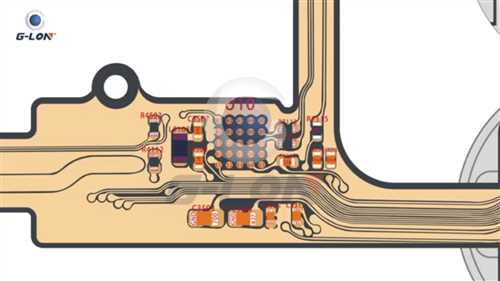
Стоимость ремонта кнопки home iPhone 7 может зависеть от нескольких факторов, включая:
1. Причины поломки
Цена ремонта может зависеть от того, что именно вызвало поломку кнопки home. Некоторые общие причины поломки включают износ контактов кнопки, попадание влаги или пыли, а также механические повреждения.
2. Гарантийный или послегарантийный ремонт
Если ваш iPhone 7 все еще находится в гарантийном периоде, то возможно вам придется обратиться в официальный сервисный центр Apple. В таком случае, стоимость ремонта может быть покрыта гарантией. Если же гарантия истекла, то вам придется обратиться к сторонним сервисным центрам, где стоимость ремонта может быть выше.
Обратившись в сервисный центр, вы получите точную цену ремонта кнопки home iPhone 7. Обычно стоимость включает в себя замену кнопки или ремонт существующей, а также необходимые компоненты и трудозатраты. Кроме того, стоимость может варьироваться в зависимости от выбранного сервисного центра.
Не рекомендуется пытаться самостоятельно отремонтировать кнопку home iPhone 7, так как это может привести к дальнейшим повреждениям устройства. Лучше доверить ремонт профессионалам, которые имеют опыт и знания для выполнения данной процедуры.
Стоит отметить, что стоимость ремонта кнопки home iPhone 7 может быть выше стоимости других кнопок или компонентов, так как это требует особого подхода и навыков. Тем не менее, ремонт кнопки home обычно занимает небольшое количество времени и обеспечивает нормальную работу устройства после процедуры.
Где можно купить оригинальную кнопку home для iPhone 7
Если у вас возникла необходимость заменить кнопку home на iPhone 7, вам потребуется найти надежного поставщика оригинальных запасных частей. Покупка оригинальной кнопки home имеет ряд преимуществ, таких как качество и долговечность. Рассмотрим несколько мест, где вы можете приобрести оригинальную кнопку home для iPhone 7:
1. Официальный сервисный центр Apple
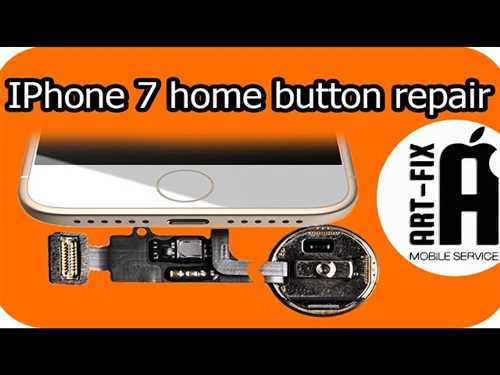
Официальный сервисный центр Apple — это надежное место для покупки оригинальных запасных частей для ваших устройств. Вы можете записаться на ремонт и купить оригинальную кнопку home непосредственно в сервисном центре. Помимо этого, вам гарантировано профессиональное обслуживание и поддержка со стороны компании.
2. Официальный интернет-магазин Apple
Официальный интернет-магазин Apple также предлагает широкий выбор оригинальных запасных частей для вашего iPhone 7. Вы можете легко найти необходимую кнопку home и оформить заказ онлайн. Помните, что при покупке оригинальных запчастей в официальном магазине Apple, вы можете быть уверены в их качестве и совместимости с вашим устройством.
3. Специализированные интернет-магазины
Существует множество специализированных интернет-магазинов, которые предлагают оригинальные запасные части для iPhone. Перед покупкой обязательно ознакомьтесь с отзывами покупателей и проверьте репутацию магазина. Выбирайте надежных продавцов, которые гарантируют качество и подлинность товара.
Важно помнить, что если у вас нет опыта в ремонте электроники, рекомендуется обратиться в сервисный центр или к специалисту, который сможет заменить кнопку home без повреждения других частей устройства. Всегда учитывайте гарантийные условия и политику возврата при покупке оригинальной кнопки home для iPhone 7.