
PDF-файлы являются одним из самых популярных форматов для обмена документами. Однако, иногда возникает необходимость разделить один файл PDF на несколько отдельных файлов. Например, если вам нужно отправить отдельные страницы документа или поделиться только определенными частями файла.
Существует несколько простых способов разделить PDF-файл на несколько файлов, даже если у вас нет специальных программ для работы с PDF. Здесь мы рассмотрим несколько самых эффективных методов, которые помогут вам разделить один PDF-файл на несколько отдельных файлов.
Используйте онлайн сервисы. Сейчас существует большое количество онлайн-сервисов, которые позволяют разделить PDF-файлы.
Используйте программы для работы с PDF. Если вам часто приходится работать с PDF-файлами, то может быть полезно установить специальные программы для работы с ними.
В конце концов, выбор метода разделения PDF-файла на несколько частей зависит от ваших личных предпочтений и потребностей. Однако, независимо от выбранного метода, помните о безопасности ваших данных и используйте проверенные сервисы или программы!
Как разделить PDF на несколько файлов?
Разделение PDF-файла на несколько отдельных файлов может быть очень полезным, особенно когда вам нужно отправить только определенные страницы или части документа. Существует несколько простых способов разделить PDF-файл на несколько файлов:
1. Использование онлайн-инструментов

На сегодняшний день существует множество онлайн-инструментов, которые позволяют разделить PDF-файлы на несколько частей. Просто найдите один из них, загрузите свой файл, укажите, какие страницы вы хотите сохранить, и получите отдельные файлы с нужными страницами.
2. Использование программного обеспечения
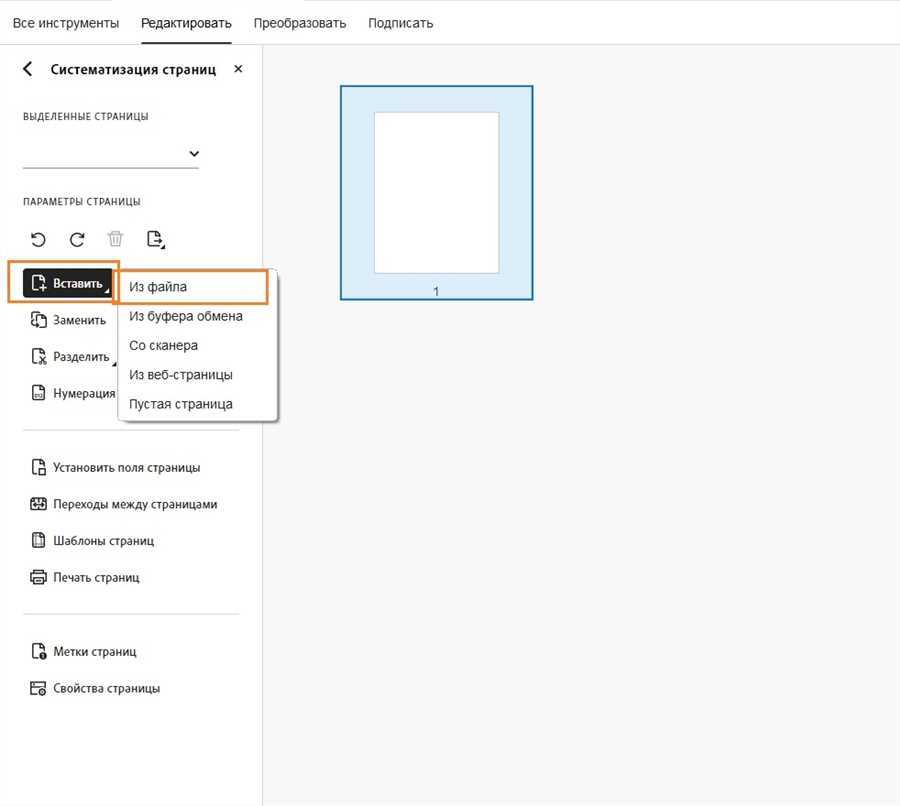
Если у вас установлена программа для работы с PDF-файлами, вы можете воспользоваться ею для разделения файла. Просто откройте файл в программе, выберите нужные страницы и сохраните их как отдельные файлы. Некоторые программы также позволяют выбрать различные параметры разделения, например, сохранять каждую страницу в отдельный файл или объединять их в группы.
3. Использование командной строки
Для более опытных пользователей можно использовать командную строку для разделения PDF-файлов. С помощью специальных команд можно указать, какие страницы разделить и сохранить в отдельные файлы.
Важно помнить: при использовании любого из этих способов всегда рекомендуется создать резервную копию исходного PDF-файла, чтобы в случае ошибки можно было вернуться назад и избежать потери данных.
Теперь, когда вы знаете различные способы разделения PDF-файлов на несколько отдельных файлов, вы сможете более эффективно управлять своими документами и передавать только необходимые части документа. Удачи в работе!
Простые способы разделения одного файла PDF на несколько файлов
Иногда возникает необходимость разделить один большой файл PDF на несколько отдельных файлов. Это может быть полезно, когда вам нужно отправить только определенные страницы документа, а не все сразу.
Существует несколько простых способов выполнить это задание:
- Использование онлайн-сервисов: Существует множество онлайн-сервисов, которые позволяют разделить файл PDF на страницы или выбранные диапазоны страниц. Просто загрузите файл на один из таких сервисов, укажите необходимые параметры разделения и скачайте отдельные файлы.
- Использование программ: Существуют программы, которые специально предназначены для работы с файлами PDF. Они предлагают различные инструменты для разделения файлов, включая возможность выбора страниц или диапазонов страниц для сохранения в новые файлы. Программы также обеспечивают более гибкий контроль над процессом разделения.
- Использование программ чтения PDF: Некоторые программы чтения PDF имеют функцию разделения файлов. Вы можете открыть файл в программе чтения PDF, выбрать нужные страницы и сохранить их в отдельные файлы.
Все эти способы позволяют разделить файл PDF на несколько отдельных файлов без необходимости установки специализированного программного обеспечения или траты дополнительных ресурсов.
Выберите удобный для вас способ и начните разделять файлы PDF сегодня!
Как разбить один PDF на несколько файлов?
PDF-файлы отличаются от других типов файлов, поскольку их не всегда удобно редактировать или разделять. Однако, существует несколько простых способов разделить PDF-файл на несколько отдельных файлов.
Способ 1: Использование онлайн-сервисов

Существует множество онлайн-сервисов, которые позволяют разделить PDF-файл на несколько отдельных страниц. Вам нужно загрузить свой PDF-файл на выбранный сервис, выбрать диапазон страниц для разделения и нажать кнопку Разделить. Онлайн-сервис разделит PDF-файл на отдельные страницы и предложит вам скачать их как отдельные файлы.
Способ 2: Использование PDF-редакторов
Если у вас есть установленный на компьютере PDF-редактор, вы можете использовать его для разделения PDF-файла. Откройте свой PDF-файл в редакторе, найдите функцию разделения и выберите диапазон страниц, которые вы хотите разделить. После этого сохраните каждую страницу как отдельный файл.
Стоит отметить, что некоторые PDF-редакторы могут быть платными, поэтому перед использованием проверьте их лицензию.
Итак, вы можете разделить один PDF-файл на несколько отдельных файлов с помощью онлайн-сервисов или PDF-редакторов. Выберите наиболее удобный для вас способ и получите необходимые файлы без лишней головной боли.
Лучшие методы разделения файлов PDF
Разделение одного файла PDF на несколько отдельных файлов может быть полезно в различных ситуациях. Возможно, вы хотите отправить только определенные страницы документа своим коллегам или поделиться отдельными разделами с другими людьми. Независимо от причины, вам потребуется эффективный метод разбиения PDF-файлов.
- Использование онлайн-инструментов: Существует множество онлайн-сервисов, которые позволяют бесплатно разделять файлы PDF. Просто загрузите файл, выберите страницы, которые хотите сохранить в отдельных файлах, и скачайте готовые документы. Такие сервисы, как SmallPDF, ILovePDF и Split PDF, часто предлагают дополнительные функции, такие как слияние и сжатие файлов.
- Использование программы Adobe Acrobat: Если у вас установлена программа Adobe Acrobat, вы можете использовать ее для разделения файлов PDF. Просто откройте документ, выберите Разделить документ в меню Правка и выберите диапазон страниц. Затем вы можете сохранить каждую часть как отдельный файл.
- Использование программных средств: Существуют также программы, доступные для загрузки, которые специализируются на разделении файлов PDF. Программы, такие как PDF Splitter, PDFsam и Sejda PDF Desktop, предлагают более продвинутые функции, такие как автоматическое разделение на основе определенных параметров или объединение нескольких файлов PDF в один.
Независимо от выбранного метода, помните о сохранении оригинального файла PDF в безопасном месте перед разделением. Также имейте в виду, что разделение файла PDF может потребоваться некоторое время, особенно если файл большой или содержит много страниц.
Как разделить PDF файл на несколько частей?

Разделение PDF файлов на несколько частей может быть полезным, если вы хотите раздать разные разделы документа разным людям или если вам нужно работать только с определенными страницами из оригинального PDF файла. В этой статье рассмотрим несколько простых способов, как разделить PDF файл на несколько отдельных частей.
Использование онлайн сервисов
Одним из самых простых способов разделить PDF файл на несколько частей является использование онлайн сервисов. Эти сервисы позволяют загрузить ваш PDF файл и выбрать страницы или разделы, которые вы хотите сохранить в новых файлах. Затем вы можете скачать каждую часть отдельно.
Некоторые из популярных онлайн сервисов для разделения PDF файлов на части включают SmallPDF, PDF Split! и Split PDF.
Использование программного обеспечения
Если вам часто приходится разделять PDF файлы на части, то может быть полезно использовать специальное программное обеспечение. Эти программы обычно позволяют более тонко настраивать процесс разделения и предлагают дополнительные функции.
Некоторые из популярных программ для разделения PDF файлов на части включают Adobe Acrobat, PDFsam и Foxit PhantomPDF.
Использование командной строки
Для тех, кто предпочитает работать с командной строкой, есть также способы разделения PDF файлов на части с помощью команд в терминале.
Например, с помощью инструмента pdftk можно использовать следующую команду:
pdftk input.pdf cat 1-3 output part1.pdf
Эта команда создаст новый файл part1.pdf, содержащий только первые три страницы из исходного PDF файла.
Также вы можете использовать команду GhostScript:
gs -dNOPAUSE -dBATCH -sDEVICE=pdfwrite -dFirstPage=1 -dLastPage=3 -sOutputFile=part1.pdf input.pdf
Эта команда также создаст файл part1.pdf, содержащий первые три страницы из исходного PDF файла.