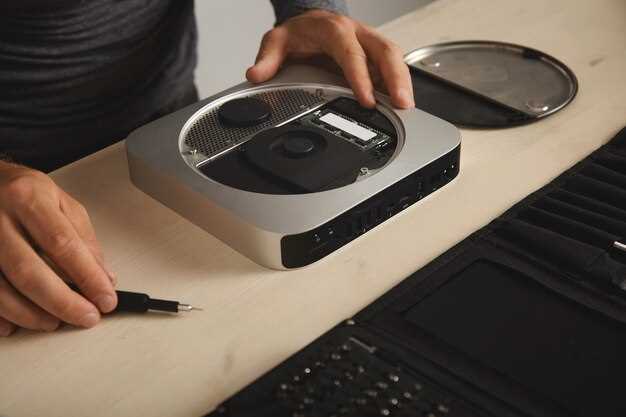
Начинайте подготовку с выбора надежного USB-носителя объемом не менее 8 ГБ. Используйте проверенные флешки, чтобы исключить возможность ошибок при записи и обеспечить стабильную работу инструментов восстановления. Затем скачайте официальный образ Victoria HDD с проверенного источника и подготовьте программу для записи образа на USB, например, Rufus или подобный ей инструмент. Перед началом процесса убедитесь, что внесли все необходимые настройки и выбрали правильный образ.
После создания загрузочной флешки вставьте ее в компьютер с неисправным или нуждающимся в обслуживании жестким диском. Перезагрузите систему, войдите в меню загрузки вашего BIOS и выберите устройство для загрузки с USB. Это позволит запустить Victoria HDD и начать диагностику, определить наличие ошибок и выполнить ремонтные процедуры прямо из среды загрузки.
Используйте преимущества загрузочной флешки для быстрого доступа к инструментам диагностики и ремонта жестких дисков. Это существенно сокращает время восстановления данных и минимизирует риск потери информации. Следите за обновлениями образа и программного обеспечения, чтобы всегда иметь под рукой актуальные версии инструментов для работы с HDD.
Подготовка и создание загрузочной флешки для Victoria HDD
Начинайте с выбора надежной флешки объемом не менее 8 ГБ. Форматируйте устройство в файловую систему FAT32, чтобы обеспечить совместимость с программой. После форматирования скачайте последнюю версию образа загрузочной флешки, предназначенной для работы с Victoria HDD, с официального сайта или проверенного источника.
Используйте программу для создания загрузочных устройств, например Rufus или Universal USB Installer. В интерфейсе выбранной программы выберите скачанный образ, укажите правильное устройство и установите режим записи «ISO-образ» или аналогичный. После запуска процедуры дождитесь завершения создания загрузочного носителя.
Проверьте правильность записи, подключив флешку к компьютеру и загрузившись с нее. В меню BIOS или UEFI убедитесь, что приоритет загрузки выставлен именно на USB-станцию, чтобы избежать непреднамеренного запуска с жесткого диска.
Подготовленная флешка готова к использованию для запуска Victoria HDD и проведения диагностики, ремонта или обслуживания жестких дисков. Перед началом работы важно протестировать устройство на доступных дисках, чтобы удостовериться в исправной работе созданного носителя.
Выбор подходящего USB-носителя: объем, скорость и надежность
Для создания загрузочной флешки следует использовать USB-носитель объемом не менее 8 ГБ, чтобы обеспечить достаточное пространство для всех необходимых файлов и инструментов. Быстродействие зависит от версии USB: для максимально комфортной работы рекомендуется выбирать флешки с поддержкой USB 3.0 или выше, т.к. они в 10 раз быстрее USB 2.0 и позволяют сократить время копирования данных.
Обратите внимание на показатели скорости чтения и записи, указанные производителем. Минимальные показатели для надежной работы – 100 МБ/с по чтению и 30 МБ/с по записи. Так вы избежите задержек при запуске образа и работы инструмента.
Надежность устройства – ключевой фактор. Предпочтительно выбирать продукты известных брендов, таких как Kingston, SanDisk, Samsung. Проверьте наличие функции защиты от случайных отключений, оригинальную упаковку и гарантии производителя. Не экономьте на качестве, ведь от этого зависит успешность ремонта и обслуживания жестких дисков.
Подбирая флешку, обратите внимание на отзывы пользователей и совместимость с различными операционными системами. Лучше всего тестировать носитель на предмет ошибок до начала подготовки загрузочной среды, чтобы избежать неожиданных сбоев в процессе работы.
Загрузка образа диска и программного обеспечения: где найти официальные версии
Перейдите на официальные сайты производителей жестких дисков и специальных утилит. Например, для устройств Western Digital используйте страницу support.wdc.com, для Seagate – seagate.com/support/downloads/. Там доступны актуальные и проверенные образы и программы.
Образы системы для восстановления, такие как Hiren’s BootCD или Clonezilla, можно загрузить через официальные разделы на их сайтах или проверенные источники на платформах, признанных за надежность. Не доверяйте неподтвержденным источникам, чтобы не столкнуться с вредоносным ПО.
Для загрузки утилит для работы с HDD, как Victoria HDD, посетите официальный ресурс разработчика или страницы, связанные с программным обеспечением. Часто разработчики предоставляют ссылки на основные файлы на своих форумах или в разделах загрузок.
| Источник | Описание |
|---|---|
| SourceForge | Хороший источник для популярных утилит и образов с проверенной репутацией |
| GitHub | Некоторые утилиты доступны в виде исходных кодов или готовых сборок |
| Производственные сайты | Официальные ресурсы производителей HDD и утилит, включают последние версии |
| Форумы и сообщества | Поддерживают актуальные ссылки и обзоры надежных источников, не забудьте проверять актуальность и безопасность |
Настройка BIOS/UEFI для загрузки с флешки: пошаговая инструкция
Включите компьютер и сразу нажмите клавишу, которая отвечает за вход в настройки BIOS/UEFI. Обычно это клавиши Del, F2 или Esc, но конкретный вариант зависит от модели материнской платы или ноутбука. Обратите внимание на стартовое сообщение, которое показывает нужную кнопку.
После входа в меню BIOS/UEFI перейдите во вкладку, отвечающую за порядок загрузки. Обычно она называется Boot, Boot Options или Boot Priority. Используйте клавиши со стрелками для навигации.
Найдите раздел, где отображается устройство загрузки. Перетащите или выберите USB-накопитель как первый приоритет, установив его на первое место в списке. Это можно сделать с помощью клавиш +, -, возможно, потребуется использовать Enter для выбора, либо F5/F6, если в меню есть такой сценарий.
Деактивируйте режим Secure Boot или добавьте в исключения USB-устройства, если потребуется. Также проверьте активность режима CSM (Compatibility Support Module), он должен быть включен для поддержки загрузки с флешки на некоторых системах.
Сохраните настройки, выбрав пункт Save & Exit или аналогичный, и подтвердите изменения. После этого компьютер перезагрузится и попытается загрузиться с подключенной USB-флешки.
Если система не распознает флешку или загрузка не началась, обратно войдите в BIOS/UEFI, перепроверьте порядок загрузки и активность необходимых режимов. Иногда помогает смена порта USB или перезаписывание образа на флешке.
Запись образа на флешку: использование Rufus, UNetbootin и других программ
Rufus отлично подходит для быстрого создания загрузочных флешек. Скачать его можно с официального сайта, затем запустить, выбрав устройство и образ ISO или IMG. В разделе ‘Образ’ укажите файл, и при необходимости установите параметры разделов и файловой системы. После нажатия кнопки ‘Старт’ программа подготовит флешку за несколько минут, показывая прогресс на панели. Rufus хорошо работает с Windows и Linux образами, а также с установочными дисками для восстановления системы.
UNetbootin отлично подойдет для работы с Linux-дистрибутивами и графическими интерфейсами. Выберите тип образа, укажите источник – файл ISO или расположение дистрибутива с сайта. Флешка автоматически форматируется и записывается. UNetbootin отличается простотой использования и подходит, если планируете запустить Linux на разных машинах без загрузки через BIOS.
Balena Etcher выделяется своей интуитивной графикой и поддержкой популярных образов. Выберите образ, укажите устройство и нажмите ‘Flash!’. Процесс происходит быстро, программа показывает статус и сообщает о завершении. Etcher не предлагает сложных настроек, подходит для новичков и быстро создаст работоспособную загрузочную флешку.
Win32 Disk Imager подойдет для работы с образами в формате IMG. Укажите файл, выберите устройство и нажмите ‘Write’. После завершения процесса можно сразу использовать флешку для восстановления или установки операционной системы.
Перед началом обязательно проверьте образ на наличие ошибок, чтобы избежать сбоев при загрузке. Выбирая программу, ориентируйтесь на тип образа и свои навыки. Все перечисленные приложения работают быстро, требуют минимальных настроек и подойдут для создания загрузочного носителя любой сложности.
Проверка работоспособности загрузочной флешки перед использованием
Подключите флешку к компьютеру и загрузите его с внешнего носителя через меню BIOS или UEFI. Обратите внимание на стартовые сообщения; наличие меню или фирменного образа помогает определить правильность загрузки. После загрузки проверьте оформление интерфейса: загрузочные среды обычно имеют логотип или интерфейс, связанный с программой для ремонта дисков, что подтверждает правильность создания образа.
Запустите несколько тестов, например, попробуйте выбрать функцию диагностики или проверки жесткого диска. Если программа откликается и выполняетоличные команды, значит флешка готова к работе. В случае появления ошибок или невозможности загрузиться, повторите создание образа, скорректировав настройки записи или проверив целостность файла образа. Не забудьте убедиться, что флешка успешно прочитана в другом устройстве, чтобы исключить возможность неисправности самого носителя.
Используйте программу для создания загрузочных носителей, которая позволяет проверить создание загрузочной среды сразу после записи, например, Rufus или аналогичные. В некоторых случаях они предлагают провести небольшую проверку целостности, что позволяет заранее выявить потенциальные проблемы. После успешной проверки извлеките флешку и сохранив образ, используйте для обслуживания жестких дисков, уверенный в ее работоспособности.
Использование загрузочной флешки для ремонта жестких дисков
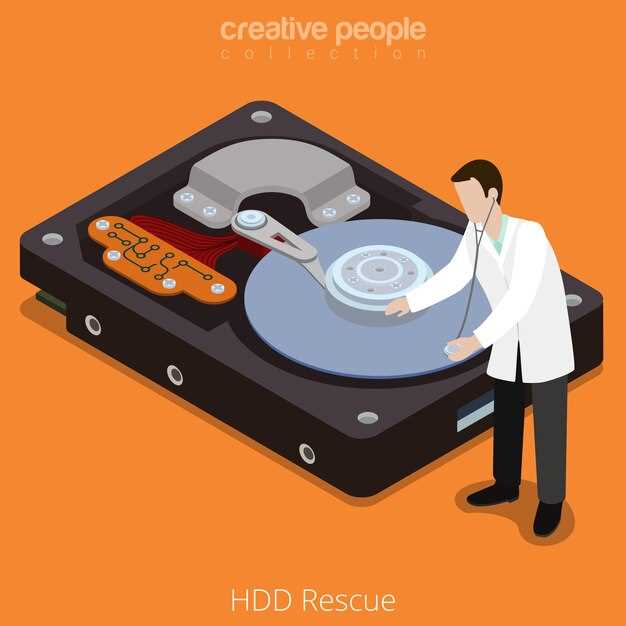
Загрузочная флешка позволяет запускать специализированные инструменты для диагностики и восстановления жесткого диска без запуска основной операционной системы. Перед началом работы убедитесь, что в BIOS или UEFI выбрана загрузка с USB-устройства.
Подключите подготовленную загрузочную флешку к ПК и перезагрузите систему. В момент появления экрана с логотипом нажмите клавишу входа в меню загрузки (обычно это F12, ESC или Del), и выберите устройство USB.
После загрузки системы с флешки откроется интерфейс инструментов для ремонта. Используйте средства для проверки поверхности диска на наличие ошибок, восстанавливайте сектора или делайте полный тест диска.
Если обнаружены поврежденные блоки, применяйте утилиты для их восстановления или ареста чтения данных с этих участков, чтобы минимизировать потерю информации.
В процессе ремонта важно регулярно сохранять результаты и делать резервные копии, чтобы избежать потери критичных данных. В инструментах часто есть опции для клонирования разделов или целого диска, что поможет быстро восстановить рабочее состояние после восстановления.
Используйте командную строку или графический интерфейс для проведения операций. Перед любыми изменениями фиксируйте текущие настройки и состояние диска, чтобы при необходимости вернуться к исходному состоянию.
Перепроверяйте диск после завершения работ, чтобы убедиться в отсутствии ошибок. После завершения отключите флешку, перезагрузите систему и проверьте работу жесткого диска в обычной ОС.
Подключение жесткого диска к компьютеру для диагностики в процессе загрузки
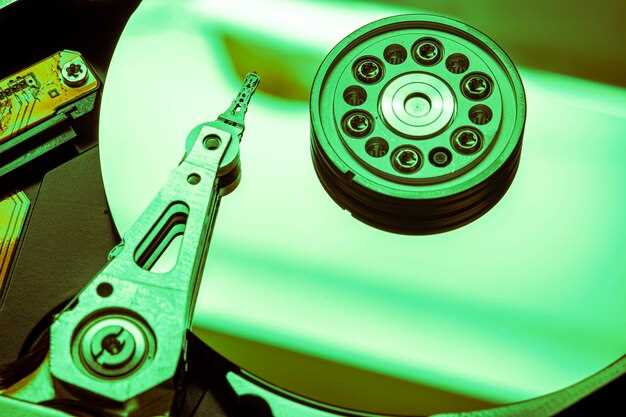
Перед началом диагностики подключите жесткий диск к компьютеру через SATA или USB-адаптер, выбирая наиболее подходящий вариант в зависимости от типа диска. Для подключения к материнской плате вставьте диск в свободный SATA-порт и зафиксируйте кабель питания, чтобы обеспечить надежное соединение. Используйте USB-адаптер для быстрого подключения внешнего диска к ПК без открытия корпуса.
Включите компьютер и войдите в BIOS или UEFI, нажав клавишу, обычно обозначенную как Del, F2 или F12, сразу после включения питания. В разделе загрузочных устройств убедитесь, что выбран режим загрузки с внешнего устройства или USB-накопителя, если вы планируете использовать загрузочную флешку для диагностики. Настройте приоритет загрузки так, чтобы первым запускалась внешняя флешка или диск.
После этого вставьте подготовленную загрузочную флешку с программным обеспечением для диагностики или восстановления жесткого диска. Перезагрузите систему. При появлении меню загрузки выберите устройство с помощью клавиш навигации и подтвердите выбор. Перейдя к диагностическому программному обеспечению, сможете проверить состояние диска, просмотреть SMART-данные, выполнить тесты поверхности и прочие операции без необходимости загрузки основной операционной системы.
Если после диагностики необходимо подключить диск к другому ПК, отключите питание, аккуратно отсоедините кабели или адаптер. Не забудьте соблюдать электробезопасность и избегать статического электричества, чтобы не повредить устройство или компоненты системы.
Запуск Victoria HDD с флешки: настройка начальных параметров
После загрузки Victoria HDD с флешки первым делом подключите жесткий диск к компьютеру и выберите его в списке устройств программы. Убедитесь, что выбран правильный диск, чтобы избежать случайных изменений с неправильным носителем.
Настройте параметры сканирования: перейдите в раздел «Диагностика» и задайте параметры проверки SMART, а также автоматического исправления ошибок. Не забудьте выбрать режим быстрого или полного тестирования в зависимости от степени повреждения диска.
| Параметр | Описание |
|---|---|
| SMART-диагностика | Включите проверку SMART для оценки состояния жесткого диска. |
| Режим тестирования | Выберите между быстрым или полным тестом, исходя из ситуации. |
| Автоматическая корректировка ошибок | Активируйте для устранения обнаруженных сбоев без вмешательства вручную. |
| Параметры чтения/записи |
Для быстрого старта установите флажки на автоматическое сохранение результатов и логирование ошибок. Это облегчит дальнейший анализ состояния диска без необходимости повторных запусков.
После окончания предварительной настройки перейдите к запуску теста и внимательно следите за прогрессом, наблюдая за статусом ошибок и SMART-атрибутов. Такой подход помогает своевременно определить проблему и выбрать дальнейшие действия по ремонту или обслуживанию диска.
Пошаговая диагностика и тестирование диска: использование утилиты
Запустите утилиту и выберите диск, который нужно проверить. Обратите внимание на отображение модели и состояния диска, чтобы убедиться, что вы работаете с правильным устройством.
Начните с быстрого теста состояния диска. Он быстро обнаружит очевидные проблемы, такие как поврежденные сектора или повышенную температуру. Если результат указывает на возможные неисправности, переходите к более глубокому анализу.
Выберите полное сканирование или проверку поверхности. В этом режиме утилита последовательно просканирует все сектора диска на наличие ошибок. Не прерывайте процесс, даже если он занимает продолжительное время, так как именно такой тест выявит скрытые повреждения.
Обратите внимание на монитор ошибок, который отображается во время проверки. Он сообщит количество найденных сбойных секторов и их расположение. Это поможет определить, насколько критична ситуация и нужна ли замена или ремонт.
После завершения теста изучите отчет. В нем будет зафиксировано число исправленных или заблокированных сбоев, а также рекомендации по дальнейшим действиям. Если обнаружены поврежденные секторы, сделайте резервную копию данных и подготовьте диск к исправлению ошибок.
Дополнительно, проверьте SMART-данные диска, чтобы получить полный обзор о его состоянии: уровень износа, количество перераспределенных и поврежденных секторов. Это поможет понять, насколько диск надежен для дальнейшей эксплуатации.
Всегда завершайте диагностику с профилактической очистки. Удалите временные файлы и оптимизируйте файловую систему, чтобы повысить стабильность работы диска.
Обработка ошибок: что делать при обнаружении повреждений и слабых секторов
Если утилита обнаружила поврежденные или слабые сектора, сразу же запустите проверку поверхности жесткого диска с активным исправлением ошибок. Используйте инструменты, такие как Victoria HDD, для автоматического восстановления данных в пределах доступных ресурсов. Не откладывайте ремонт, потому что поврежденные сектора могут быстро распространяться, ухудшая состояние диска.
Создайте резервную копию всей важной информации, чтобы избежать потерь в случае полного выхода диска из строя. После этого отключите работу с диском и проведите полное сканирование поверхности. Если обнаружите большое количество слабых или поврежденных секторов, рекомендуется рассмотреть вариант замены диска или его части, чтобы предотвратить дальнейшие сбои.
Для восстановления слабых секторов применяйте функцию ‘пометка’ в утилите, которая отключит их использование системой, сохраняя возможность работы с остальной частью диска. При этом важно регулярно отслеживать состояние диска, чтобы не допустить накопления повреждений. В случае возникновения ошибок чтения данных попробуйте повторно выполнить сканирование или использовать программы для исправления логической структуры файловой системы.
В ситуациях, когда стандартные методы не помогают устранить повреждения, обращайте внимание на параметры SMART, чтобы понять реальное состояние диска. При ухудшении показателей замените диск, поскольку продолжение использования с поврежденной областью повышает риск потери данных и выхода из строя всей системы. Постоянное мониторинг поможет своевременно выявлять слабые участки и принимать обоснованные решения о ремонте или замене.
Дополнительные инструменты и методы восстановления данных при необходимости
Используйте профессиональные программы для восстановления данных, такие как Recuva, PhotoRec или R-Studio, которые поддерживают работу с различными файловыми системами и типами повреждений. Эти инструменты позволяют находить и восстанавливать утерянные файлы даже при серьезных ошибках диска или логических повреждениях.
Создавайте образ жесткого диска или отдельного раздела с помощью утилит типа Clonezilla или DD для Linux. Такой подход позволяет сохранить точную копию данных и выполнять восстановление без риска потерять оригиналы в процессе ремонта или анализа.
Применяйте командные утилиты, такие как chkdsk или fsck, чтобы исправить логические ошибки файловой системы и восстановить доступ к файлам. Перед этим рекомендуется обязательно делать резервные копии, чтобы избежать дальнейших повреждений.
Используйте встроенные или сторонние средства диагностики жесткого диска, как CrystalDiskInfo или Smartmontools, для оценки состояния накопителя и определения наличия физических дефектов, которые требуют специального вмешательства.
Тестируйте диски на наличие плохих секторов при помощи HDD Regenerator или MHDD. Эти программы позволяют обнаруживать и частично восстанавливать поврежденные участки поверхности жесткого диска, повышая шансы на сохранение данных.
Обратите внимание на методы восстановления при помощи программ-ANTA или SpinRite, которые способны не только диагностировать состояние диска, но и выполнять низкоуровневое исправление ошибок, повышая надежность данных.
Особое внимание уделяйте контролю температуры и электропитания жесткого диска, так как перегрев и нестабильное напряжение усугубляют физические повреждения и снижают вероятность успешного восстановления данных.