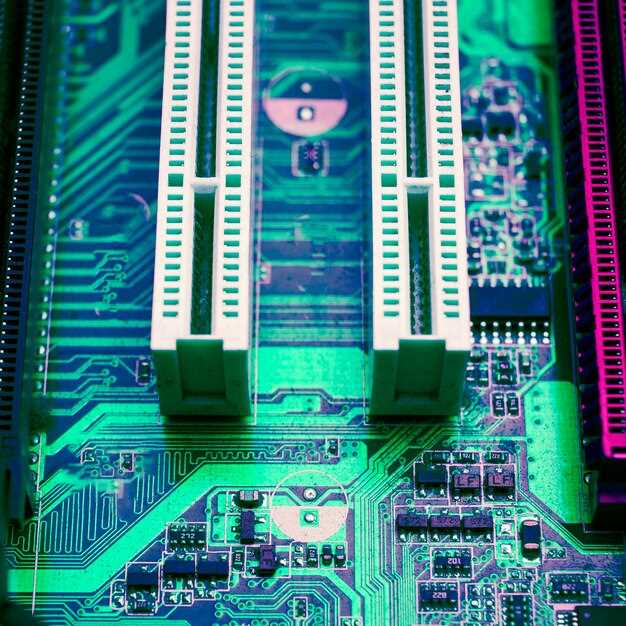
Для сброса пароля через BIOS на Windows 7 выполните следующие шаги. Сначала перезагрузите компьютер и войдите в BIOS, нажав клавишу, указанную на экране при загрузке (обычно это F2, Delete или Esc). В BIOS найдите раздел, связанный с безопасностью или паролями.
В этом разделе вы сможете увидеть опции для изменения или сброса пароля. Если у вас установлен пароль на BIOS, вам может понадобиться его ввести. Если вы забыли пароль, попробуйте использовать стандартные пароли, такие как admin или password.
После успешного входа в BIOS измените настройки, чтобы отключить пароль или установить новый. Сохраните изменения и выйдите из BIOS, нажав F10 или выбрав соответствующий пункт меню. Компьютер перезагрузится, и вы сможете войти в Windows 7 без пароля.
Если у вас возникли трудности, проверьте документацию к материнской плате или обратитесь к производителю. Следуя этим шагам, вы сможете быстро восстановить доступ к системе.
Подготовка к сбросу пароля через BIOS

Перед началом процесса сброса пароля проверьте, какая модель материнской платы установлена в вашем компьютере. Зайдите в документацию или откройте системный блок, чтобы определить модель BIOS/UEFI, что поможет найти соответствующие инструкции или загрузочные диски.
Создайте USB-накопитель или загрузочный диск с обновлённой версией BIOS или программой для сброса пароля. Это обеспечит быстрый запуск инструмента прямо с внешнего носителя. Проверьте наличие необходимых драйверов и подготовьте их заранее.
Обеспечьте наличие стабильно питающего источника и отключите другие устройства, которые могут мешать работе системы во время процедуры. Также подготовьте резервную копию важных данных, чтобы избежать их потери в случае непредвиденных ошибок.
Настройте BIOS для загрузки с выбранного носителя: войдите в BIOS через клавишу F2, Delete или другую, при включении ПК. В разделе ‘Boot’ установите приоритет загрузки: сначала USB-носитель или диск с программой сброса.
Запишите текущие параметры BIOS, если планируете их изменять. Это поможет восстановить исходные настройки после завершения процедуры. Также запишите текущий пароль BIOS, чтобы при необходимости вернуть его обратно.
Определение модели материнской платы и версии BIOS
Для определения модели материнской платы используйте программу CPU-Z. Запустите установку, перейдите на вкладку Mainboard, и найдите название модели в строке Model. Это даст точную информацию о вашей материнской плате, что важно для дальнейших процедур.
Если доступа к программам нет, посмотрите на саму плату – производитель обычно пишет название или модель прямо на поверхности. Внимательно осмотрите область вокруг процессора или разъемов для оперативной памяти.
Чтобы определить версию BIOS, перезагрузите компьютер и войдите в настройки BIOS, нажав клавишу DEL или F2 при старте. Обычно версия отображается на первом экране или в разделе Main или Information. Запишите полученное значение.
Также можно в командной строке Windows выполнить команду systeminfo или msinfo32, чтобы найти сведения о BIOS. Войдите в меню «Пуск» > «Выполнить» или командную строку, введите команду systeminfo и найдите строку «Версия BIOS». Это поможет точно установить текущие параметры системы.
Иметь точные сведения о модели материнской платы и версии BIOS жизненно важно для успешной процедуры сброса пароля через BIOS и других настроек. Эти данные обеспечивают правильность выбора методов и предотвращают ошибки при выполнении инструкций.
Подготовка необходимых инструментов и программ
Для сброса пароля через BIOS на Windows 7 вам понадобятся несколько инструментов и программ. Подготовьте следующее:
| Инструмент/Программа | Описание |
|---|---|
| USB-флешка | Используйте флешку объемом не менее 4 ГБ для создания загрузочного носителя. |
| Программа для создания загрузочной флешки | Рекомендуется использовать Rufus или UNetbootin для записи образа на флешку. |
| Образ операционной системы | Скачайте ISO-образ Windows 7 или другой совместимой системы для загрузки. |
| Доступ к BIOS | Убедитесь, что знаете, как войти в BIOS вашего компьютера (обычно это клавиши F2, Del или Esc при загрузке). |
| Инструменты для сброса пароля | Используйте программы, такие как Offline NT Password & Registry Editor, для сброса пароля. |
После подготовки всех инструментов, вы сможете перейти к следующему этапу – созданию загрузочной флешки и настройке BIOS для сброса пароля.
Создание загрузочной флешки для сброса пароля
Для сброса пароля Windows 7 потребуется загрузочная флешка с программой для восстановления. Используйте Rufus для создания загрузочного носителя. Скачайте Rufus с официального сайта и установите его на компьютер.
Подключите флешку к USB-порту. Запустите Rufus. В разделе ‘Устройство’ выберите вашу флешку. В поле ‘Выбор загрузочного диска’ нажмите ‘Выбрать’ и укажите образ ISO с программой для сброса пароля, например, Offline NT Password & Registry Editor.
Убедитесь, что в разделе ‘Схема разделов’ выбрана ‘MBR’, а в ‘Целевая система’ — ‘BIOS или UEFI’. Нажмите ‘Старт’ и подтвердите форматирование флешки. Дождитесь завершения процесса.
После создания загрузочной флешки перезагрузите компьютер и войдите в BIOS, чтобы изменить порядок загрузки. Установите флешку в качестве первого загрузочного устройства. Сохраните изменения и выйдите из BIOS.
Компьютер загрузится с флешки. Следуйте инструкциям программы для сброса пароля. После завершения процесса перезагрузите компьютер и удалите флешку.
Резервное копирование важных данных перед началом
Перед любыми действиями по сбросу пароля через BIOS убедитесь, что все критические файлы и документы сохранены на внешнем носителе или в облачном хранилище. Это защитит вас от потери информации в случае непредвиденных сбоев или ошибок во время процедуры.
Особенно важно скопировать личные сообщения, рабочие файлы, фотографии, видеозаписи и другие ценные данные. Не забудьте сохранить конфиденциальные и уникальные настройки программ и браузеров, чтобы быстрее восстановить привычный рабочий процесс после изменения пароля.
Несмотря на кажущуюся простоту метода, сброс пароля может привести к непредсказуемым ситуациям. Проверьте, что копии сделаны хорошо и доступны, чтобы при необходимости восстановить информацию без лишних сложностей.
Рекомендуется использовать внешние жесткие диски, USB-накопители или надежные облачные сервисы для этого. После завершения процедуры вы сможете без риска начать работу с новым паролем, не опасаясь потерять важные данные.
Обзор возможных методов сброса пароля через BIOS
Первый способ – сброс настроек BIOS до заводских значений. Это помогает устранить любые пароли, которые были установлены на уровне BIOS. Для этого нужно зайти в BIOS, найти раздел с настройками безопасности и выбрать опцию сброса или восстановления по умолчанию. В большинстве случаев это делается через кнопку ‘Load Defaults’ или ‘Reset to Default’. После сохранения изменений пароль исчезает, и вход в систему становится возможным.
Второй метод – отключение батарейки CMOS. CMOS обеспечивает сохранение настроек BIOS, включая пароль. Отключение батарейки на материнской плате на несколько минут полностью очищает память BIOS. После этого вставляете батарейку обратно, включаете ПК, и все настройки возвращаются к исходным. Такой способ особенно эффективен, если пароль был установлен один раз и его можно сбросить этим методом.
Третий способ – использование специальных перемычек ( jumper) на материнской плате. Обычно они обозначены как Clear CMOS или JBAT. Перемычку нужно переместить в другое положение на несколько секунд, затем вернуть на место. Этот подход быстро сбрасывает настройки BIOS и убирает установленный пароль, если он там есть. Перед этим рекомендуется ознакомиться с руководством по материнской плате, чтобы избежать ошибок при установке перемычек.
Четвертый вариант – использование программных утилит или специальных диагностических списков, которые работают через интерфейс BIOS или загрузочный носитель. Они позволяют сбросить или удалить пароль без физического воздействия на аппаратные компоненты. Такие инструменты требуют загрузки с флешки или CD/DVD и могут быть полезны, если физический доступ к материнской плате ограничен или недоступен.
Пять методов подходят для разных ситуаций. Оценивайте уровень знания техники и наличие следов предыдущих настроек перед выбором способа. Следить за помощью инструкции и аккуратно выполнять каждое действие, чтобы избежать ошибок и сохранить работоспособность оборудования.
Пошаговая инструкция по сбросу пароля через BIOS
Запустите компьютер и сразу нажмите клавишу, отвечающую за вход в BIOS. Обычно это клавиша F2, Delete или Esc, в зависимости от модели материнской платы. Определите нужную кнопку заранее, чтобы не пропустить момент.
Войдя в BIOS, найдите раздел, связанный с настройками безопасности или паролями. Обычно он называется ‘Security’ или ‘Password’.
Выберите опцию для сброса пароля или отключения текущего. В некоторых BIOS есть возможность установить пароль заново или оставить поле пустым, чтобы убрать старый.
Если в BIOS есть опция сброса настроек к заводским, используйте ее. Она очистит все пользовательские настройки, включая пароли, и восстановит заводские параметры BIOS.
После внесения изменений сохраните их и перезагрузите систему. В большинстве случаев на экране появления пароля не появится, или его можно будет оставить пустым при входе.
Если в BIOS отсутствует возможность сброса пароля, попробуйте временно отключить батарейку CMOS. Для этого выключите ПК, открутите корпус, найдите маленькую батарейку на материнской плате, извлеките ее на несколько минут, после чего вставьте обратно. Это сбросит большинство настроек BIOS к заводским.
Вход в BIOS: как попасть в настройки
Чтобы попасть в BIOS, перезагрузите компьютер и внимательно следите за экраном. В момент загрузки системы нажмите клавишу, соответствующую вашему устройству. Обычно это клавиши F2, Delete или Esc. Если не уверены, проверьте документацию к вашему компьютеру или материнской плате.
Если вы пропустили момент, просто перезагрузите компьютер и попробуйте снова. Убедитесь, что клавиша нажата до появления логотипа Windows. В некоторых случаях может потребоваться несколько попыток, чтобы точно попасть в нужный момент.
После успешного входа в BIOS вы увидите меню с различными настройками. Используйте клавиши со стрелками для навигации и Enter для выбора. Не забудьте сохранить изменения перед выходом, нажав F10 или выбрав соответствующий пункт в меню.
Настройка загрузки с внешнего носителя

Для начала, подключите внешний носитель, например, USB-флешку или внешний жесткий диск, к компьютеру. Убедитесь, что он правильно распознан системой.
Перезагрузите компьютер и войдите в BIOS. Обычно для этого нужно нажать клавишу, такую как F2, Del или Esc, сразу после включения устройства. На экране появится меню BIOS.
В меню BIOS найдите раздел, отвечающий за порядок загрузки (Boot Order или Boot Priority). Используйте клавиши со стрелками для навигации.
Выберите ваш внешний носитель в списке загрузочных устройств. Обычно он будет обозначен как USB HDD или USB Drive. Переместите его на верхнюю позицию с помощью клавиш, указанных на экране.
Сохраните изменения и выйдите из BIOS. Для этого обычно нужно нажать F10 и подтвердить сохранение.
Компьютер перезагрузится и начнет загрузку с внешнего носителя. Убедитесь, что на нем установлена операционная система или загрузочный образ.
Если загрузка не начинается, проверьте, правильно ли настроен порядок загрузки и распознан ли внешний носитель. Возможно, потребуется повторно подключить его или использовать другой порт USB.
| Шаг | Действие |
|---|---|
| 1 | Подключите внешний носитель |
| 2 | Перезагрузите компьютер и войдите в BIOS |
| 3 | Найдите раздел загрузки |
| 4 | Выберите внешний носитель и переместите его вверх |
| 5 | Сохраните изменения и выйдите |
| 6 | Перезагрузите компьютер |
Запуск программы для сброса пароля с флешки

Подготовьте флешку с программой для сброса пароля. Скачайте и установите утилиту, такую как Offline NT Password & Registry Editor, на другой компьютер. Запишите образ программы на флешку с помощью специального ПО, например, Rufus.
Вставьте флешку в компьютер с Windows 7 и перезагрузите его. Во время загрузки нажмите клавишу, отвечающую за вход в BIOS или меню загрузки (обычно это F2, F10, ESC или DEL). Выберите флешку в качестве первого устройства для загрузки.
Сохраните изменения и выйдите из BIOS. Компьютер загрузится с флешки. Следуйте инструкциям на экране, чтобы запустить программу. Выберите нужный раздел и следуйте шагам для сброса пароля. После завершения процесса перезагрузите компьютер и удалите флешку.
Теперь вы сможете войти в систему без пароля. Убедитесь, что вы создали новый пароль для безопасности вашей учетной записи.
Использование встроенных функций BIOS для сброса пароля
Для сброса пароля через BIOS воспользуйтесь встроенными функциями, доступными в меню настройки. Перезагрузите компьютер и нажмите клавишу, соответствующую вашему BIOS (обычно это F2, Del или Esc), чтобы войти в меню.
В меню BIOS найдите раздел, связанный с безопасностью или паролями. В зависимости от версии BIOS, это может называться ‘Security’ или ‘Password’. Выберите опцию для сброса пароля. Если у вас есть возможность, установите новый пароль или оставьте поле пустым для полного удаления пароля.
После внесения изменений сохраните настройки, выбрав опцию ‘Save and Exit’. Компьютер перезагрузится, и пароль будет сброшен. Если вы не можете найти нужные опции, обратитесь к документации на материнскую плату или на сайте производителя для получения конкретных инструкций.
Если встроенные функции не позволяют сбросить пароль, попробуйте сбросить настройки BIOS до заводских. Это можно сделать через опцию ‘Load Setup Defaults’ или аналогичную. После этого также сохраните изменения и перезагрузите компьютер.
В некоторых случаях может потребоваться извлечение батареи CMOS на несколько минут для сброса всех настроек BIOS, включая пароли. Убедитесь, что вы отключили питание перед выполнением этой операции.
Возврат к стандартным настройкам BIOS и перезагрузка системы
Для возврата к стандартным настройкам BIOS выполните следующие шаги:
- Перезагрузите компьютер и сразу же нажмите клавишу, отвечающую за вход в BIOS. Обычно это F2, Del или Esc, в зависимости от модели вашего устройства.
- В меню BIOS найдите раздел, связанный с настройками. Это может быть Exit или Setup.
- Выберите опцию Load Setup Defaults или Load Optimized Defaults. Это действие восстановит стандартные настройки.
- Подтвердите выбор, если потребуется. Обычно для этого нужно нажать Enter.
- После этого перейдите в раздел Exit и выберите Save Changes and Exit.
Компьютер перезагрузится с новыми настройками BIOS. Убедитесь, что все параметры, необходимые для работы системы, установлены правильно. Если возникнут проблемы, повторите процесс и проверьте настройки еще раз.