
Перезагрузка пульта – быстрый способ решить большинство технических вопросов. Перед началом убедитесь, что пульт подключен к сети и батареи исправны. Обычно процесс сводится к простой последовательности действий, которая поможет устранить сбои и восстановить нормальную работу устройства.
Первым делом, отключите питание пульта. Для этого выньте батарейки или отключите устройство от сети, если есть такая возможность. После этого подождите минимум 30 секунд, чтобы все внутренние модули полностью сбросились и восстановили свою работу.
Затем вставьте батарейки обратно или подключите устройство к сети. Главное – дождаться, пока индикатор на пульте не зажжется или не увидите, что устройство начало реагировать. В некоторых моделях полезно выполнить короткую проверку после перезагрузки, чтобы убедиться в восстановлении связи и настройки.
Если пульт по-прежнему не реагирует, повторите всю процедуру еще раз или попробуйте заменить батарейки. Иногда помогает простая перезагрузка для устранения временных сбоев без необходимости обращения в сервисный центр.
Подробная инструкция по сбросу настроек пульта Ростелеком
Для сброса настроек пульта Ростелеком выполните следующие шаги:
1. Убедитесь, что пульт работает от свежих батареек. Если они разряжены, замените их на новые.
2. Найдите кнопку ‘RESET’ на пульте. Обычно она расположена на задней панели или внутри отсека для батареек.
3. Нажмите и удерживайте кнопку ‘RESET’ в течение 5-10 секунд. Это приведет к сбросу всех настроек пульта к заводским значениям.
4. После сброса отпустите кнопку и дождитесь, пока индикатор на пульте погаснет. Это означает, что процесс завершен.
5. Проверьте работу пульта, попробовав управлять устройством. Если пульт не реагирует, повторите процесс сброса.
6. Если проблема не решена, обратитесь в службу поддержки Ростелеком для получения дополнительной помощи.
Определение причины необходимости перезагрузки
Перезагрузка пульта Ростелеком может потребоваться в нескольких случаях. Если пульт не реагирует на нажатия кнопок, это может указывать на разряд батарей. Проверьте их состояние и замените при необходимости.
Если пульт работает, но не управляет приставкой, возможно, произошел сбой в связи. В этом случае перезагрузка может восстановить связь между устройствами. Убедитесь, что пульт находится в пределах досягаемости приставки и нет препятствий.
Также перезагрузка может помочь, если возникают проблемы с отображением каналов или отсутствует сигнал. Это может быть связано с временными сбоями в работе оборудования. Перезагрузка часто решает такие проблемы, восстанавливая нормальную работу.
Если вы заметили, что пульт работает медленно или некорректно, это также сигнал к перезагрузке. Иногда программные сбои могут вызывать задержки в отклике, и перезагрузка поможет устранить эти неполадки.
Регулярная перезагрузка пульта может улучшить его производительность и продлить срок службы. Если проблемы продолжаются после перезагрузки, стоит обратиться в службу поддержки для дальнейшей диагностики.
Подготовка к перезагрузке: отключение устройств и возможные ошибки

Перед перезагрузкой пульта Ростелеком отключите все устройства, которые могут мешать процессу. Это включает телевизор, приставку и маршрутизатор. Убедитесь, что они полностью выключены, чтобы избежать конфликтов при перезагрузке.
Если пульт не реагирует, проверьте батарейки. Замените их на новые, если необходимо. Иногда проблема может заключаться в слабом сигнале, поэтому убедитесь, что между пультом и устройством нет препятствий.
Возможные ошибки при перезагрузке могут включать отсутствие реакции пульта или неправильное выполнение команды. Если пульт не включается, попробуйте выполнить сброс настроек. Для этого удерживайте кнопку ‘Reset’ в течение 10 секунд.
Если после перезагрузки пульт не работает, проверьте, правильно ли вы выполнили все шаги. Иногда помогает повторная установка батареек или перезагрузка устройства, к которому подключен пульт.
| Проблема | Решение |
|---|---|
| Пульт не реагирует | Замените батарейки и проверьте сигнал |
| Ошибка при перезагрузке | Убедитесь, что все устройства отключены |
| Пульт не включается | Удерживайте кнопку ‘Reset’ 10 секунд |
Пошаговая схема сброса настроек
Отключите пульт от сети, вытащив шнур питания или батареи. Подождите 10–15 секунд, чтобы полностью разрядить встроенную электронику.
Подключите питание обратно или вставьте батареи. Включите пульт, нажав кнопку питания и удерживая ее в течение 5 секунд. Это позволит системе отпуститься и обновить внутренние параметры.
Найдите кнопку сброса на задней панели устройства. Обычно она скрыта под небольшим заглушкой или находится рядом с разъемами для подключения кабелей. Используйте тонкий предмет (например, зубочистку), чтобы нажать на кнопку и удерживать ее в течение 10 секунд.
В нажатом положении отпустите кнопку и дождитесь, пока пульт автоматически перезагрузится. На экране появится меню или индикатор, свидетельствующий о том, что сброс настроек завершен.
Если после этого пульт не работает корректно, повторите процедуру, убедившись, что все этапы выполнены правильно. В некоторых моделях потребуется выполнить дополнительные шаги, описанные в инструкции к конкретной модели.
Проверьте работоспособность пульта, подключив его к устройству и протестировав основные функции. В случае неисправностей повторите сброс или обратитесь в сервисный центр.
Что делать после перезагрузки: проверка работоспособности

Первым делом убедитесь, что на экране появился главный меню или интерфейс пульта. Проверьте, реагируют ли кнопки на команды: включение, выключение, переключение каналов, изменение громкости и меню настроек. Если есть быстрое меню или экран состояния, убедитесь, что отображаются актуальные параметры.
Проведите тестирование функций: попробуйте переключить каналы несколькими способами, выполнить поиск по телевизору и запустить меню настроек. В случае с использованием голосового управления, произнесите команды и убедитесь, что пульт их распознает и выполняет.
Обратите внимание на возможные проблемы: появление задержек, отсутствие реакции на некоторые команды или неожиданные сбои. Если пульт подключен по Bluetooth или Wi-Fi, проверить соединение – инициируйте повторное сопряжение или перезапустите устройство.
| Проверка | Действие | Что должно произойти |
|---|---|---|
| Включение и выключение ТВ | Нажать кнопку питания | Телевизор должен включиться или выключиться без задержек |
| Переключение каналов | Использовать кнопки «Канал+» и «Канал-» | Кнопки работают, каналы меняются без зависаний |
| Регулировка громкости | Нажимать кнопки громкости | Громкость меняется плавно, без рывков |
| Меню настроек | Открыть меню и проверить пункты | Все разделы доступны, настройки применимы |
| Голосовое управление | Произнести команду | Пульт распознает команду, выполняет действие |
| Подключение по Wi-Fi или Bluetooth | Проверить соединение с ТВ или другими устройствами | Соединение установлено, управление стабильно |
Если обнаружены сбои или команды не реагируют, попробуйте повторно перезагрузить пульт и настроить соединение. В случае системных ошибок или постоянных сбоев, обратитесь к инструкции по восстановлению или в техподдержку.
Как избежать повторных проблем при перезагрузке
Регулярно проверяйте состояние соединения. Убедитесь, что кабели надежно подключены и не повреждены. Это поможет избежать проблем с сигналом после перезагрузки.
Следите за обновлениями программного обеспечения. Установите последние версии прошивок для вашего пульта и оборудования. Это может устранить известные ошибки и улучшить работу устройства.
Отключайте пульт от сети на несколько минут перед перезагрузкой. Это позволит сбросить временные настройки и может помочь в решении проблем.
Избегайте перегрева устройства. Убедитесь, что пульт находится в хорошо вентилируемом месте. Перегрев может привести к сбоям в работе.
Регулярно очищайте пульт от пыли и загрязнений. Это поможет избежать проблем с кнопками и контактами, которые могут возникнуть из-за накопления грязи.
Если проблемы продолжаются, обратитесь в службу поддержки. Специалисты помогут диагностировать и решить проблемы, которые могут возникнуть после перезагрузки.
Особенности перезагрузки конкретных моделей пультов Ростелеком

Для моделей pult-1 и pult-2 рекомендуется использовать кнопку питания, которая обычно расположена в верхней части пульта. Удерживайте ее около 10 секунд, пока не почувствуете вибрацию или не увидите изменение на экране устройства. Это простое действие сбросит настройки и решит большинство проблем с зависанием.
Модели с сенсорным управлением, такие как pult-s, требуют другого подхода. Для них рекомендуется сначала отключить пульт от источника питания, например, извлекая батарейки на 1 минуту. После этого вставьте батарейки обратно и нажмите любую кнопку для перезапуска. Сенсорные пульты более чувствительны к электросбросу, и такой метод помогает устранить программные сбои.
Если у вас пульт с клавишей reset, обычно она спрятана на задней стороне или под крышкой. Откройте ее и нажмите мягкой спичечной палочкой или тонким предметом, аккуратно удерживая кнопку около 5 секунд. Это выполнит жесткий сброс, очистит внутреннюю память и восстановит заводские настройки.
Для моделей, поддерживающих управление через приложение, выполните перезагрузку, отключив питание через настройки или полностью выключив устройство. После этого повторно включите пульт, чтобы провести программную перезагрузку без физических действий.
Перезагрузка модели RC-7207

Чтобы выполнить перезагрузку пульта RC-7207, нажмите и удерживайте кнопку питания на корпусе устройства в течение 10-15 секунд. Это приведет к полному отключению питания и сбросу временных настроек.
После того как устройство отключится, отпустите кнопку и дождитесь, пока индикатор на пульте погаснет. Затем снова нажмите и удерживайте кнопку питания, чтобы включить пульт. Обратитесь вниманием на мерцание индикатора – оно означает, что перезагрузка завершена успешно.
Если перезагрузка не сработала, выполните следующую процедуру:
- Отсоедините питание от пульта, отключив его от сети.
- Подождите 30 секунд, чтобы все накопленные параметры сбросились.
- Подключите питание обратно и включите устройство, удерживая кнопку питания в течение 10 секунд.
При необходимости повторите эти шаги еще раз. В большинстве случаев именно так удается решить проблему с зависанием, сбоем или неправильной работой пульта RC-7207.
Перед повторной настройкой убедитесь, что на пульте отсутствует механическое повреждение и батареи в порядке, чтобы исключить возможные причины неисправностей.
Работа с пультом RC-510
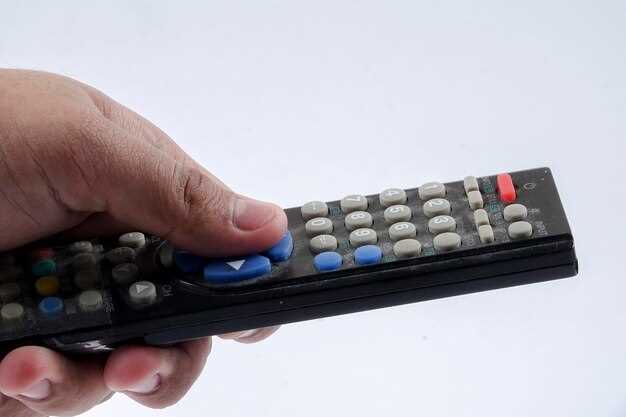
Начинайте с извлечения батареек из пульта, чтобы избежать случайных нажатий во время перезагрузки. Затем зажмите кнопку питания и кнопку ‘Меню’ одновременно на 3-4 секунды. После этого на экране появится меню сброса настроек.
Используйте стрелки на пульте, чтобы выбрать пункт ‘Сброс настроек’ или ‘Перезагрузка’, и подтвердите действие кнопкой ‘ОК’. Подождите около минуты, пока устройство завершит процесс перезагрузки.
Если после перезагрузки пульт не реагирует или настройки сбились, рекомендуется выполнить повторную привязку пульта к телевизору. Для этого зажмите кнопку ‘Настройки’ на пульте, пока не зажжется индикатор, затем следуйте инструкциям по повторной синхронизации, указанным в руководстве пользователя.
Для устранения возможных сбоев убедитесь, что батарейки заряжены и правильно вставлены. Иногда помогает замена батареек на новые, чтобы вернуть пульт в рабочее состояние.
Обратите внимание, что если проблемы сохраняются, можно провести полный сброс с помощью комбинации кнопок, предусмотренной для вашей модели пульта, или обратиться в техническую поддержку Ростелеком для получения дополнительных рекомендаций.
Восстановление настроек на моделях RC-007, RC-009
Для сброса настроек на моделях RC-007 и RC-009 выполните последовательность: нажмите и удерживайте кнопку ‘Меню’ на пульте, затем одновременно нажмите кнопку ‘Выбор’ и кнопку ‘Стоп’ и держите их около 10 секунд. Появится индикатор, сигнализирующий о начале сброса. После этого отпустите все кнопки и дождитесь, пока пульт автоматическиперезагрузится и сохранит заводские параметры. Это устранит любые сбои, связанные с неправильной конфигурацией.
Если сброс не прошел успешно, отключите питание пульта, вынув батареи, подождите 30 секунд и вставьте их обратно. Повторите указанные действия, удерживая кнопку ‘Меню’ и одновременно нажимая ‘Выбор’ и ‘Стоп’ до появления сигнала перезагрузки. Такой подход помогает устранить зафиксированные ошибки и восстановить стабильную работу устройства.
Обратите внимание, что восстановление настроек сбрасывает все пользовательские параметры. Если есть важные настройки или привязки, сохраните их заранее, чтобы повторно настроить после сброса. Процедуру можно повторить несколько раз, если после первого раза устройство продолжает работать неправильно или не реагирует на команды.
Общие рекомендации при использовании разных моделей
Регулярно проверяйте уровень заряда батарей. Слабый заряд может привести к сбоям в работе пульта. Заменяйте батареи при первых признаках ухудшения работы.
Обратите внимание на совместимость пульта с вашим оборудованием. Некоторые модели могут поддерживать только определенные устройства. Убедитесь, что ваш пульт подходит для вашего телевизора или приставки.
Изучите руководство пользователя. В нем содержатся важные сведения о функциях и настройках пульта, которые помогут вам максимально использовать его возможности.
Держите пульт в чистоте. Пыль и грязь могут повлиять на работу кнопок. Протирайте его мягкой тканью, избегая агрессивных химикатов.
Используйте пульт в пределах рекомендуемого радиуса действия. Большинство моделей работают на расстоянии до 10 метров. Убедитесь, что между пультом и устройством нет препятствий.
Если пульт перестал реагировать, попробуйте перезагрузить его. Для этого извлеките батареи на несколько минут, затем вставьте их обратно.
Обратите внимание на наличие обновлений прошивки для вашего устройства. Иногда обновления могут улучшить совместимость с пультами.
Если у вас несколько пультов, старайтесь не путать их. Используйте метки или храните их в отдельных местах для удобства.
При возникновении проблем с управлением устройством, проверьте, не заблокированы ли инфракрасные датчики. Убедитесь, что они чистые и не закрыты предметами.