
Для достижения эффекта размытия фона на фотографиях с помощью iPhone, откройте приложение ‘Фото’ и выберите нужное изображение. Нажмите ‘Редактировать’ в правом верхнем углу экрана. Затем выберите инструмент ‘Эффекты’ и найдите опцию ‘Размытие’. Это позволит вам настроить уровень размытия, чтобы выделить главный объект на фото.
После выбора эффекта, используйте ползунок для регулировки интенсивности размытия. Обратите внимание на детали: слишком сильное размытие может сделать изображение неестественным. Для более точной настройки используйте кисть, чтобы применить эффект только к фону, оставив основной объект четким.
Не забывайте о возможности использования режима ‘Портрет’ на iPhone, который автоматически создает эффект размытия фона. Этот режим идеально подходит для портретной съемки, так как выделяет человека на фоне, создавая профессиональный вид. Экспериментируйте с различными настройками, чтобы найти идеальный баланс между фокусом и размытие.
После завершения редактирования, сохраните изменения и поделитесь своими фотографиями. Используйте полученные навыки для создания уникальных и привлекательных изображений, которые будут выделяться в вашей галерее.
Использование встроенных функций камеры и редактора для размытия фона

Для создания эффекта размытости заднего фона прямо в iPhone запустите приложение камеры и используйте режим портрет. Этот режим автоматически распознает объект съемки и выделяет его, размывая остальное пространство. В процессе съемки убедитесь, что объект расположен в фокусе, а фон находится на достатительном расстоянии для получения выразительного эффекта.
После съемки откройте сделанное фото в приложении ‘Фотографии’. Там найдите кнопку редактирования – обычно она выглядит как три горизонтальные линии или значок ‘Редактировать’. В настройках редактирования перейдите к вкладке ‘Фокус’ или аналогичной функции, которая позволяет управлять размытием. На некоторых моделях iPhone доступен ползунок, позволяющий регулировать уровень размытия фона вручную.
Используйте инструмент ‘Улучшение’ или ‘Настройка’ для усиления размытости. Перетащите ползунок, чтобы добиться желаемого результата. Обратите внимание, что в новых моделях с процессором A16 или выше появляется возможность менять глубину резкости даже после съемки, что позволяет корректировать эффект без повторной фотосъемки.
Если в вашем устройстве отсутствует расширенная настройка, воспользуйтесь встроенными фильтрами или защитными слоями. Некоторые версии iOS позволяют добавлять ‘эффекты размытия’ прямо во время редактирования фото, выбирая инструмент ‘Глубина’ и регулируя уровень размытия заднего плана.
Дополнительно, сочетайте различные функции: например, сначала снимайте портрет, затем в редакторе усиливайте размытие или делайте его менее заметным, чтобы адаптировать эффект к вашей идее. Такая комбинация дает гибкость и контроль над финальным результатом без необходимости использования сторонних приложений.
Настройка портретного режима перед съемкой
Выберите портретный режим в приложении камеры. Для этого откройте камеру и проведите пальцем влево, пока не увидите ‘Портрет’.
Убедитесь, что объект съемки находится на расстоянии 0,5-2 метров от камеры. Это оптимальное расстояние для достижения качественного размытия фона.
Настройте освещение. Портретный режим лучше всего работает при хорошем освещении. Избегайте слишком яркого света или резких теней, чтобы сохранить естественные цвета.
Выберите стиль портрета. В портретном режиме доступны различные эффекты освещения, такие как ‘Естественное освещение’, ‘Студийное освещение’ и ‘Контурное освещение’. Попробуйте разные варианты, чтобы найти наиболее подходящий для вашего снимка.
Обратите внимание на фон. Убедитесь, что фон не отвлекает внимание от объекта. Простые и однородные фоны лучше всего подойдут для создания эффекта размытия.
Проверьте фокусировку. Перед съемкой нажмите на экран в области объекта, чтобы установить фокус. Это поможет избежать размытия самого объекта.
Сделайте пробный снимок. Оцените результат и при необходимости скорректируйте настройки или положение объекта. Не бойтесь экспериментировать с углами и расстоянием.
Регулировка уровня размытости после съемки в режиме «Редактировать»
Для точной настройки размытости откройте фотографию в режиме редактирования и выберите инструмент «Размытие» или «Глубина». Перетащите ползунок, чтобы увеличить или уменьшить эффект, концентрируясь на области объекта. Лучше всего работать в режиме просмотра переднего плана, чтобы добиться натурального результата. Не спешите – небольшие корректировки позволяют сохранить естественность изображения.
Если есть возможность, используйте функцию маскировки: выделите нужную часть фотографии и примените эффект только к ней. Это помогает сохранить резкость в важных деталях и не размывать ненужные области. Внимательное управление маской поможет добиться гармонии между размытием и четкостью.
| Параметр | Рекомендуемое значение |
|---|---|
| Уровень размытости | от 20 до 70 |
| Диапазон области | минимально, чтобы не размывать всю фотографию |
| Маска | используйте мягкую, чтобы четко отделить объект от заднего плана |
Меняйте значение ползунка по чуть-чуть, визуально оценивая результат. После достижения желаемого уровня размытости, просмотрите фотографию на разных устройствах или экранах, чтобы убедиться в естественности эффекта. Время, потраченное на тонкую настройку, сделает изображение более профессиональным и приятным для взгляда.
Использование функции автоматического определения объектов для размывания
Для достижения качественного размытия фона на фото используйте функцию автоматического определения объектов. Эта функция позволяет iPhone распознавать основные элементы на изображении и выделять их, создавая эффект глубины. Чтобы активировать эту опцию, откройте приложение ‘Камера’ и выберите режим ‘Портрет’.
После того как вы наведете камеру на объект, система автоматически определит его и размоет фон. Убедитесь, что объект находится на расстоянии от фона, чтобы добиться лучшего результата. Если вы хотите изменить степень размытия, воспользуйтесь ползунком, который появляется на экране после съемки.
Для более точного контроля попробуйте использовать режим редактирования в приложении ‘Фото’. Выберите нужное изображение, нажмите ‘Правка’, затем ‘Эффекты’ и отрегулируйте уровень размытия. Это позволит вам добиться желаемого эффекта, сохраняя при этом четкость объекта.
Не забывайте экспериментировать с различными углами и освещением. Хорошее освещение помогает камере лучше распознавать объекты и создает более естественный эффект размытия. Также старайтесь избегать сложных фонов, которые могут отвлекать внимание от основного объекта.
Работа с боке на фронтальной и основной камерах
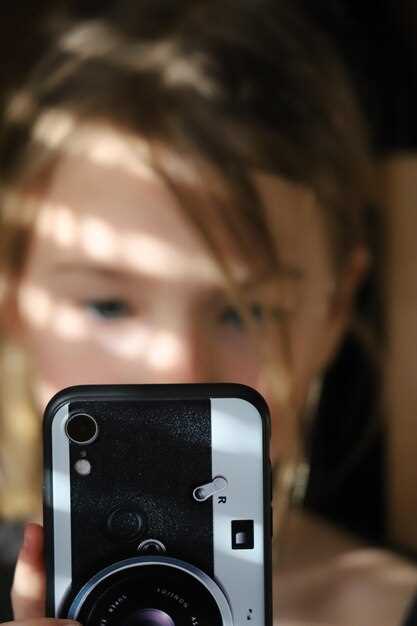
Для создания эффекта боке на iPhone используйте режим ‘Портрет’. Он доступен как на основной, так и на фронтальной камерах. Этот режим размывает фон, выделяя объект на переднем плане.
Чтобы активировать режим ‘Портрет’, выполните следующие шаги:
- Откройте приложение ‘Камера’.
- Выберите режим ‘Портрет’.
- Выберите объект для съемки и убедитесь, что он находится в пределах рекомендуемого расстояния.
На фронтальной камере эффект боке также доступен. Просто переключитесь на фронтальную камеру и следуйте тем же шагам. Обратите внимание на освещение: лучшее освещение улучшает качество боке.
Для настройки уровня размытия используйте ползунок, который появляется на экране после съемки. Это позволяет вам регулировать степень размытия фона, что добавляет гибкости в редактировании.
Советы по улучшению боке:
- Снимайте на расстоянии от фона, чтобы усилить эффект размытия.
- Используйте контрастные цвета между объектом и фоном для более выразительного результата.
- Экспериментируйте с различными углами съемки, чтобы найти наиболее удачный ракурс.
Не забывайте, что боке лучше всего смотрится при использовании хорошего освещения. Избегайте слишком яркого света, который может создать нежелательные тени.
Обзор ограничений встроенных размытий и когда нужно искать альтернативы

Встроенная функция размытия фона на iPhone хорошо подходит для фотографий с простым фоном и небольшим количеством объектов. Однако она сталкивается с рядом ограничений, которые затрудняют использование в более сложных ситуациях.
Например, при наличии пересекающихся объектов или сложной структуры фона автоматическая обработка может не точно определить границы, в результате чего размытый фон выглядит неестественно или просвечивает через объекты на переднем плане.
Также стоит учитывать, что при сильном размытом фоне детали на основном объекте иногда теряют четкость или появляются артефакты, особенно при съемке с близкого расстояния или в условиях плохой освещенности.
Если ваша сцена содержит много мелких деталей, например, текстур или узоров, встроена функция может не справиться с правильным выделением объекта, из-за чего результат получается неоднородным или размытым частично.
В таких случаях потребуется искать альтернативные пути: использовать сторонние приложения с более продвинутой обработкой изображений, редактировать фото вручную в графических редакторах или моделировать эффект размытости в программах для профессионального фотомонтажа.
Поддержка более точного и качественного размытия в этих случаях позволяет добиться желаемого результата без искажения деталей и сохранить естественность финального изображения.
Дополнительные способы и советы для профессионального размытия фона на iPhone

Используйте режим портрет для выбора области фокусировки: активируйте его и аккуратно настройте расстояние до объекта. После съемки попробуйте изменить точку фокусировки в редакторе, перетащив курсор по экрану, чтобы подчеркнуть главный объект и усилить эффект размытости на заднем плане.
Накладывайте дополнительные эффекты размытия через встроенные инструменты редактирования. В приложении Фото выберите фотографию, нажмите «Редакировать», затем перейдите в раздел «Настройки» или «Эффекты» и экспериментируйте с ползунками для увеличения степени размытия.
Обратите внимание на освещение: при недостатке света размытие может выгляд менее гладким. Используйте источник света для выделения объекта, создав контраст между ним и размытым фоном, что добавит глубины изображению.
Используйте сторонние приложения, такие как Snapseed или Adobe Lightroom, чтобы добавить размытие областям по отдельности, создавая иллюзию профессиональной обработки. В них можно точно контролировать границы размытия и создавать более аккуратные переходы.
Не злоупотребляйте автоматическими эффектами – иногда, чтобы добиться максимальной естественности, лучше вручную регулировать параметры. Совмещение нескольких методов, например, съемки в режиме портрет и последующая доработка – ключ к результату, который выглядит максимально натуральным.
Использование сторонних приложений: обзор лучших вариантов
Adobe Photoshop Express – универсальный редактор, который позволяет легко управлять размытием. После загрузки фото выберите опцию «Размытие» и настройте степень размытия, градиенты и маски. Это позволит добиться желаемого объема, не создавая резких границ между объектами и фоном.
TouchRetouch отличается возможностью исправлять изображение к определенной степени, в том числе и размывать фон за объектами. Работать с ним удобно благодаря простому интерфейсу и точечной настройке, что делает его отличным вариантом для быстрого исправления фото перед публикацией.
PicsArt – мощный редактор, который включает сцену для размытия. Можно выбрать инструмент «Размытие» и прогрессивно настраивать его параметры, создавая мягкий, аутентичный эффект фона. Также здесь есть возможность добавлять размытие в отдельных областях, что придает снимкам больше естественности.
Snapseed, Photoshop Express, TouchRetouch и PicsArt – лишь некоторые из приложений, заслуживающих внимания. Их объединяет простота использования и наличие функций, позволяющих не только размытие, но и тонкую настройку итогового результата.
Ручная настройка размытия с помощью редакторов изображений

Откройте выбранное изображение в редакторе, таком как Adobe Photoshop или GIMP. Создайте дубликат слоя для сохранения оригинала, затем примените фильтр размытия, например, «Гауссовское размытие».
Используйте маску слоя, чтобы выделить те области, которые должны быть четкими. Для этого аккуратно закрасьте маску черным или серым цветом, оставляя центральную часть фотографии, например, лицо или объект, без размытия.
Для более точной настройки прибегайте к мягкому переходу между размытыми и четкими зонами, увеличивая или уменьшая мягкость краев маски. Это поможет добиться естественного эффекта.
Если программа поддерживает инструменты выделения, используйте лассо или магнитное выделение, чтобы точно определить контуры объекта. После этого применяйте размытие только внутри выделенной области, сохраняя остальную часть снимка резкой.
Экспериментируйте с параметрами фильтров и масками, чтобы добиться желаемого результата. Чем аккуратнее вы будете работать с масками и выделением, тем более естественным и профессиональным получится итоговое изображение.
Применение масок и слоев для точечного размывания
Создайте новый слой поверх исходного изображения и выберите его для редактирования. Используйте кисть с мягкими краями и низкой непрозрачностью для аккуратной обработки области вокруг объекта, который не должен быть размытым. Это поможет выделить нужную зону, сохраняя четкость деталей внутри маски.
Аккуратно закрасьте маской те области, которые требуют размытости, избегая за пределами линии. Чем более мягкой и прозрачной будете делать кисть, тем плавнее получится граница между размытым и четким участком.
Можете применить градиентную маску для мягкого перехода между размытием и сохранением четкости. Это особенно полезно при создании профессиональных эффектов или постепенных фокусных изменений.
Параллельно можно использовать инструмент ‘Резкость’ для усиления контуров внутри маски, чтобы объект выглядел более выразительным на фоне размытых участков.
Если нужно более точно контролировать степень размытости, используйте ползунки регулировки в настройках фильтра. Это позволит добиться именно такого уровня размытия, который вам необходим, не затрагивая остальные части фотографии.
Таким образом, распределение слоев и масок превращает автоматизированное размывание в точную работу с деталями, позволяет добиться профессиональных результатов и сохранить желательный баланс четкости и мягкости изображения.
Советы по компоновке кадра для максимальной размытости фона при съемке
Разместите основной объект ближе к передней части кадра, чтобы создать оптимальный эффект размытия фона. Чем ближе объект к камере, тем более заметной будет размытость.
Используйте широкий угол и избегайте слишком большого расстояния между объектом и фоном. Чем дальше фон от объекта, тем легче добиться размытия при съемке на iPhone.
Выбирайте фон с однородной текстурой и яркими цветами, чтобы размытый фон создавал насыщенный эффект и не отвлекал внимание от главного объекта.
Расположите объект так, чтобы он занимал центральное или слегка смещенное в сторону место в кадре. Это позволит сосредоточить внимание и одновременно усилит эффект размытия по краям кадра.
Используйте диафрагму или режим съемки с глубиной резкости, если камера это поддерживает, или активируйте портретный режим на iPhone для автоматической оптимизации размытия фона.
Обратите внимание на освещение: мягкий свет делает края объекта более объемными и способствует естественной размытости фона. Избегайте ярких засветов и теней, чтобы сохранить баланс кадра.
Перед съемкой немного измените угол взгляда или ракурс, чтобы добиться более ярко выраженного размытия и подчеркнуть главную часть снимка.
Обработка фотографий на компьютере и перенос в iPhone
Используйте программы, такие как Adobe Lightroom или Photoshop, для редактирования фотографий на компьютере. Эти приложения предлагают мощные инструменты для коррекции цвета, обрезки и размытия фона. После завершения редактирования сохраните изображения в формате JPEG или PNG для лучшего качества.
Для переноса фотографий на iPhone воспользуйтесь iTunes или Finder. Подключите устройство к компьютеру, откройте iTunes или Finder, выберите ваше устройство и перейдите в раздел «Фото». Убедитесь, что опция синхронизации фотографий активирована, и выберите папку с отредактированными изображениями. Нажмите «Применить» для начала синхронизации.
Также можно использовать облачные сервисы, такие как iCloud или Google Drive. Загрузите отредактированные фотографии в облако, затем откройте соответствующее приложение на iPhone и скачайте изображения. Это удобно, если вы хотите избежать подключения к компьютеру.
Не забывайте о возможности использования AirDrop для быстрой передачи файлов между устройствами Apple. Убедитесь, что AirDrop включен на обоих устройствах, выберите фотографии на компьютере и отправьте их на iPhone.
После переноса проверьте качество изображений на iPhone. Если необходимо, выполните дополнительные корректировки с помощью встроенного редактора фотографий в приложении «Фото». Это позволит вам быстро улучшить снимки перед публикацией или отправкой.