Сегодня мобильные телефоны стали настоящими мультимедийными центрами, с помощью которых можно смотреть видео, слушать музыку и играть в игры. Однако, экран телефона не всегда удобен для просмотра контента, особенно когда речь идет о фильмах или видео на YouTube. В этом случае, лучшим решением будет транслировать содержимое с телефона на телевизор, чтобы наслаждаться просмотром на большом экране. В этой статье мы расскажем вам о нескольких полезных советах и предоставим подробную инструкцию о том, как сделать трансляцию с телефона на телевизор.
Первый и самый простой способ сделать трансляцию с телефона на телевизор — это использовать HDMI-кабель или адаптер. Большинство смартфонов поддерживают технологию HDMI, которая позволяет подключить устройство к телевизору и передавать изображение и звук в высоком качестве. Для этого вам понадобится HDMI-кабель, который вы можете купить в магазине электроники. Просто подключите один конец кабеля к телефону, а другой к соответствующему входу на телевизоре и наслаждайтесь просмотром на большом экране.
Если ваш телевизор не поддерживает HDMI, не отчаивайтесь! Существуют также другие способы сделать трансляцию с телефона на телевизор. Один из них — использовать технологию Chromecast. Это небольшое устройство, которое подключается к порту HDMI на телевизоре и позволяет передавать содержимое с мобильного телефона на экран телевизора. Оно работает по беспроводной сети Wi-Fi и управляется с помощью мобильного приложения. Chromecast совместим со множеством приложений, таких, как YouTube, Netflix, Spotify и многих других, что делает его идеальным инструментом для трансляции контента с вашего телефона на телевизор.
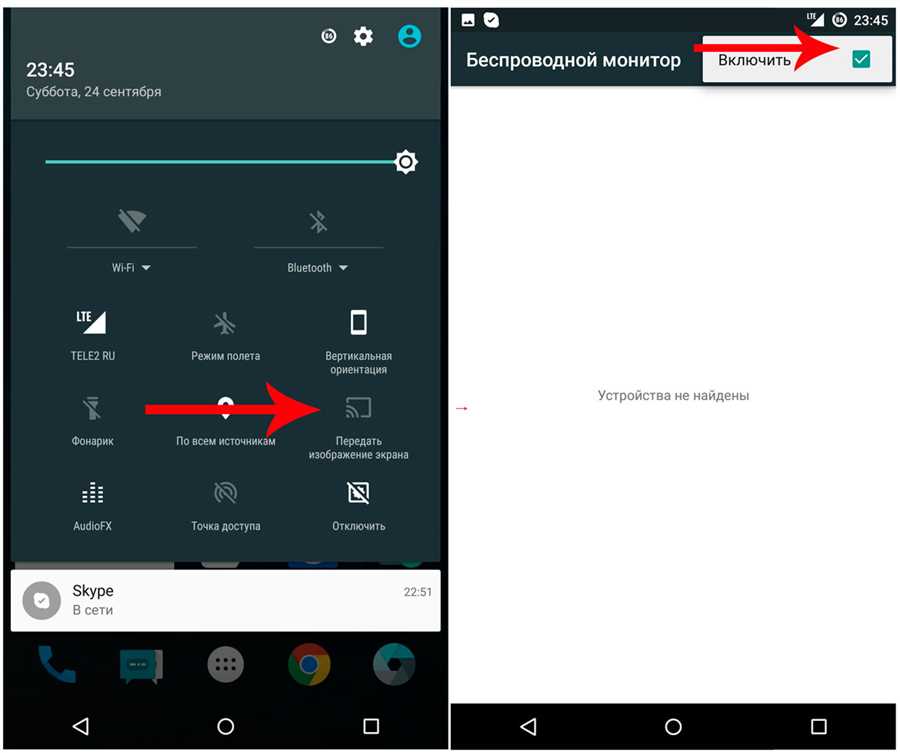
Наконец, третий способ, который мы рассмотрим, — это использование функции Screen Mirroring, доступной на некоторых смартфонах. Screen Mirroring позволяет отображать содержимое экрана телефона на телевизоре без проводного подключения. Для того чтобы воспользоваться этой функцией, необходимо убедиться, что телевизор и телефон подключены к одной Wi-Fi сети, затем открыть настройки телефона и найти функцию Screen Mirroring. Включите ее и выберите телевизор в списке доступных устройств. После этого все, что отображается на экране вашего телефона, будет автоматически отображаться на телевизоре в режиме реального времени.
Возможности и преимущества трансляции с телефона на телевизор
Трансляция с телефона на телевизор открывает перед пользователями множество новых возможностей и преимуществ. Вот некоторые из них:
1. Просмотр контента на большом экране: Одним из основных преимуществ трансляции с телефона на телевизор является возможность просмотра контента на большом экране. Фильмы, сериалы, фотографии и игры станут намного более захватывающими, когда вы сможете наслаждаться ими на телевизоре.
2. Удобство и комфорт: Вместо того чтобы смотреть контент на ограниченном экране смартфона, вы можете улучшить свой опыт просмотра, переключившись на большой телевизионный экран. Это позволяет избежать усталости глаз и дает возможность смотреть контент с комфортом.
3. Лучшее качество изображения и звука: Теливзионный экран обычно предлагает более высокое разрешение и качество изображения, чем смартфон. Комбинирование этого с возможностью передачи аудио через аудиосистему телевизора обеспечит вам максимально качественное зрительное и звуковое впечатление.
4. Удобство для группового просмотра: Если вы хотите смотреть фильм или видео вместе с друзьями или семьей, можно подключить свой телефон к телевизору и наслаждаться общим просмотром контента вместе. Это делает просмотр не только более приятным, но и социальным.
5. Расширенные функции и возможности: Некоторые телевизоры имеют дополнительные функции, которые позволяют использовать свой смартфон как пульт дистанционного управления или даже запускать специализированные приложения на телевизоре. Это открывает новые возможности для управления контентом и добавляет дополнительное удобство.
В целом, трансляция с телефона на телевизор предоставляет пользователю возможность улучшить свой опыт просмотра, наслаждаться контентом на большом экране и делиться этим опытом с другими. Вам необходимо всего лишь соединить свой телефон с телевизором и наслаждаться новыми возможностями, которые открывает перед вами.
Выбор подходящего способа трансляции
Существует несколько способов трансляции содержимого с телефона на телевизор. Выбор подходящего способа зависит от ваших потребностей, типа устройств и доступных возможностей. Вот некоторые варианты:
- Wi-Fi-трансляция: Если ваш телевизор и телефон находятся в одной Wi-Fi-сети, вы можете использовать функцию трансляции экрана. Это позволит отображать все, что происходит на экране вашего телефона, на телевизоре. В некоторых случаях эта функция может называться Mirror, Smart View или Screen Share.
- HDMI-кабель: Если у вас есть доступный HDMI-порт на вашем телевизоре и подходящий адаптер для вашего телефона, вы можете подключить их с помощью HDMI-кабеля. Это позволит передавать аудио и видео сигналы с телефона на телевизор.
- Медиаплееры: Если ваш телевизор не имеет встроенной функции трансляции или HDMI-порта, вы можете использовать медиаплееры, такие как Google Chromecast или Apple TV. Эти устройства подключаются к телевизору и позволяют транслировать контент с телефона через Wi-Fi или интернет.
- Специальные приложения: В некоторых случаях, существуют специальные приложения, которые позволяют транслировать содержимое с телефона на телевизор. Например, приложение AirPlay позволяет владельцам устройств Apple передавать контент на Apple TV или другие совместимые устройства.
Перед выбором способа трансляции, убедитесь, что ваш телефон и телевизор совместимы между собой и имеют необходимые функции или порты. Также не забудьте проверить инструкции производителя и подходящие настройки на вашем телевизоре и телефоне, чтобы правильно настроить трансляцию.
Проводное подключение
Помимо беспроводного подключения, вы также можете использовать проводной способ для трансляции с телефона на телевизор. Проводное подключение обеспечивает более стабильную и надежную передачу сигнала, что особенно важно при просмотре видео высокого качества или игр.
Для проводного подключения вам потребуется специальный кабель HDMI, который обычно входит в комплект поставки телевизора. Если у вас нет такого кабеля, вы можете приобрести его в магазине электроники или интернет-магазине.
Чтобы подключить телефон к телевизору, следуйте следующим шагам:
| 1. | Подключите один конец HDMI-кабеля к разъему HDMI на телевизоре. |
| 2. | Подключите другой конец HDMI-кабеля к соответствующему разъему на вашем телефоне. В зависимости от модели телефона, это может быть разъем типа USB-C или Micro USB. |
| 3. | Настройте вход HDMI на телевизоре, чтобы отобразить изображение с вашего телефона. Это может потребовать выбора определенного входа на пульте дистанционного управления телевизором или в меню настроек. |
| 4. | После того, как телефон будет подключен к телевизору, вы сможете транслировать содержимое своего телефона на большом экране. Вы можете просматривать фотографии и видео, играть в игры или просматривать веб-страницы с помощью мобильного интернета. |
Преимущество проводного подключения заключается в его надежности и стабильности передачи сигнала. Однако учтите, что проводной способ может быть не таким удобным и гибким, как беспроводный, так как вам придется иметь кабель и физически подключать его каждый раз.
Выбирайте наиболее удобный вариант подключения в зависимости от ваших предпочтений и доступных устройств.
Беспроводное подключение
Существует несколько способов осуществить беспроводное подключение вашего телефона к телевизору для трансляции контента. Рассмотрим некоторые из них.
Wi-Fi подключение
Один из самых распространенных способов — использование Wi-Fi сети. Для этого как ваш телефон, так и телевизор должны быть подключены к одной и той же Wi-Fi сети. Далее, вам необходимо открыть на телефоне приложение для трансляции, выбрать опцию подключения по Wi-Fi и следовать инструкциям на экране. В некоторых случаях может потребоваться ввод пароля, предоставленного вашим телевизором.
Bluetooth подключение
Если ваш телевизор и телефон поддерживают Bluetooth, вы можете использовать этот метод подключения. Перейдите в настройки Bluetooth на обоих устройствах и включите его. Затем на телевизоре найдите ваш телефон в списке доступных устройств и подключитесь к нему. На вашем телефоне откройте приложение для трансляции и выберите опцию подключения по Bluetooth. После этого вы сможете начать трансляцию контента с вашего телефона на телевизор.
Используя один из этих методов беспроводного подключения, вы сможете насладиться просмотром фильмов, прослушиванием музыки или показом фотографий с вашего телефона на большом экране телевизора без необходимости использования проводов и кабелей.
Необходимое оборудование для трансляции
Для успешной трансляции с телефона на телевизор вам потребуется следующее оборудование:
— Смартфон с возможностью подключения к телевизору. Убедитесь, что ваш телефон поддерживает функцию беспроводной передачи изображения на телевизор через Wi-Fi или HDMI-порт.
— Телевизор с поддержкой технологии беспроводной передачи изображения. Это может быть смарт-телевизор или обычный телевизор, к которому вы сможете подключить дополнительное устройство для передачи сигнала.
— Wi-Fi-роутер или HDMI-кабель (в зависимости от способа подключения). Если ваш телевизор поддерживает Wi-Fi-подключение, убедитесь, что у вас есть рабочая Wi-Fi-сеть. Если нет, можете использовать HDMI-кабель для соединения телефона и телевизора.
— Дополнительные устройства (при необходимости). Некоторые смартфоны и телевизоры могут требовать дополнительные устройства для беспроводной передачи изображения, например, Chromecast или Apple TV. Узнайте о поддержке таких устройств вашего телефона и телевизора.
— Пульт дистанционного управления (опционально). Возможно, вам потребуется пульт дистанционного управления для навигации по меню на телевизоре или управления параметрами трансляции.
Убедитесь, что у вас есть все необходимое оборудование перед началом трансляции. Подключение и настройка может отличаться в зависимости от марки и модели телефона и телевизора, поэтому обратитесь к инструкции по эксплуатации или посетите официальные веб-сайты производителей для получения более подробной информации.
Кабели и адаптеры
Для трансляции с телефона на телевизор существует несколько различных кабелей и адаптеров, которые могут быть использованы в зависимости от модели вашего телефона и телевизора. Вот несколько популярных вариантов:
|
HDMI-кабель |
Один из самых распространенных способов подключения телефона к телевизору — использование HDMI-кабеля. Если ваш телефон имеет HDMI-порт и ваш телевизор также поддерживает HDMI-вход, вам потребуется HDMI-кабель. Просто подключите его к соответствующим портам на устройствах и выберите HDMI-вход на телевизоре. |
|
USB-C к HDMI-адаптер |
Если ваш телефон имеет USB-C порт, вы можете воспользоваться USB-C к HDMI-адаптером. Подключите адаптер к порту USB-C на вашем телефоне, а затем подключите HDMI-кабель к адаптеру и HDMI-входу на вашем телевизоре. Это позволит передавать видео и звук с вашего телефона на телевизор. |
|
MHL-адаптер |
Некоторые телефоны, особенно более старые модели, могут поддерживать MHL (Mobile High-Definition Link). Для использования MHL вам потребуется MHL-адаптер, который подключается к порту USB вашего телефона и имеет HDMI-выход для подключения к телевизору. |
Важно отметить, что перед покупкой кабеля или адаптера вам следует проверить, поддерживают ли ваш телефон и телевизор соответствующий вид подключения и разрешение. Также не забудьте, что требуется соответствующее приложение или настройка на вашем телефоне для трансляции содержимого на телевизор. Проверьте инструкции и руководства пользователя вашего устройства для подробной информации.
Wi-Fi роутер
При выборе Wi-Fi роутера обратите внимание на следующие характеристики:
- Стандарт беспроводной связи (например, Wi-Fi 5 или Wi-Fi 6), предпочтительно выбирать роутеры с поддержкой последнего стандарта для обеспечения максимальной скорости и стабильности передачи данных.
- Скорость передачи данных (в мегабитах в секунду), она определяет быстроту загрузки и передачи информации между устройствами. Чем выше скорость, тем быстрее будет проходить трансляция.
- Диапазон работы роутера (2.4 ГГц или 5 ГГц), рекомендуется выбрать роутер с поддержкой обоих диапазонов для расширения покрытия и минимизации возможных помех.
- Количество антенн, чем больше антенн, тем мощнее и стабильнее будет сигнал.
- Функции безопасности (например, поддержка протоколов шифрования WPA3), для защиты передаваемой информации.
Помимо выбора качественного роутера, важно следить за регулярным обновлением его прошивки, чтобы улучшить работу и исправить возможные ошибки. Также можно использовать усилители сигнала или дополнительные антенны для оптимизации связи.
Имейте в виду, что некоторые телевизоры могут быть совместимы только с определенными моделями роутеров, поэтому перед покупкой проверьте их совместимость.
Смарт-телевизор или медиаплеер
Медиаплеер – это устройство, которое подключается к телевизору и позволяет воспроизводить контент с внешних устройств, таких как смартфоны или планшеты. Медиаплееры обычно имеют различные входы и выходы, что позволяет подключить их к разным типам телевизоров. Однако, прежде чем приобрести медиаплеер, убедитесь, что ваш телевизор имеет соответствующие порты для подключения.
Преимущества смарт-телевизора:
- Возможность использования интернет-сервисов прямо на телевизоре;
- Простое подключение к Wi-Fi или сетевому кабелю для доступа в интернет;
- Многофункциональный пульт управления, который облегчает навигацию по интерфейсу;
- Возможность управления телевизором с помощью мобильного приложения.
Преимущества медиаплеера:
- Возможность использования на старых моделях телевизоров, которые не имеют функции Smart TV;
- Большой выбор моделей, с различными функциями и подключениями;
- Независимость от производителя телевизора;
- Возможность обновления программного обеспечения медиаплеера для получения новых функций.
В конечном итоге, выбор между смарт-телевизором и медиаплеером зависит от ваших потребностей и возможностей. Если у вас уже есть смарт-телевизор, то вам не нужно приобретать дополнительные устройства. Однако, если у вас старый телевизор без поддержки интернета, медиаплеер может быть отличным решением для вас.
| Смарт-телевизор | Медиаплеер |
|---|---|
| Подключение к интернету | Воспроизведение контента с внешних устройств |
| Возможность использования интернет-сервисов | Независимость от производителя телевизора |
| Простое управление с помощью пульта | Большой выбор моделей |
Настройка телефона и телевизора для трансляции
Для того чтобы сделать трансляцию с телефона на телевизор, необходимо сначала правильно настроить оба устройства.
1. Убедитесь, что ваш телефон и телевизор подключены к одной и той же Wi-Fi сети. Это необходимо для передачи сигнала между устройствами.
2. Откройте настройки телефона и найдите раздел «Подключение и передача изображения» или «Дисплей».
3. В этом разделе выберите опцию «Беспроводной дисплей» или «Screen Mirroring». Возможно, в некоторых моделях телефонов эта опция может называться по-другому, но ее суть заключается в том, чтобы передавать изображение с телефона на другой экран.
4. Найдите имя вашего телевизора или устройства, с которого вы хотите делать трансляцию, в списке доступных устройств.
5. Выберите имя устройства и подтвердите подключение на своем телефоне.
6. На вашем телевизоре может появиться запрос на разрешение подключения. Нажмите «ОК» или подтвердите подключение на экране телевизора.
7. Когда подключение будет установлено, вы увидите изображение с телефона на телевизоре. Теперь вы можете начать транслировать любое приложение или контент с вашего телефона на большом экране телевизора.
8. Чтобы отключить трансляцию, просто закройте приложение или выйдите из режима Screen Mirroring на вашем телефоне.
Теперь, когда вы настроили телефон и телевизор для трансляции, вы можете наслаждаться просмотром своих любимых фильмов, видео или фотографий на большом экране телевизора.
Настройка подключения Wi-Fi
Для того чтобы осуществить трансляцию с телефона на телевизор, необходимо подключить оба устройства к одной сети Wi-Fi. Следуйте инструкциям ниже, чтобы настроить подключение:
1. Настройте Wi-Fi на вашем телевизоре:
Перейдите в настройки телевизора и найдите раздел Wi-Fi. Включите Wi-Fi и выберите сеть, к которой вы хотите подключиться. Введите пароль, если необходимо.
2. Подключите телефон к Wi-Fi:
На вашем телефоне перейдите в раздел настроек Wi-Fi. Включите Wi-Fi и выберите ту же сеть, к которой вы подключили телевизор. Введите пароль, если требуется.
3. Проверьте соединение:
Убедитесь, что телефон и телевизор подключены к одной и той же сети Wi-Fi. Для этого можно открыть веб-страницу на телефоне или запустить любое приложение, работающее через интернет.
Примечание: Если соединение не устанавливается, убедитесь, что сигнал Wi-Fi достаточно сильный и нет никаких помех. Попробуйте переместить телефон и телевизор ближе к роутеру.
После успешного подключения телефона и телевизора к Wi-Fi, вы готовы к трансляции контента с вашего телефона на телевизор. Радуйтесь просмотру фильмов, фотографий и видео на большом экране вашего телевизора!
Выбор режима зеркалирования экрана
В процессе трансляции с телефона на телевизор очень важно правильно выбрать режим зеркалирования экрана. Этот параметр определяет, как будет отображаться содержимое экрана мобильного устройства на большом экране телевизора.
Существует два основных режима зеркалирования:
1. Полноэкранный режим
В полноэкранном режиме все, что отображается на экране телефона, будет масштабировано и показано на телевизоре в полноэкранном режиме. Этот режим удобен, если вы хотите показать контент с мобильного устройства на телевизоре в максимально удобном для просмотра формате.
2. Режим зеркалирования с сохранением пропорций
Режим зеркалирования с сохранением пропорций позволяет отображать содержимое телефона на телевизоре, сохраняя при этом оригинальные пропорции экрана мобильного устройства. Этот режим рекомендуется использовать, если вам важно сохранить точное отображение всех элементов на экране и избежать искажений или обрезания контента.
Выбор режима зеркалирования экрана зависит от ваших предпочтений и целей использования. Если вы хотите наглядно показать документ или фотографию, полноэкранный режим может быть наиболее подходящим. В случае просмотра видео или игр, режим зеркалирования с сохранением пропорций может обеспечить более реалистичное и комфортное восприятие контента.
Некоторые устройства и приложения могут предлагать дополнительные режимы зеркалирования экрана, включая возможность настраивать масштаб и разрешение отображения на телевизоре. Экспериментируйте с различными режимами, чтобы найти самый оптимальный для ваших нужд.
Запуск и управление трансляцией
После подключения телефона и телевизора к одной сети Wi-Fi можно начинать трансляцию с телефона на телевизор. Для этого следуйте инструкциям ниже:
1. Откройте на телефоне приложение телевизора
Для управления телевизором через телефон необходимо скачать и установить соответствующее приложение на телефон. После установки откройте его и дождитесь, пока приложение обнаружит ваш телевизор в сети Wi-Fi.
2. Выберите функцию трансляции
После того, как приложение обнаружит ваш телевизор, найдите в нем функцию трансляции или перемещения изображения с телефона на телевизор. Обычно это может быть иконка с изображением мобильного телефона и стрелкой, указывающей на телевизор.
3. Подключите телефон к телевизору
Выберите функцию трансляции и следуйте инструкциям на экране для подключения вашего телефона к телевизору. Обычно вам будет предложено ввести специальный код, отображаемый на телевизоре, на экране вашего телефона.
4. Начните трансляцию
После успешного подключения телефона к телевизору вы можете начать трансляцию содержимого с экрана телефона на телевизор. В зависимости от приложения и устройства вы можете выбрать, что именно вы хотите транслировать: видео, фото, музыку или весь экран.
Следуя простым инструкциям вы сможете легко запустить трансляцию с телефона на телевизор и насладиться просмотром контента на большом экране.
Старт трансляции с телефона
Прежде чем начать трансляцию с телефона на телевизор, убедитесь, что оба устройства подключены к одной Wi-Fi сети.
Шаг 1: Подключение телефона к телевизору
1. Включите телевизор и выберите режим Вход или Источник.
2. Найдите Miracast или Смарт-экран в меню телевизора и активируйте его.
3. На своем телефоне откройте настройки Wi-Fi и найдите телевизор в списке доступных устройств.
4. Выберите свой телевизор и подключитесь к нему.
Шаг 2: Настройка трансляции на телефоне
1. Установите приложение для трансляции на свой телефон. Например, Google Home или AllCast.
2. Откройте приложение и найдите опцию Трансляция экрана или Cast Screen.
3. Выберите свой телевизор из списка доступных устройств.
4. Разрешите доступ к камере и микрофону, если это потребуется.
5. Нажмите кнопку Старт или Пуск для начала трансляции.
После выполнения этих шагов, экран вашего телефона будет отображаться на телевизоре, и вы сможете с комфортом наслаждаться просмотром контента на большом экране.
| Преимущества | Недостатки |
|---|---|
| Простота настройки | Некоторые модели телефонов и телевизоров могут быть несовместимы |
| Беспроводное подключение | Требуется стабильное соединение Wi-Fi для качественной трансляции |
| Возможность использования телефона в качестве пульта управления | Возможные задержки или сбои при передаче изображения |
Не забудьте, что во время трансляции аккумулятор вашего телефона может разряжаться быстрее. Убедитесь, что у вас достаточно заряда или подключите телефон к зарядному устройству.