
Обеспечить стабильную работу принтера HP DeskJet 2050 легче всего, скачав актуальный драйвер и правильно его настроив. Обычно драйверы доступны на официальном сайте HP и позволяют обеспечить полную совместимость и функциональность устройства.
Первым шагом станет посещение официального ресурса HP или партнерских сайтов. Там вы найдете раздел поддержки и загрузки, где легко выбрать модель HP DeskJet 2050. Обратите внимание, что выбор операционной системы гарантирует совместимость и исключит возможные сбои при работе.
После загрузки файла запустите инсталляцию, следуя подсказкам на экране. В процессе потребуется подключить принтер к компьютеру, и установка драйвера автоматически завершится, обеспечивая корректное функционирование устройства. Для дополнительных настроек полноценно используйте встроенное программное обеспечение и утилиты, которые могут понадобиться для настройки печати, копирования или сканирования.
Поиск и загрузка драйвера HP DeskJet 2050
Для начала откройте официальный сайт HP и перейдите в раздел поддержки. Введите модель принтера – HP DeskJet 2050 – в строку поиска. На странице поддержки выберите раздел ‘Драйверы и скачивания’.
Обратите внимание на актуальную операционную систему компьютера или ноутбука, чтобы скачать совместимый файл. Обычно сайт автоматически определяет вашу ОС и предлагает подходящие версии драйверов.
| Шаг | Детали |
|---|---|
| 1 | Ввести модель и выбрать устройство из списка |
| 2 | Выбрать операционную систему и перейти к разделу загрузок |
| 3 | Загрузить файл драйвера, нажав на соответствующую кнопку |
| 4 | Запустить скачанный файл и следовать инструкциям мастера установки |
Если сайт HP по какой-то причине недоступен или не отображает нужную версию драйвера, попробуйте использовать сторонние источники, такие как драйвер-обновляторы или проверенные репозитории. В таком случае убедитесь в надежности сайта и безопасности файла перед установкой.
Перед началом установки рекомендуется отключить антивирусное программное обеспечение, чтобы избежать блокировки процесса. После завершения установки перезагрузите компьютер и подключите принтер, чтобы проверить его работу.
Официальный сайт HP: как найти страницу поддержки
Перейдите на главный сайт HP, набрав в браузере адрес support.hp.com. На этой странице сразу будет видна строка поиска, где можно ввести модель вашего принтера, например, ‘HP DeskJet 2050’.
Если ввод модели кажется сложным или вы не уверены в точности, воспользуйтесь разделом ‘Поддержка и драйверы’, расположенным в верхнем меню. Там выберите раздел ‘Другое оборудование’ или ‘Принтеры’, чтобы сузить выбор.
Обратите внимание на выпадающий список или фильтр по категориям, который поможет точно указать тип устройства. Через этот фильтр найдите модель HP DeskJet 2050, и сайт перенаправит вас на страницу поддержки именно для нее.
На странице поддержки отображается раздел ‘Драйверы и скачивания’. Здесь есть кнопка ‘Обновить драйверы’ или аналогичная. Нажмите ее, чтобы перейти к списку доступных программ и руководств.
| Шаг | Действие |
|---|---|
| 1 | Зайти на support.hp.com |
| 2 | Использовать строку поиска или перейти в раздел ‘Поддержка и драйверы’ |
| 3 | Выбрать категорию ‘Принтеры’, уточнить модель ‘HP DeskJet 2050’ |
| 4 | Перейти на страницу поддержки модели и открыть раздел ‘Драйверы’ |
| 5 | Скачать нужный драйвер или руководства |
Обратите внимание, что на странице часто доступны дополнительные инструкции по установке и настройке, которые могут пригодиться при самостоятельном выполнении всех этапов.
Выбор правильной версии драйвера для вашей ОС
При скачивании драйвера для HP DeskJet 2050 важно выбрать версию, которая точно подходит под вашу операционную систему. Определите свою ОС перед загрузкой: для Windows это можно сделать через свойства системы, для macOS – через меню об устройстве, для Linux – через терминал.
Проверьте архитектуру системы: 32-битная или 64-битная. В большинстве случаев современные ПК используют 64-битные версии, однако, если у вас более старое оборудование, может понадобиться 32-битный драйвер. Эта информация также доступна в свойствах системы.
На сайте HP найдите раздел поддержки и введите модель принтера. В списке доступных драйверов ищите опцию, которая явно указана для вашей ОС и ее версии, например, Windows 10 64-bit или macOS Monterey.
Избегайте установок драйверов с неподтвержденных источников, так как они могут вызвать сбои или даже навредить системе. Официальные файлы с сайта производителя содержат необходимые компоненты и оптимизированы под конкретную ОС.
Если у вас Windows, используйте автоматическую установку: скачайте и запустите установочный файл. В процессе инструмент сам определит нужную версию драйвера или предложит выбрать нужную.
Для Mac или Linux вручную скачайте драйвер, убедившись, что версия совместима с вашей системой. В некоторых случаях потребуется установка дополнительных компонентов или настройка разрешений.
Не забудьте проверить обновления после установки – иногда новые версии драйверов превосходят по функциональности и стабильности старые. Также стоит отметить, что использование неподходящего драйвера может привести к неправильной работе принтера или его невозможности обнаружения системой.
Ручной поиск драйвера по модели и ОС
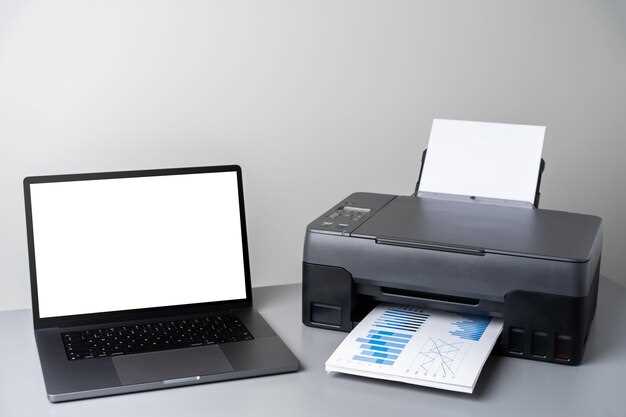
Начинайте поиск с официального сайта HP. В разделе поддержки вводите модель принтера, например, ‘HP DeskJet 2050’, в поисковую строку. Убедитесь, что выбираете правильную версию операционной системы: Windows, macOS или другая.
Переходите к разделу загрузок драйверов и драйверов для принтеров. Там будет список доступных версий. Обратите внимание, что иногда нужный драйвер может сочетать программы для нескольких устройств, выбирайте только те, что соответствуют вашей ОС.
Если автоматическая установка не подходит или не работает, скачайте файл вручную. Проверьте распакованный файл: зачастую он содержит файл с расширением .exe (Windows) или .dmg (Mac). После скачивания запускайте установочник и следуйте инструкциям.
Для систем Windows часто предлагают выбирать между драйвером HP Universal или драйвером, специально подготовленным для модели. Универсальный драйвер подойдет, если оригинальный не найден, но для полной функциональности рекомендуется оригинал.
На сайте HP можно обнаружить раздел ‘Дополнительные драйверы’ или ‘Устаревшие версии’. В них хранится старое ПО, которое может пригодиться для совместимости с более старыми системами.
Используйте фильтры поиска на сайте, чтобы отсечь неподходящие версии. Например, выбирайте параметры ОС, язык интерфейса и разрядность системы – 32 или 64 бита.
Проверка совместимости важна: скачивайте драйвер, предназначенный именно для вашей версии Windows или macOS. Это позволит избежать ошибок при установке и обеспечить корректную работу принтера.
Загрузка драйвера с сторонних ресурсов: риски и советы
Перед скачиванием драйвера с незнакомого сайта убедитесь, что ресурс надежен. Проверьте репутацию сайта через отзывы и рейтинги, чтобы избежать заражения вирусами или получения взломанной версии драйвера.
Обратите внимание на URL. Предпочтительнее использовать сайты с защищенными соединениями (https) и известными доменами, например, официальные страницы производителей или крупные технические порталы.
Перед скачиванием обязательно просканируйте файл антивирусом. Это поможет заметить скрытые угрозы, которые могут не быть видимыми сразу. Не запускайте файлы с неопознанных или подозрительных источников.
Проверьте цифровую подпись файла, чтобы удостовериться, что он не был изменен и принадлежит производителю. Это снизит риск установки поддельных или модифицированных драйверов.
Сохраняйте копии драйверов с официальных ресурсов, таких как сайт HP или порталы производителей оборудования. Так у вас всегда будет возможность вернуться к оригинальному файлу, если что-то пойдет не так.
Обратите внимание на версию драйвера: она должна соответствовать вашей модели принтера и операционной системе. Использование неподходящей версии может привести к сбоям или несовместимости.
Избегайте доверия сомнительным сайтам, распространяющим драйверы через сторонние загрузчики или файлообменники, так как там могут находиться модифицированные версии или вирусы.
Если сомневаетесь, лучше перейти на официальный сайт производителя и скачать драйвер прямо оттуда. Это значительно снизит риски и гарантирует совместимость.
Процесс установки и первичная настройка драйвера
Сначала скачайте установочный пакет драйвера с официального сайта HP, выбрав модель DeskJet 2050 и соответствующую операционную систему. Запустите скачанный файл и следуйте инструкциям мастера установки, выбирая языковые настройки и соглашения с лицензионным соглашением.
После начала установки убедительно отключите принтер от компьютера, пока программа не запросит подключение устройства. Это обеспечит корректное обнаружение принтера системой своевременно после подключения.
Подключите принтер к компьютеру через USB-кабель, когда установщик запросит это сделать. В момент подключения убедитесь, что кабель надежно вставлен и устройство включено.
Дождитесь завершения автоматической установки драйвера, система определит устройство и завершит настройку. После этого рекомендуется выполнить тестовую печать, чтобы убедиться в правильной работе драйвера и соединения.
Проверьте, что в настройках принтера выбран нужный порт и он установлен как основной по умолчанию. Также в настройках драйвера можно настроить качество печати, цветопередачу и разрешение для максимально комфортной работы.
Если возникнут какие-либо сбои или принтер не определяется, попробуйте повторно перезагрузить компьютер и повторить подключение. Дополнительно рекомендуется скачать последние обновления драйвера с сайта HP для повышения стабильности и совместимости.
Подготовка к установке: отключение принтера и отключение антивируса
Перед началом установки драйвера отключите принтер, чтобы исключить возможность конфликта с системой. Выключите устройство и отсоедините кабель питания, а также USB-кабель, если он подключен. Это предотвратит автоматическую работу или ошибочные попытки подключить устройство во время установки.
Перейдите к отключению антивирусной программы. Откройте меню защиты и временно??ите работу антивируса или отключите его в настройках. Такой шаг поможет избежать блокировки установочных файлов и корректно завершить процесс установки драйвера.
Если используете брандмауэр или другую защиту, также отключите их временно. Купирование всех подобных программ снизит риск несовместимых с установочным пакетом действий и обеспечит гладкое выполнение инструкций по установке.
Инструкция по установке через скачанный файл
Запустите скачанный файл установки. Когда появится окно установки, выберите язык и нажмите кнопку ‘Далее’.
Прочтите лицензионное соглашение и установите флажок, подтверждающий согласие. После этого нажмите ‘Установить’.
Подождите, пока программа сконфигурирует необходимые компоненты. Не отключайте принтер и не закрывайте окно установки в этот момент.
По завершении установки появится окно с сообщением об успешной установке драйвера. Нажмите ‘Завершить’.
Подключите принтер к компьютеру кабелем USB, если он еще не подключен. Операционная система автоматически обнаружит устройство и завершит настройку.
Откройте панель управления или параметры устройств и убедитесь, что принтер виден и настроен как по умолчанию, если этого требовалось.
Подключение принтера к компьютеру после установки драйвера
Подключите кабель USB к порту принтера и компьютера сразу после завершения установки драйвера. После этого система автоматически обнаружит устройство и начнет завершать настройку. Следите за уведомлениями на экране – при необходимости подтвердите или выберите нужный порт или устройство.
Если драйвер установлен правильно, компьютер покажет сообщение о готовности к работе с новым устройством. В таком случае можно сразу распечатать тестовую страницу для проверки соединения. Перейдите в ‘Параметры’ или ‘Настройки принтера’ – там появится ваше устройство, подтверждающее успешное подключение.
При использовании USB-кабеля убедитесь, что он надежно вставлен с обеих сторон. Если принтер не определяется автоматически, отключите кабель, перезагрузите компьютер и повторите подключение. Иногда помогает подключение к другому USB-порту или временное отключение антивирусных программ, которые могут блокировать установку.
Если принтер подключен через сеть (Wi-Fi или Ethernet), выберите его в разделе устройств по сети в настройках компьютера. Проверьте, что принтер подключен к той же сети, что и ПК. В случае с Wi-Fi выполните команду ‘Добавить принтер’ через панель управления и выберите устройство из списка устройств сети.
При ручной настройке убедитесь, что IP-адрес и параметры сети совпадают с настройками принтера. Введите их в свойствах устройства, чтобы обеспечить стабильное соединение.
Проверка корректности установки и настройка параметров печати
Откройте диалоговое окно свойств принтера и убедитесь, что выбран правильный формат бумаги и ориентация. Настройте качество печати: выбирайте более высокое значение для фотографий или важных документов, и экономичный режим для черновых копий. Проверьте наличие выбранного драйвера по умолчанию и убедитесь, что выбран нужный порт подключения.
Если при печати возникают искажения или отсутствует изображение, переподключите кабели, обновите драйвер через официальный сайт HP и перезагрузите устройство. Для дальнейшей проверки выполните печать с другого приложения или документа, чтобы исключить проблему, связанную с конкретным файлом или программой.
Настройте параметры двусторонней печати, если необходимо, и убедитесь, что принтер поддерживает выбранные опции. После корректной проверки и настройки проведите несколько тестовых отпечатков, чтобы удостовериться в стабильной работе устройства и высоком качестве изображений и текста.