
Скайп – одна из самых популярных программ для общения посредством голосовых и видео вызовов в режиме реального времени. Она позволяет нам подключаться к людям по всему миру, вести переписку, делиться файлами и многое другое. Загрузка и установка Скайпа на компьютер является достаточно простой и быстрой процедурой, и в этой статье мы расскажем вам о самых важных шагах, которые необходимо предпринять, чтобы начать общаться с людьми по всему миру.
Первым шагом, который нужно сделать, чтобы начать использовать Скайп, является загрузка и установка программы на ваш компьютер. Вы можете найти последнюю версию Скайпа на официальном сайте. Просто откройте браузер и введите в адресную строку www.skype.com или воспользуйтесь поисковой системой для поиска официальной страницы программы. Как только вы окажетесь на странице, найдите кнопку Скачать, нажмите на нее и следуйте инструкциям на экране для загрузки и установки Скайпа.
После успешной установки откройте Скайп и создайте свою учетную запись. Нажмите на кнопку Создать учетную запись и следуйте инструкциям на экране для заполнения формы регистрации. Вам будет предложено ввести ваше имя пользователя, пароль, адрес электронной почты и другую необходимую информацию. Обязательно заполните все поля правильно, чтобы избежать возможных проблем в будущем. После завершения регистрации вам будет предоставлен доступ к вашей учетной записи Скайп.
Скачивание и установка Скайпа
Если вы хотите начать общаться с людьми по всему миру с помощью Скайпа, сначала вам нужно скачать и установить это приложение на свой компьютер или мобильное устройство. Следуйте этим простым шагам, чтобы начать пользоваться Скайпом:
|
1. Перейдите на официальный сайт Скайпа: https://www.skype.com/ru/ |
|
2. Нажмите на кнопку Скачать Скайп. |
|
3. В зависимости от вашей операционной системы, выберите соответствующую версию Скайпа для скачивания (Windows, Mac, Linux, iOS, Android и т. д.). |
|
4. Начнется загрузка установочного файла. Подождите, пока загрузка завершится. |
|
5. После завершения загрузки, откройте файл и следуйте инструкциям мастера установки Скайпа. |
|
6. Введите свое имя пользователя и пароль, чтобы создать учетную запись Скайпа (если у вас еще нет учетной записи) или войдите в свою существующую учетную запись. |
|
7. После завершения установки, запустите приложение Скайп на своем компьютере или мобильном устройстве. |
|
Теперь у вас есть установленный Скайп, и вы можете начать общаться с людьми по всему миру через видеозвонки, аудиозвонки, обмен сообщениями и многое другое. Приятного общения! |
Скачивание Скайпа

Для того чтобы начать общаться с людьми по всему миру, вам понадобится скачать и установить программу Скайп на свой компьютер или мобильное устройство.
Если вы пользуетесь компьютером, то для скачивания Скайпа:
- Откройте веб-браузер и перейдите на официальный сайт Скайпа.
- На главной странице сайта найдите кнопку Скачать и кликните на нее.
- Выберите операционную систему вашего компьютера (Windows, macOS, Linux) и нажмите Скачать.
- После завершения загрузки, откройте скачанный файл и следуйте инструкциям установщика.
Если вы используете мобильное устройство, то для скачивания Скайпа:
- Откройте приложение App Store (на устройствах iOS) или Google Play (на устройствах Android).
- В поисковой строке введите Скайп и нажмите Поиск.
- Выберите приложение Скайп от Microsoft Corporation и нажмите Установить (на устройствах iOS) или Установить / Узнать больше (на устройствах Android).
- После завершения загрузки, откройте приложение и следуйте инструкциям для создания учетной записи или входа в существующую учетную запись.
Поздравляю! Теперь у вас установлен Скайп на вашем компьютере или мобильном устройстве. Вы готовы начать общаться с людьми по всему миру!
Установка Скайпа на компьютер
Шаг 1: Загрузка установочного файла
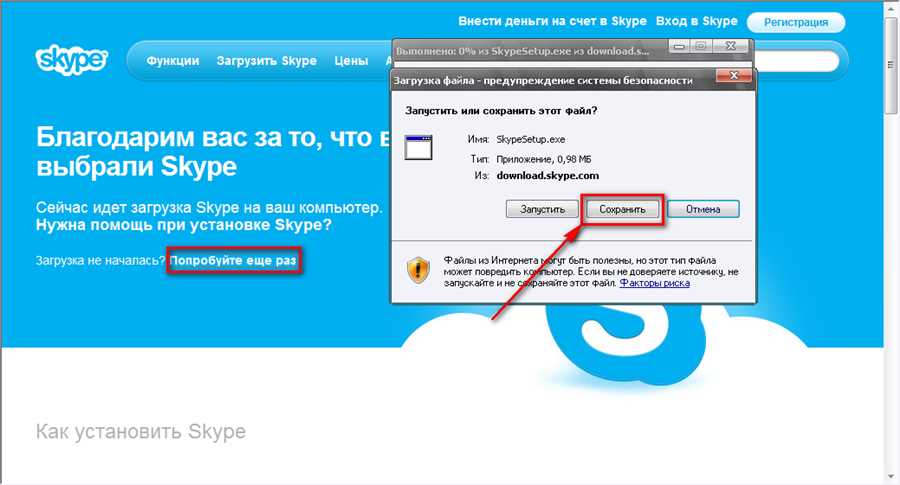
Перейдите на официальный сайт Скайпа по адресу www.skype.com/ru/. На главной странице вы найдете кнопку Скачать Скайп. Нажмите на нее, чтобы загрузить установочный файл на компьютер.
Шаг 2: Запуск установочного файла
Когда загрузка завершится, откройте папку, в которую был сохранен установочный файл Скайпа. Найдите файл с названием SkypeSetup.exe и дважды щелкните по нему, чтобы запустить установку.
Примечание: Если у вас на компьютере установлена антивирусная программа, она может попытаться проверить установочный файл Скайпа на наличие вредоносных программ. Для успешной установки разрешите антивирусной программе выполнить установку или добавьте установочный файл Скайпа в список доверенных объектов.
Шаг 3: Установка Скайпа
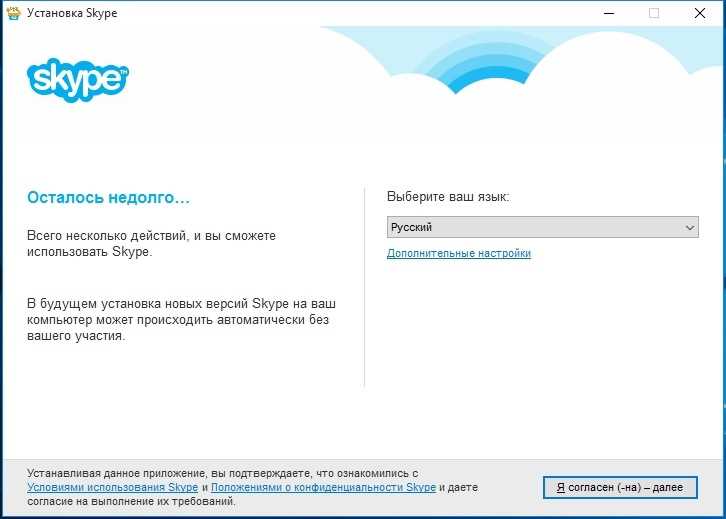
На экране появится окно установки Скайпа. Вам потребуется принять лицензионное соглашение и выбрать желаемые настройки установки. Оставьте все настройки по умолчанию или настройте их согласно своим предпочтениям. Затем нажмите кнопку Установить, чтобы начать установку Скайпа.
Шаг 4: Вход в учетную запись или создание новой
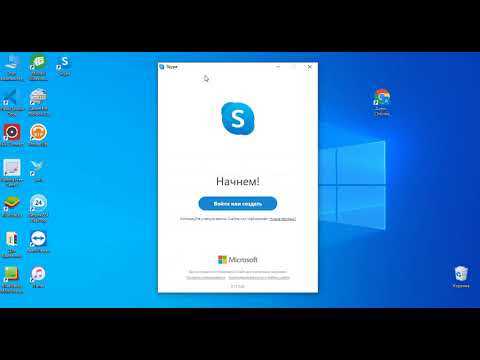
После завершения установки Скайпа, запустите программу. Вас попросят ввести свои учетные данные – адрес электронной почты или номер телефона, а также пароль. Если у вас уже есть учетная запись Скайпа, введите свои данные и нажмите кнопку Войти. Если у вас еще нет учетной записи, нажмите ссылку Создать учетную запись и следуйте инструкциям для создания новой учетной записи.
Примечание: Если у вас уже установлен Скайп, может потребоваться обновить программу до последней версии. Для этого просто откройте Скайп и следуйте инструкциям на экране для обновления.
Поздравляю! Теперь у вас установлен и настроен Скайп на вашем компьютере. Вы можете начать общение с людьми по всему миру, звонить, отправлять сообщения и проводить видеовстречи. Приятного общения!
Регистрация и вход в Скайп
Регистрация
1. Перейдите на официальный сайт Скайпа по адресу www.skype.com.
2. На главной странице найдите раздел Создать учетную запись и кликните по ссылке.
3. Заполните все обязательные поля в форме регистрации, такие как имя, фамилия, адрес электронной почты и выберите уникальное имя пользователя и пароль.
4. Прочитайте и примите условия использования Скайпа, а затем нажмите кнопку Далее.
5. Завершите процесс регистрации, следуя инструкциям на экране.
Вход в Скайп
1. Откройте приложение Скайп на своем устройстве или перейдите на его официальный сайт.
2. Введите свое имя пользователя и пароль, указанные при регистрации.
3. Если вы впервые входите в Скайп с устройства, возможно, потребуется подтверждение вашей учетной записи через код, который будет отправлен на указанный вами адрес электронной почты или мобильный телефон.
4. Нажмите кнопку Войти и начните использовать функционал Скайпа.
Теперь вы можете наслаждаться общением с друзьями, коллегами и родственниками, используя приложение Скайп и его многочисленные возможности!
Создание учетной записи в Скайпе
Вот пошаговая инструкция о том, как создать свою учетную запись в Скайпе:
- Перейдите на официальный сайт Скайпа.
- Нажмите на кнопку Создать учетную запись.
- Заполните все необходимые поля (имя, фамилия, дата рождения, электронная почта, имя пользователя и пароль).
- Придумайте надежный пароль, содержащий как буквы, так и цифры, чтобы ваша учетная запись была максимально защищена.
- Придумайте уникальное имя пользователя, которое будет использоваться при входе в Скайп.
- Прочитайте и согласитесь с условиями использования Скайпа, нажав на соответствующую кнопку.
- Нажмите на кнопку Завершить для завершения регистрации.
Теперь у вас есть своя учетная запись в Скайпе! Вы можете начать общаться с людьми по всему миру, добавлять их в контакты и использовать различные функции Скайпа для общения (например, голосовой и видеочат).
Совет: Не забудьте подтвердить свою электронную почту после создания учетной записи в Скайпе, чтобы получить доступ ко всем функциям программы.
Теперь вы готовы загрузить Скайп и начать общаться с людьми по всему миру!