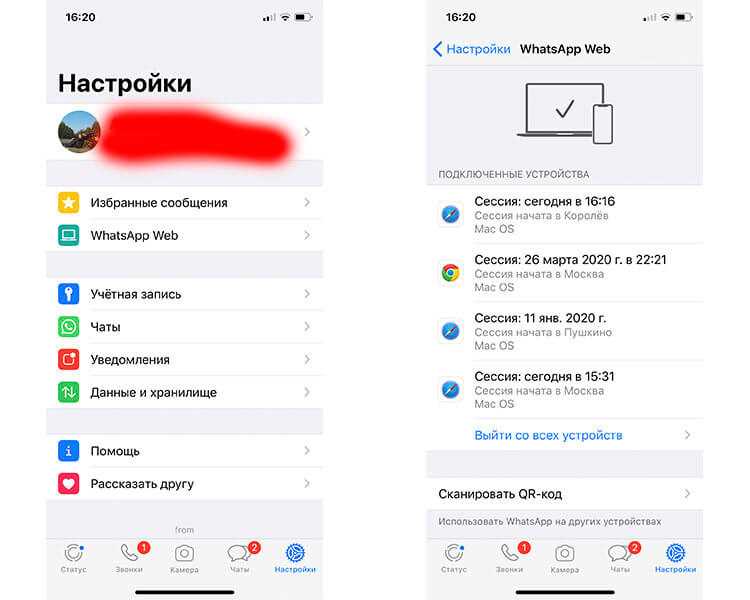
В нашей современной эпохе смартфоны и мессенджеры стали неотъемлемой частью нашей повседневной жизни. Один из самых популярных и удобных мессенджеров — WhatsApp. Однако что делать, если вы хотите пользоваться этим мессенджером с компьютера? В этой статье мы расскажем вам, как загрузить WhatsApp на компьютер и настроить все необходимые параметры для максимального удобства.
Существует несколько способов загрузить WhatsApp на компьютер. Один из самых простых и удобных способов — это установить официальное приложение WhatsApp Desktop на ваш компьютер. Это позволит вам отправлять и получать сообщения, использовать все доступные функции мессенджера прямо с рабочего стола вашего компьютера.
Для загрузки WhatsApp на компьютер, перейдите на официальный сайт WhatsApp и найдите раздел Скачать WhatsApp для компьютера. После того, как вы скачаете и установите приложение на ваш компьютер, вам нужно будет отсканировать QR-код на экране компьютера с помощью камеры вашего смартфона. После этого вы сможете войти в свою учетную запись и начать пользоваться WhatsApp на компьютере.
Как установить Ватсап на компьютер

В настоящее время многие пользователи хотят использовать мессенджер Ватсап не только на своих мобильных устройствах, но и на компьютере. Установка Ватсап на компьютере позволяет удобно общаться с друзьями и родственниками, совершать звонки и делиться мультимедийным контентом прямо с рабочего стола.
Варианты установки Ватсап на компьютер
Для установки Ватсап на компьютер у вас есть два варианта:
- Скачать и установить официальное приложение Ватсап для компьютера.
- Использовать Ватсап через веб-версию.
Оба варианта имеют свои преимущества и подходят для разных потребностей пользователей.
Скачать и установить официальное приложение Ватсап для компьютера
Для установки Ватсап на компьютер скачайте официальное приложение Ватсап для компьютера с официального сайта. После скачивания запустите установочный файл и следуйте инструкциям на экране. После установки Ватсап на компьютере вам нужно будет отсканировать QR-код с помощью своего мобильного устройства, чтобы связать вашу учетную запись Ватсап на компьютере с мобильным. После этого вы сможете использовать Ватсап со своего компьютера.
Важно отметить, что для установки Ватсап на компьютере требуется наличие операционной системы Windows 8 или выше, или Mac OS 10.10 или выше.
Использование Ватсап через веб-версию

Если вы не хотите скачивать и устанавливать приложение Ватсап на компьютере, вы можете воспользоваться веб-версией. Для этого откройте веб-браузер на компьютере и перейдите по адресу https://web.whatsapp.com/. Затем откройте Ватсап на своем мобильном устройстве, отсканируйте QR-код на странице веб-версии и вы сможете использовать Ватсап через браузер на компьютере.
Обратите внимание, что для использования веб-версии Ватсап на компьютере вам нужна активная учетная запись Ватсап на мобильном устройстве.
Теперь вы знаете два варианта установки Ватсап на компьютер и можете выбрать наиболее удобный для вас. Установив Ватсап на компьютер, вы сможете наслаждаться его функциональностью и удобством использования на большом экране.
Шаг 1: Скачайте установочный файл
Первым шагом для установки Ватсап на компьютер необходимо скачать установочный файл приложения. Это можно сделать, перейдя на официальный сайт WhatsApp и выбрав раздел Скачать или Download.
При этом важно убедиться, что вы выбираете версию Ватсап, предназначенную для установки на компьютер, а не на мобильные устройства. Обычно на сайте предлагается выбор между версиями для операционных систем Windows и Mac.
После выбора подходящей версии, нажмите на кнопку Скачать или Download, чтобы начать загрузку установочного файла. Дождитесь завершения загрузки файла, прежде чем переходить к следующему шагу.
Шаг 2: Установите программу

После того, как вы скачали установочный файл WhatsApp для компьютера, следующим шагом будет его установка.
Запустите установочный файл, дважды кликнув по нему. Вам может потребоваться подтвердить свой выбор администратором системы.
Затем откроется окно установщика. Следуйте инструкциям на экране, принимая условия лицензии и выбирая папку для установки программы.
Не забудьте также указать, куда вы хотите сохранить файлы и данные WhatsApp на вашем компьютере.
После завершения процесса установки, WhatsApp будет готов к использованию на вашем компьютере.
Примечания:
- Убедитесь, что ваш компьютер соответствует требованиям системы для установки WhatsApp.
- При установке программы также может быть предложено добавить ярлык WhatsApp на рабочий стол или в меню Пуск для удобного доступа.
Теперь вы готовы перейти к следующему шагу — настройке WhatsApp на вашем компьютере.
Шаг 3: Завершите настройку
После того, как вы скачали и установили WhatsApp на компьютер, остается завершить настройку приложения. В этом разделе мы расскажем вам о нескольких важных шагах, которые помогут вам полноценно использовать WhatsApp на вашем компьютере.
1. Загрузите контакты
Первым делом вам необходимо загрузить список ваших контактов в WhatsApp. Это позволит вам легко находить и общаться с друзьями и близкими. Для этого вам нужно будет подключить свой телефон к компьютеру и синхронизировать контакты с приложением.
2. Настройте уведомления
WhatsApp предлагает различные настройки уведомлений, которые помогут вам оставаться в курсе новых сообщений. Вы можете выбрать, какие уведомления вы хотите получать на компьютере, а какие на мобильном устройстве. Настройки уведомлений можно найти в настройках приложения.
3. Проверьте наличие обновлений
WhatsApp регулярно выпускает обновления, в которых исправляются ошибки и добавляются новые функции. Чтобы быть в курсе всех новинок, не забывайте проверять наличие обновлений для приложения. Обновления можно найти в меню настроек приложения.
Теперь вы готовы полноценно использовать WhatsApp на своем компьютере. Настроив все необходимые параметры, вы сможете легко обмениваться сообщениями с друзьями и близкими прямо с рабочего стола своего компьютера.