Преобразование фотографий в формат PDF может быть полезным во многих ситуациях. Независимо от того, нужно ли вам создать каталог продуктов или поделиться фотоальбомом с друзьями, PDF-формат обеспечивает удобство и универсальность. В этой статье мы расскажем вам, как легко преобразовать фотографии в PDF с помощью своего компьютера.
Существует несколько способов преобразовать фото в PDF на компьютере. Один из самых простых и доступных способов — использование онлайн-конвертеров. На сегодняшний день существует множество онлайн-сервисов, которые позволяют преобразовывать фотографии и другие файлы в формат PDF без необходимости установки дополнительного программного обеспечения.
Однако, если вы предпочитаете работать с программным обеспечением на своем компьютере, существует множество бесплатных программ, которые позволяют вам легко и быстро преобразовывать фотографии в PDF. Некоторые из них предлагают дополнительные функции, такие как изменение размера изображения, добавление водяных знаков или объединение нескольких изображений в один PDF-документ. Программы, такие как Adobe Acrobat, PDFCreator и PDFill, являются хорошими вариантами для тех, кто ищет надежное и удобное программное обеспечение для преобразования изображений в PDF на своем компьютере.
Преобразование фото в PDF
Есть несколько способов преобразовать фото в PDF на компьютере. Один из самых простых и быстрых способов — использование онлайн-конвертеров. Существует множество бесплатных веб-сервисов, которые позволяют загружать фотографии и преобразовывать их в PDF. Для этого вам нужно найти один из таких сервисов, перейти на его сайт, выбрать фото на вашем компьютере и начать процесс конвертации.
Если вам нужно преобразовать большое количество фотографий или вам удобнее работать с локальными программами, вы также можете воспользоваться специализированными программными средствами. Существует множество бесплатных и платных программ, которые позволяют преобразовывать фотографии в PDF формат. Некоторые из них также предлагают дополнительные функции, такие как настройка качества изображений, добавление водяных знаков или объединение нескольких фотографий в один PDF файл.
Чтобы преобразовать фотографии в PDF с использованием программы, вам нужно установить ее на компьютер, запустить программу, выбрать фотографии, которые вы хотите преобразовать, и указать место сохранения результирующего PDF файла. Затем программа выполнит требуемую конвертацию и сохранит файл в выбранное вами место.
Необходимость преобразования фото в PDF формат может возникнуть из разных причин, но в любом случае у вас есть несколько способов сделать это на вашем компьютере. Выберите удобный для вас метод и быстро получите PDF файлы с вашими фотографиями.
Программы для конвертации фотографий в PDF на компьютере
Если вам нужно преобразовать фотографии в формат PDF на компьютере, существует несколько программ, которые могут помочь вам в этом. В этом разделе мы рассмотрим некоторые из них.
1. Adobe Acrobat
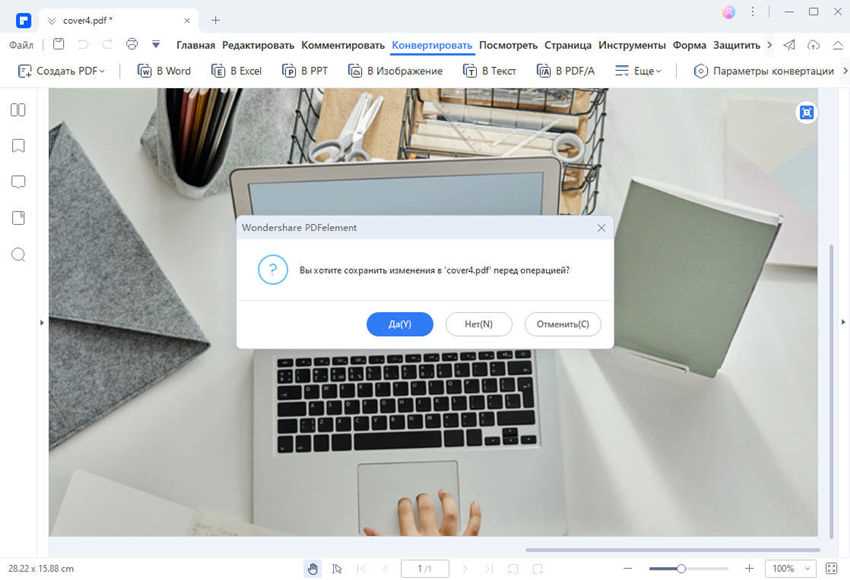
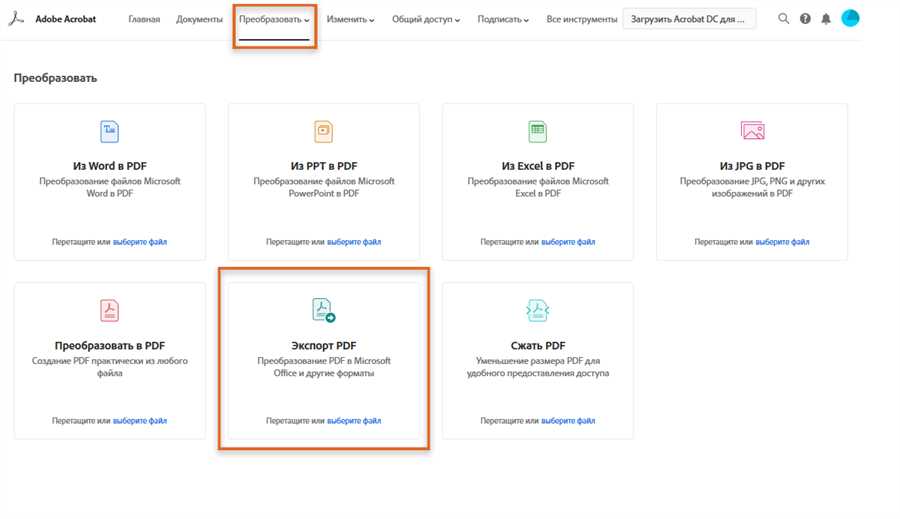
Adobe Acrobat — одна из самых популярных программ для работы с PDF-файлами. Она предлагает широкий спектр функций, включая возможность конвертирования фотографий в PDF. Просто откройте программу, выберите нужные фотографии, и сохраните их в формате PDF. Adobe Acrobat также предоставляет возможность изменять порядок страниц, добавлять подписи и комментарии, а также выполнять другие операции с PDF-файлами.
2. PDFCreator
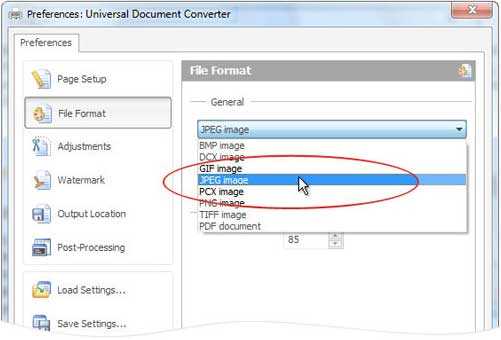
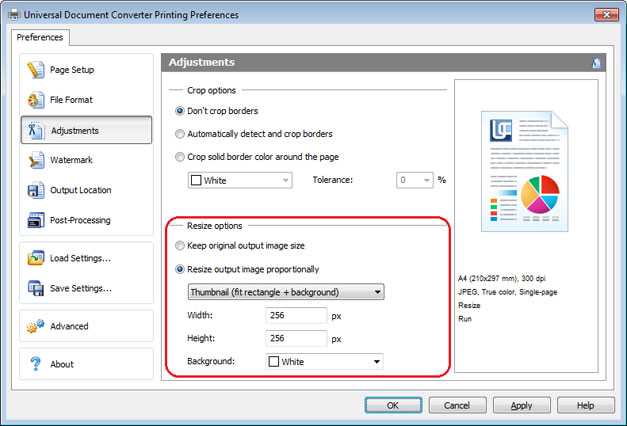
PDFCreator — бесплатная программа, которая позволяет конвертировать различные типы файлов в формат PDF, включая фотографии. Ее интерфейс прост в использовании: вы просто перетаскиваете фотографии в программу, настраиваете параметры конвертации и сохраняете файлы в формате PDF. PDFCreator также поддерживает пакетную обработку файлов, что позволяет конвертировать несколько фотографий одновременно.
3. Nitro Pro
Nitro Pro — еще одна мощная программа для работы с PDF-файлами, которая обеспечивает возможность преобразования фотографий в PDF. Вы можете просто открыть программу, добавить фотографии, настроить параметры конвертации и сохранить файлы в формате PDF. Nitro Pro также предлагает ряд других полезных функций, таких как объединение нескольких PDF-файлов, редактирование текста и изображений, добавление подписей и многое другое.
| Программа | Функции | Цена |
|---|---|---|
| Adobe Acrobat | Конвертация фотографий в PDF, редактирование PDF-файлов | Платная |
| PDFCreator | Конвертация фотографий в PDF, пакетная обработка файлов | Бесплатная |
| Nitro Pro | Конвертация фотографий в PDF, редактирование PDF-файлов | Платная |
Выбор программы для конвертации фотографий в PDF на компьютере зависит от ваших потребностей и бюджета. Если вам нужны дополнительные функции, такие как редактирование PDF или объединение файлов, то Adobe Acrobat или Nitro Pro могут быть лучшими вариантами. Если же вам нужна простая, но эффективная программа, то PDFCreator может быть отличным выбором.
Как преобразовать фото в PDF с помощью онлайн-сервисов
Преобразование фотографий в формат PDF может быть необходимым во многих случаях. Например, если вам нужно отправить несколько фотографий одновременно, а почтовый клиент не поддерживает отправку нескольких файлов одновременно. Или вы можете захотеть объединить несколько фотографий в один PDF-файл для создания альбома или презентации. Независимо от вашей потребности, использование онлайн-сервисов для преобразования фото в PDF может быть быстрым и удобным решением.
Шаг 1: Выберите онлайн-сервис
На рынке существует множество онлайн-сервисов, которые позволяют преобразовывать фотографии в PDF-файлы. Некоторые из них включают SmallPDF, PDF Candy, iLovePDF и PDF.io. Выберите сервис, который лучше всего соответствует вашим потребностям.
Шаг 2: Загрузите фото
После выбора сервиса следует открыть его веб-сайт и найти функцию загрузки или конвертации фотографий в PDF. Обычно такие опции находятся на главной странице сервиса или доступны через меню навигации. Затем выберите фотографии, которые вы хотите преобразовать в PDF, и загрузите их на сервер сервиса.
Совет: Проверьте требования к формату фотографий, чтобы быть уверенным, что они совпадают с форматами файлов, поддерживаемых сервисом.
Шаг 3: Задайте настройки и преобразуйте фото в PDF
После загрузки фотографий на сервер сервиса, вы можете задать дополнительные параметры или настройки, если это возможно. Например, некоторые сервисы позволяют изменить порядок фотографий, добавить заголовки или подписи, выбрать стиль оформления и т.д. Когда вы закончите настройку, нажмите на кнопку Преобразовать или аналогичную для начала процесса.
Примечание: Некоторые онлайн-сервисы могут потребовать регистрации или предложить дополнительные функции за плату.
Шаг 4: Скачайте готовый PDF-файл
По завершении процесса преобразования онлайн-сервис предложит вам скачать готовый PDF-файл. Обычно ссылка на скачивание появляется на странице с результатами или в электронном письме, отправленном на вашу электронную почту. Щелкните по ссылке и сохраните PDF-файл на своем компьютере.
Теперь у вас есть PDF-файл, содержащий все ваши фотографии. Вы можете открыть его в программе для чтения PDF, напечатать, отправить по электронной почте или использовать для других нужд.
Онлайн-сервисы для преобразования фотографий в PDF предоставляют простой и удобный способ создания PDF-файлов из фотографий. Вы можете использовать их хоть на компьютере, хоть на мобильных устройствах, без необходимости устанавливать дополнительное программное обеспечение. Это быстро, удобно и доступно всем пользователям Интернета.