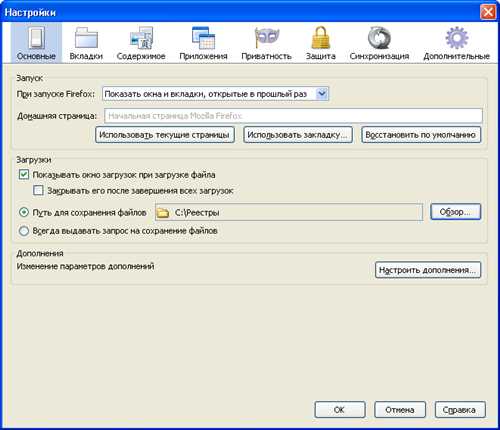
Firefox — один из самых популярных интернет-браузеров в мире, который предлагает множество возможностей для настройки по вашему вкусу и потребностям. Однако, если вы столкнулись с переустановкой или обновлением программы, все ваши настройки могут сброситься на стандартные, что может быть довольно неприятно и неудобно.
В данной статье мы рассмотрим, как сохранить настройки Firefox, чтобы ваш браузер всегда был готов к работе и вас не приходилось тратить время на повторную настройку.
Первым шагом является создание резервной копии настроек браузера. Для этого вам потребуется найти папку с файлами профиля Firefox. Это может быть сложно, но есть простой способ: откройте браузер и в адресной строке введите about:support. Откроется страница с информацией о браузере, где вы сможете найти кнопку Показать папку рядом с полем Папка профиля. Нажав на эту кнопку, вы сможете открыть папку с профилем.
Далее, скопируйте всю содержимое папки профиля в безопасное место: на флешку, в облачное хранилище или на другой компьютер. Таким образом, вы создадите полную резервную копию настроек Firefox, которую можно будет восстановить после переустановки программы или на другом устройстве.
Сохранение настроек Firefox
Профили Firefox:
Firefox использует профили для хранения данных пользователя, включая его настройки. Каждый профиль имеет свою папку, в которой хранятся эти данные. Если вы хотите сохранить свои настройки, вам нужно скопировать и сохранить папку с профилем.
Где найти папку профиля:
1. В адресной строке Firefox введите about:support и нажмите клавишу Enter.
2. В разделе Информация для устранения неполадок найдите строку Профиль Firefox и рядом с ней нажмите на кнопку Показать в папке.
3. Откроется папка с профилем, в которой находятся все ваши настройки.
Сохранение папки профиля:
1. Правой кнопкой мыши щелкните на папке профиля и выберите Копировать.
2. Выберите место, куда вы хотите сохранить папку профиля (например, флеш-накопитель, внешний жесткий диск или облачное хранилище).
3. Щелкните правой кнопкой мыши на выбранном месте и выберите Вставить, чтобы скопировать папку профиля в это место.
Импорт профиля:
1. Установите Firefox на другом устройстве или после переустановки операционной системы.
2. Откройте папку профиля, которую вы сохраняли, используя описанный выше способ.
3. Правой кнопкой мыши щелкните на папке профиля и выберите Копировать.
4. В адресной строке Firefox введите about:support и нажмите клавишу Enter.
5. В разделе Информация для устранения неполадок найдите строку Профиль Firefox и рядом с ней нажмите на кнопку Показать в папке.
6. Откроется папка с профилем на новом устройстве или после переустановки операционной системы. Правой кнопкой мыши щелкните на этой папке и выберите Вставить, чтобы скопировать папку профиля в это место.
7. Перезапустите Firefox, и настройки будут восстановлены.
Теперь у вас есть способ сохранить и импортировать настройки Firefox для удобного использования на других устройствах или после переустановки операционной системы.
Создание резервной копии
Как создать резервную копию настроек Firefox?
- Откройте браузер Firefox и в адресной строке введите about:profiles.
- Нажмите на кнопку Открыть папку профиля, чтобы открыть папку с файлами настроек.
- Скопируйте важные файлы или всю папку профиля на внешний накопитель или в облачное хранилище.
Рекомендуется регулярно создавать резервные копии настроек Firefox, особенно перед производственными обновлениями или изменениями в системе. Также можно использовать программы для автоматического создания резервных копий, которые будут делать это за вас в заданное время.
Как восстановить резервную копию настроек Firefox?
- Закройте браузер Firefox, если он открыт.
- Скопируйте ранее созданную резервную копию настроек на компьютер.
- Откройте браузер Firefox и в адресной строке введите about:profiles.
- Нажмите на кнопку Открыть папку профиля и затем на Открыть папку, чтобы перейти в папку с файлами настроек.
- Замените существующие файлы в папке профиля на файлы из резервной копии.
После замены файлов настроек браузера, восстановленная резервная копия будет использоваться вместо текущих настроек. Все ваши закладки, пароли и другие персональные данные должны быть восстановлены.
Важно: перед восстановлением резервной копии настроек Firefox убедитесь, что браузер закрыт, чтобы избежать конфликтов или потери данных. Также помните, что, если вы используете резервную копию с устаревшими настройками, некоторые функции или расширения могут не работать должным образом.
Создание и восстановление резервных копий настроек Firefox — это простые действия, которые могут сэкономить ваше время и снизить риск потери данных. Следуйте этим рекомендациям и наслаждайтесь безопасным и удобным использованием вашего любимого браузера Firefox.
Импорт и экспорт настроек
Для импорта и экспорта настроек вам понадобится открыть меню Настроек. Вы можете сделать это, нажав на кнопку с тремя горизонтальными полосками в правом верхнем углу окна браузера и выбрав пункт Настройки.
В открывшейся вкладке Настройки прокрутите вниз и найдите раздел Общие. Здесь вы увидите подраздел Импорт и экспорт.
Чтобы экспортировать свои настройки, нажмите кнопку Сохранить все в разделе Сохранить и выберите место, куда вы хотите сохранить файл. Затем нажмите Сохранить.
Чтобы импортировать ранее сохраненные настройки, нажмите кнопку Выберите файл в разделе Восстановление и найдите файл, который вы ранее сохраняли. Затем нажмите Открыть, чтобы импортировать настройки.
После импорта или экспорта настроек ваш Firefox будет готов к использованию с предпочтениями, сохраненными ранее. Это удобно, когда вы хотите перенести свои настройки на другое устройство или просто сделать резервную копию своих настроек.
Использование профилей
Firefox позволяет создавать и использовать несколько профилей, что делает его очень гибким и удобным для разных целей и потребностей пользователей.
С помощью профилей можно сохранять различные настройки, закладки, расширения и пароли, что позволяет иметь отдельный профиль для работы, отдельный — для личного использования, и т.д.
Создание профиля
Для создания нового профиля в Firefox вам понадобится открыть менеджер профилей. Для этого откройте командную строку, введите firefox.exe -p (без кавычек) и нажмите Enter.
В открывшемся окне менеджера профилей нажмите кнопку Создать профиль. Затем следуйте инструкциям мастера создания профиля, указывая нужные параметры и название профиля.
Выбор профиля при запуске

Когда у вас уже есть несколько профилей, можно настроить Firefox на выбор профиля при запуске браузера. Для этого откройте командную строку, введите firefox.exe -p (без кавычек) и нажмите Enter.
В менеджере профилей выберите нужный профиль и отметьте флажок Использовать выбранный профиль без подтверждения. Затем нажмите кнопку Запустить Firefox. Теперь при запуске браузера будет автоматически загружаться выбранный профиль.
Совет: Для удобства можно создать ярлык для запуска Firefox с выбранным профилем.
Использование нескольких профилей одновременно

Firefox также позволяет использовать несколько профилей одновременно. Для этого откройте командную строку, введите firefox.exe -p (без кавычек) и нажмите Enter.
В менеджере профилей выберите первый профиль, отметьте флажок Использовать выбранный профиль без подтверждения и нажмите кнопку Запустить Firefox. Затем откройте новое окно браузера и повторите те же действия с другим профилем.
Теперь у вас будет два окна Firefox с разными профилями, которые могут работать независимо друг от друга.
Использование профилей в Firefox дает большую гибкость и удобство в работе с браузером, позволяя сохранять различные настройки и использовать их по необходимости.
Перенос настроек между устройствами
Для удобства использования браузера Firefox на нескольких устройствах, таких как ПК, ноутбук, смартфон или планшет, можно перенести свои настройки между ними. Такой перенос позволит вам иметь доступ к одинаковому набору закладок, расширений, паролей и прочим настройкам на всех устройствах, что значительно упрощает и ускоряет работу.
Для того чтобы перенести настройки, вам понадобится учетная запись Firefox. Если у вас еще нет такой учетной записи, вы можете зарегистрироваться на официальном сайте Firefox или в самом браузере посредством выбора Войти или создать аккаунт из главного меню.
После регистрации и входа в учетную запись Firefox на каждом устройстве, вам потребуется включить синхронизацию настроек. Для этого в главном меню браузера выберите Настройки (или Опции в некоторых версиях Firefox) и перейдите на вкладку Синхронизация.
На вкладке Синхронизация вам нужно будет выбрать, какие именно настройки вы хотите синхронизировать между устройствами, например, закладки, историю, пароли или выбранные расширения. Также вы можете настроить, как часто должна происходить синхронизация — автоматически или вручную.
После настройки синхронизации на всех устройствах, вы будете иметь доступ к одним и тем же настройкам везде, где используете браузер Firefox. Если вы внесете изменения на одном устройстве, они автоматически отобразятся на других, что позволит вам комфортно работать с браузером на разных устройствах.
Не забывайте, что перед переносом настройки между устройствами обязательно убедитесь, что ваша учетная запись Firefox защищена надежным паролем, а также устройства, на которых вы используете браузер, находятся в безопасном состоянии.
Восстановление настроек после переустановки
Переустановка браузера может быть неизбежной в ситуации, когда возникают серьезные проблемы с его работой или нужно очистить систему от ненужных файлов и настроек. Однако, после переустановки Firefox может потребоваться повторное настроить его под свои потребности. В этом разделе мы рассмотрим, как восстановить настройки Firefox после переустановки.
Первым шагом после переустановки Firefox является восстановление закладок. Закладки позволяют удобно сохранять и организовывать важные веб-страницы, которые вы посещаете регулярно. Чтобы восстановить закладки, необходимо:
| 1. | Откройте меню Firefox, нажав на три горизонтальные линии в правом верхнем углу окна. |
| 2. | Выберите пункт Закладки и затем Показать все закладки. |
| 3. | В открывшемся окне Библиотека выберите вкладку Импортировать и Резервировать и нажмите Импорт и Резервирование. |
| 4. | Выберите пункт Восстановить и найдите файл с резервной копией закладок. |
| 5. | Нажмите Открыть и дождитесь завершения процесса восстановления. |
После восстановления закладок важно также восстановить другие настройки и расширения Firefox. Для этого:
| 1. | Откройте меню Firefox и выберите Дополнения. |
| 2. | В открывшемся окне перейдите на вкладку Расширения и нажмите Установить дополнения. |
| 3. | Выберите файлы расширений с компьютера и нажмите Открыть, чтобы установить их. |
| 4. | После завершения установки всех необходимых расширений, перезагрузите браузер. |
Таким образом, восстановление настроек Firefox после переустановки является важным шагом для удобного использования браузера. Следуя указанным выше инструкциям, вы сможете быстро и легко восстановить закладки, настройки и расширения в новой установке Firefox.
Отключение автообновлений
Автоматические обновления в Firefox могут быть полезными для обновления безопасности и получения новых функций. Однако, некоторым пользователям может быть удобнее отключить автообновления, чтобы сохранить текущую версию браузера.
Вот несколько простых шагов, чтобы отключить автообновления в Firefox:
| 1. | Откройте меню | Кликните на кнопку Меню в верхнем правом углу окна браузера. |
| 2. | Выберите Опции | В выпадающем меню выберите Опции. |
| 3. | Перейдите в раздел Обновления | На панели слева выберите Обновления. |
| 4. | Выберите Никогда не проверять наличие обновлений | В разделе Обновления Firefox выберите опцию Никогда не проверять наличие обновлений. |
После выполнения этих шагов автообновления Firefox будут отключены, и вам не будет предложено обновление браузера. Обратите внимание, что это может повлиять на безопасность и стабильность Firefox, поэтому будьте осторожны и убедитесь, что вы регулярно проверяете и устанавливаете доступные обновления вручную.
Настройка главной страницы
Чтобы настроить главную страницу в Firefox, следуйте этим простым шагам:
Шаг 1: Откройте браузер Firefox и нажмите на иконку меню в верхнем правом углу окна. Вы увидите выпадающее меню.
Шаг 2: В выпадающем меню выберите опцию Настройки. Откроется новая вкладка с настройками браузера.
Шаг 3: В левой панели выберите раздел Общие. Там вы найдете различные опции, связанные с общими настройками браузера.
Шаг 4: В разделе Домашняя страница вы можете выбрать одну из следующих опций:
- Показать пустую страницу: если вы хотите, чтобы Firefox открывался без какой-либо определенной главной страницы.
- Показать окно с обычными страницами: если вы хотите, чтобы Firefox открывался с несколькими страницами, которые вы часто посещаете.
- Показать домашнюю страницу: если вы хотите, чтобы Firefox открывался с определенной страницей, которую вы установили в качестве своей домашней страницы.
Шаг 5: Если вы выбрали опцию Показать домашнюю страницу, введите URL-адрес желаемой страницы в поле Домашняя страница или нажмите кнопку Использовать текущую страницу, чтобы установить текущую страницу в качестве вашей домашней страницы.
Теперь, когда вы настроили главную страницу в Firefox, браузер будет открываться с вашей выбранной страницей каждый раз, когда вы его запускаете. Это значительно экономит время и упрощает доступ к вашим любимым сайтам и важным ресурсам.
Настройка новой вкладки

Чтобы настроить новую вкладку, следуйте этим простым шагам:
|
1. |
Откройте меню Настройки в Firefox, которое находится в правом верхнем углу окна браузера и выберите Оформление. |
|
2. |
В разделе Внешний вид найдите опцию При открытии новой вкладки отображать и выберите нужный вам вариант. |
|
3. |
Вы можете выбрать один из вариантов:
|
|
4. |
Если вы выбрали вариант Страницы превью или Список последних сайтов, вы можете настроить отображение их количества. Для этого нажмите на кнопку Опции рядом с выбранным вариантом. |
Теперь вы можете настроить новую вкладку в Firefox согласно вашим предпочтениям. Пользуйтесь этой функцией, чтобы сделать работу с браузером более эффективной и удобной!
Управление куками и кэшем
Куки — это небольшие текстовые файлы, которые сайты сохраняют на вашем компьютере для отслеживания ваших предпочтений и поведения в сети. В Firefox вы можете выбирать, какие куки принимать или блокировать, а также очищать их по вашему желанию. Для этого перейдите в меню Настройки, выберите Защита и безопасность и откройте вкладку Конфиденциальность и безопасность. Здесь вы найдете все необходимые параметры для управления куками.
Кэш — это временные файлы, которые Firefox сохраняет на вашем компьютере для более быстрой загрузки веб-страниц. Однако с течением времени кэш может занимать много места на жестком диске и замедлять работу браузера. Чтобы очистить кэш, перейдите в Настройки, выберите Защита и безопасность и перейдите на вкладку Панель исполняющих средств. Здесь вы сможете найти секцию Кэш диска и нажать на кнопку Очистить сейчас.
Управление куками и кэшем поможет вам увеличить безопасность и скорость вашего использования Firefox. Не забывайте периодически очищать кэш и контролировать принимаемые куки, чтобы обеспечить оптимальное функционирование браузера и сохранить личные данные в безопасности.
Использование расширений
Установка расширений – это простой процесс, требующий всего нескольких кликов. Для этого нужно:
1. Найти расширение
Откройте веб-магазин добавлений Firefox и введите в поисковую строку нужное расширение. Вы также можете выполнить поиск через поисковую систему, введя расширение Firefox и название требуемого расширения.
2. Установить расширение
Нажмите кнопку «Добавить в Firefox» или «Установить», чтобы начать процесс установки выбранного расширения. После этого должно отобразиться окно с запросом подтверждения, где нужно нажать кнопку «Добавить» или «Установить», чтобы завершить установку.
После установки расширение будет доступно в браузере, где вы сможете настроить его параметры и использовать его функции. Обычно расширения добавляют новые кнопки или панели инструментов в интерфейс, а также предоставляют доступ к новым возможностям и настройкам.
Не забывайте проверять рейтинг и отзывы о расширении перед установкой, чтобы убедиться в его надежности и безопасности. Также регулярно обновляйте установленные расширения, чтобы получить последние версии с исправлениями ошибок и новыми функциями.
Использование расширений – это прекрасный способ настроить Firefox под свои потребности и сделать его еще более удобным и функциональным. Перед установкой нового расширения рекомендуется ознакомиться с его функциональностью и отзывами других пользователей. Это поможет выбрать и установить только те расширения, которые полезны и надежны.
Настройка приватности
1. Управление данными о посещенных сайтах:
| Настройка | Описание |
| Удаление истории | Опция позволяет удалять историю посещений после закрытия браузера. Вы можете выбрать удаление всей истории или только некоторых элементов. |
| Блокировка отслеживания | Вы можете запретить веб-сайтам отслеживать вашу активность в Интернете путем блокировки использования файлов cookie. |
2. Управление сохраненными паролями и данными автозаполнения:
| Настройка | Описание |
| Сохранение паролей | Опция позволяет вам решить, хотите ли вы сохранять пароли при входе на веб-сайты. Это может быть удобно, но также представляет потенциальную угрозу для безопасности, если кто-то получит доступ к вашему компьютеру. |
| Сохранение данных автозаполнения | Firefox может сохранять данные автозаполнения, такие как адреса электронной почты или имена пользователей, чтобы упростить вам ввод информации на веб-страницах. Вы можете управлять этими сохраненными данными здесь. |
3. Управление настройками безопасности:
| Настройка | Описание |
| Блокировка опасных загрузок | Firefox может блокировать опасные загружаемые файлы, чтобы предотвратить угрозы безопасности. Вы можете выбрать, какой уровень защиты вы хотите установить. |
| Предупреждение о поддельных сайтах | Для защиты от фишинговых атак Firefox предупреждает вас, когда вы пытаетесь посетить поддельный веб-сайт. Вы можете настроить эту опцию здесь. |
С помощью этих настроек приватности вы сможете улучшить безопасность и защитить свои личные данные при использовании браузера Firefox. Не забывайте проверять и обновлять эти настройки, чтобы быть в безопасности в Интернете.