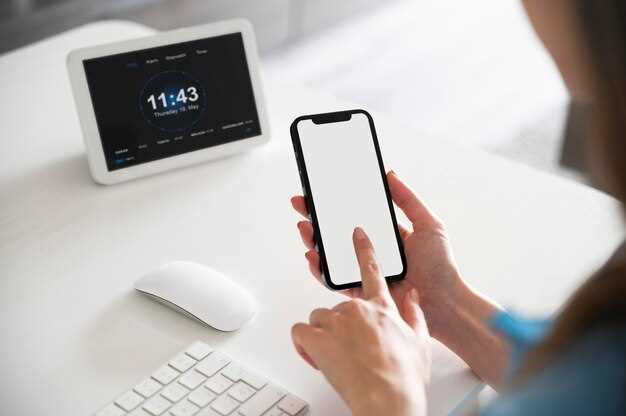
Начинайте с выбора правильного приложения для будильника, которое имитирует интерфейс iPhone. Обратите внимание на наличие визуальных элементов, похожих на стандартные часы Apple, таких как стильные цифры и минималистичный дизайн.
Настройка циферблата станет следующим шагом. Подберите тему с тонкой настройкой шрифтов и цветов, характерных для iOS. В большинстве приложений есть возможность изменить дизайн так, чтобы он максимально соответствовал стилю Apple – от черных цифр до прозрачных элементов.
Не забудьте о настройке рингтона и вибрации. Выберите сигнал, напоминающий стандартный будильник iPhone, или создайте собственный, используя аналогичные по звучанию звуки. Это добавит реалистичности и сделает ваш режим пробуждения максимально схожим с оригиналом.
Создание интерфейса будильника в стиле iOS
Используйте мягкую светлую палитру с оттенками серого и белого для фона и элементов управления. Это создаст аутентичный вид iPhone и подчеркнет минимализм.
Для времени используйте крупные, округлые цифры с тонкими линиями, наподобие стандартных шрифтов iOS. Можно применить шрифт San Francisco, если реализуешь через пользовательский шрифт или аналогичный.
Добавьте ползунки и кнопки, оформленные с округлыми краями и мягкими тенями, создавая ощущение глубины. Используйте белые или мягкие светлые цвета с легкой прозрачностью для активных элементов, чтобы они визуально выделялись.
Обеспечьте визуальную обратную связь при взаимодействии: при нажатии кнопки она должна слегка уменьшаться или менять цвет, создавая ощущение нажима. Для этого подойдут CSS-анимации или переходы, если реализуешь через веб.
Вертикальный или горизонтальный слайдер для выбора времени должен иметь аккуратные деления и мягкую подсветку текущего значения. Уделите внимание плавности жизнеподобных анимаций при перемещении элементов.
Добавьте иконки для функции ‘повтор’, ‘отмена’ и ‘сохранить’ – они должны быть миниатюрными, простыми и понятными, с облегчённой сигнализацией их функций. Важна согласованность с иконографикой iOS.
Интерфейс должен быть структурирован в логические блоки: настройка времени, активация, дополнительные опции. Разделите их по визуальным линиям или отступам для легкости восприятия и быстрого нахождения нужного элемента.
Для анимаций используйте плавные выходы и появления элементов, чтобы интерфейс казался живым и отзывчивым, без резких движений.
Использование цветовой схемы и шрифтов
Выбирайте мягкие оттенки для фона и цифр, вдохновляясь классической палитрой iPhone: светлый градиент для будильника и яркие, контрастные цвета для времени, например, белый или светло-серый. Такой подход повышает читаемость и создает узнаваемый стиль.
Используйте крупные, четкие шрифты без засечек, такие как Helvetica Neue или San Francisco, чтобы текст выглядел аккуратно и лаконично. Размер цифр следует делать не менее 50 пикселей, чтобы они были легко различимы с расстояния, а межстрочный интервал увеличить для визуальной гармонии.
Обратите внимание на цвет шрифта: для отображения времени выбирайте насыщенный белый или светло-серый, а для фона – мягкие пастельные оттенки. Такое сочетание помогает снизить нагрузку на глаза и делает взаимодействие с будильником приятным.
Создайте вариации цветовых схем для разных настроений или времени суток. Например, тёмная тема с темно-синими фонами и светлыми цифрами отлично подойдет для использования ночью, а светлая – для дневных часов. Таким образом, ваш будильник станет максимально комфортным в любой ситуации.
Вот как придать вашему будильнику стиль iPhone, используя цветовые схемы и шрифты:
Использование цветовой схемы и шрифтов
Настройка отображения времени и даты
Чтобы отображать время и дату в стиле iPhone, настройте формат отображения через параметры системы. Откройте раздел ‘Настройки’ и выберите ‘Дата и время’. Там включите автоматическую настройку или установите время и формат вручную. Для получения привычного вида выберите 12-часовой формат и добавьте отображение месяца с числом, а также день недели.
Меняйте стиль отображения времени, выбрав между простым цифровым временем и более насыщенным, с отображением секунд или с использованием шрифтов, приближенных к iOS. Для отображения даты выберите стиль короткого или полного варианта, чтобы на экране было видно необходимое количество деталей.
Настройте позицию отображения в настройках лаунчера, если есть возможность, перетаскивая виджеты или изменяя их размер, чтобы максимально приблизить вид к оригиналу. Также рекомендуем использовать подходящие шрифты, которые имитируют системные, чтобы внешний вид стал максимально похожим на iPhone.
Периодически обновляйте настройки, чтобы сохранить стиль, корректируя отображение или меняя стиль времени и даты в зависимости от новых версий прошивки или обновлений настроек системных виджетов.
Внедрение анимаций и плавных переходов

Добавьте свойству transition продолжительность 0.3-0.5 секунды, чтобы элементы плавно реагировали на действия пользователя. Например, при изменении цвета кнопки установите transition: background-color 0.4s;. Это создаст ощущение мягкого движения и повысит комфорт взаимодействия.
Используйте transform для создания эффектов масштабирования или перемещения. Применяйте свойства вроде transform: scale(1.05); или transform: translateY(10px); вместе с transition, чтобы анимации выглядели органично. Например, при наведении на иконку можно использовать:hover { transform: scale(1.1); } с transition, чтобы движения были плавными и естественными.
Интегрируйте смену прозрачности с помощью opacity. Плавное появление или исчезновение элементов достигается через transition: opacity 0.3s; и изменение opacity с 0 до 1 или наоборот. Это поможет сделать интерфейс более деликатным при появлении уведомлений или всплывающих подсказок.
Экспериментируйте с комбинациями преобразований, таких как rotate и scale, чтобы добиться интересных эффектов. Например, при активации кнопки можно использовать transition: transform 0.2s, а внутри функции активатора – transform: rotate(15deg) scale(0.95); для усиления ощущения интерактивности.
Старайтесь избегать резких изменений свойств без плавного перехода, особенно при динамической смене содержимого. Постоянный контроль за свойствами transition и правильное значение времени позволяют пользователю воспринимать интерфейс как гармоничный и дружелюбный. Используйте эти подходы для создания интерфейсов, вдохновляющих на повторные обращения и легкость восприятия.
Подбор иконок и элементов управления
Создайте иконки для будильника, использующие простые формы и яркие цвета, чтобы они сразу ассоциировались с функциональностью. Для точек выбора времени используйте круглые, крупные кнопки с четкими обозначениями, например, ‘+’ и ‘?’ для увеличения и уменьшения. В качестве переключателей используйте слайдеры с понятными маркерами, чтобы изменить громкость или яркость экрана. Для акцента на активных элементах добавьте эффект смены цвета или тени, что поможет различать выбранные функции.
Обратите внимание на расположение элементов управления: расположите основные функции будильника – пауза, запуск, редактирование – в удобных для доступа местах. Используйте крупные, легко различимые иконки, избегайте запутанных изображений. Все элементы должны быть достаточно крупными, чтобы их можно было легко нажимать даже на небольших экранах, избегая случайных нажатий.
| Тип элемента | Рекомендации по дизайну |
|---|---|
| Кнопки включения/отключения | Используйте яркий, узнаваемый символ, например, круг с линией, и устанавливайте его в правую часть интерфейса. |
| Ползунки регулировки | Делайте их длинными, с заметными делениями и четкими обозначениями минимальных и максимальных значений. |
| Индикация времени | Выделите выбранное время яркой рамкой или цветом, чтобы было ясно, что оно активное. |
| Иконки функциональных зон | Используйте узнаваемые изображения, такие как колокольчик для будильника, часы для отображения времени и шестеренка для настроек. |
Размещение элементов на экране для iPhone-подобного вида

Расположите часы по центру экрана с крупным шрифтом, чтобы они отлично читались с любого расстояния. Добавьте под ними небольшую текстовую строку с текущей датой или будильками, используя тонкий шрифт для эстетики.
Кнопки управления будильником расположите в нижней части экрана, разнесённые по ширине для удобства использования одной рукой. Используйте округлые границы и мягкие цвета, чтобы создать ощущение схожести с интерфейсом iPhone.
Обратите внимание на равномерное размещение между элементами. Часы занимают большую часть экрана, а меню с настройками – небольшую, их стоит разместить под часами или сбоку по абсолютному или относительному расположению.
| Элемент | Рекомендуемое расположение | Особенности |
|---|---|---|
| Часы | Центр экрана | Крупный шрифт, располагается по вертикали |
| Дата / будильник | Под часами или чуть ниже по центру | Мелкий шрифт, лёгкий стиль |
| Кнопки управления | Нижняя часть экрана, равномерно по горизонтали | Круглые формы, мягкие цвета |
| Настройки и другие иконки | Со стороны экрана или в верхних углах | Минимализм, минимальное количество элементов |
Используйте пропорциональные размеры и центровку, избегайте чрезмерной загруженности. Помимо этого, для более реалистичного вида стоит применять тени и градиенты в качестве визуальных эффектов, поддерживая минималистичный стиль интерфейса.
Настройка функций и поведения будильника в имитации iPhone

Выберите правильный тон звукового сигнала: предпочтительно использовать классические мелодии, напоминающие стандартные iPhone. Настройте громкость так, чтобы будильник было комфортно слышать, но он не мешал спать. В некоторых приложениях есть возможность выбрать звуки с имитацией фирменных эффектов Apple.
Настройте последовательность срабатываний: активируйте функцию повтора на нужные дни недели, чтобы будильник срабатывал регулярно. Для большей аутентичности используйте настройку с короткими интервалами, например, каждую минуту или через 5 минут после первого сигнала, чтобы имитировать привычку классического будильника.
Создайте эффект разблокировки при пробуждении: подключите имитацию функции смахивания или нажатия для отключения. Это можно реализовать через приложения или механику, которая требует выполнить определенное действие – например, провести по экрану или нажать определенную область – чтобы выключить будильник точно так же, как на iPhone.
Настройте визуальные индикаторы: используйте минималистичный интерфейс с темным фоном, светлыми шрифтами и анимациями, имитирующими экран iPhone. В настройках можно выбрать яркость и шрифты, чтобы создать ощущение настоящего устройства.
Добавьте кулеры и вибрацию: отключите или минимизируйте звук, оставив только вибрацию, если хотите максимально приближенно к системе iPhone. Настройте силу вибрации и выбранный рингтон для оповещений, чтобы звонок напоминал оригинальную модель.
Используйте таймер и часы для имитации интерфейса: установите таймер или часы с похожим интерфейсом, добавляющим к ощущению работу в стиле iOS. Используйте изящные стрелки и минималистичные шрифты, чтобы подчеркнуть сходство.
Добавление звуков и вибрации, похожих на iOS
Используйте на смартфоне или планшете установленное приложение для создания рингтонов, например GarageBand или инструменты для скачивания готовых звуков. Выберите звуки, напоминающие системные уведомления iPhone, такие как ‘Radar’, ‘Echo’ или ‘Reflection’. Уделите внимание уровню громкости и высоким частотам, чтобы получить похожий эффект.
Задайте эти звуки в настройках будильника через ‘Настройки’ > ‘Звук’ или ‘Звуки и вибрация’. Для более точного соответствия, воспользуйтесь разделом ‘Мелодии’ или ‘Рингтоны’ и выберите свой подготовленный звук. Параллельно активируйте вибрацию, установив ее там же, чтобы имитировать природную вибрацию iPhone.
Настройте интенсивность вибрации в разделе ‘Настройки’ > ‘Звук’ > ‘Вибрация’. Выберите или создайте пользовательский шаблон, который будет максимально похож на стандартную вибрацию iOS, при этом подняв чувствительность или скорость. Это поможет ощущать будильник так, будто он исходил именно с iPhone.
Обратите внимание, что некоторые сторонние приложения для будильника позволяют импортировать свои собственные звуки и задавать более тонкую настройку вибрации. Экспериментируйте, чтобы добиться желаемого ощущения и сделать пробуждение максимально похожим на оригинальные уведомления Apple.
Интеграция с календарем и напоминаниями
Добавьте новые будильники прямо из календаря или приложений напоминаний, чтобы они автоматически отображались в списке пробуждений. Для этого используйте систему напоминаний на iPhone: создайте новое напоминание с нужным временем, и установите его как регулярное или однократное. После этого приложение будильник сможет автоматически подключиться к этим напоминаниям, позволяя запускать пробуждение в соответствии с вашей запланированной активностью.
Чтобы усилить синхронизацию, настройте интеграцию через сторонние приложения или службы, например, IFTTT или Shortcuts. В их рамках можно создать сценарии, которые перенаправляют события из календаря или напоминаний в список будильников – например, при наступлении события ‘важная встреча’ автоматически ставится будильник на нужное время.
Используйте ярлыки или автоматизации для создания гибких сценариев. Можно настроить, чтобы при создании определенных напоминаний автоматически активировался определенный будильник или напоминание с звуком, напоминающим iPhone. Это поможет подготовиться к делам, не отвлекаясь на ручное управление календарями или настройками.
Проинтегрируйте выбранные приложения в системные уведомления для получения напоминаний о предстоящих событиях. Особенно удобно, если вы используете календарь или напоминания для регулярных задач – так вы не пропустите важные meetings или личные дела, связанные с режимом пробуждения.
В результате, правильно настроенная интеграция с календарем и напоминаниями позволит сделать ваш будильник не просто звуковым сигналом, а частью комплексной системы планирования, повышая ваш комфорт и эффективность утром без лишних усилий.
Реализация функции отложенного звонка и автоматического отключения
Чтобы добавить функцию отложенного звонка, используйте добавление таймера через стандартные инструменты операционной системы или сторонние приложения. В настройках будильника установите необходимое время сдвига, после чего программа автоматически активирует звонок. Для автоматического отключения после пробуждения подключите опцию повторного срабатывания с отключением через определенный промежуток или настройте звук так, чтобы он гас по исчезновению сигнала.
Интегрируйте опцию «отложенного звонка» в интерфейс, добавив кнопку «Отложить» с возможностью выбора времени в диапазоне от нескольких минут до часа. При срабатывании будильника пользователь сможет выбрать, хочет ли он пропустить звонок или оставить его активным, что поможет лучше контролировать утренние пробуждения.
Для автоматического отключения звука после пробуждения создайте сценарий, который будет отслеживать активность пользователя. Например, при подтверждении пробуждения через касание или движение устройство автоматически отключит звук и возобновит работу в обычном режиме. Можно настроить таймер отключения звука, чтобы он отключался через 10 секунд после начала звонка, если пользователь не взаимодействует.
Используйте возможность синхронизации с календарем или приложениями для планирования, чтобы будильник автоматически включался и выключался в зависимости от расписания. Это позбавит необходимости ручных настроек и снизит риск пропустить важное событие или проснуться лишний раз из-за ошибочного отключения.
Обеспечьте визуальную обратную связь – покажите статус отложенного звонка или автоматического отключения на экране. Например, индикатор времени до следующего срабатывания или напоминания о необходимости ручного отключения. Такой подход повысит удобство использования и поможет избежать confusion в ранние утра.
Тонкое управление настройками и взаимодействие пользователя

Используйте индивидуальные параметры громкости и вибрации, чтобы сделать будильник максимально комфортным. Настройте уровень звука так, чтобы он был заметным, но не мешал, и отключите или минимизируйте вибрацию, если она отвлекает. Для точной настройки используйте соответствующие переключатели и ползунки в интерфейсе.
Обратите внимание на возможность выбора различных голосов для озвучивания будильника. Меняйте параметры тембра, скорости речи и языка, чтобы создать максимально похожие на iPhone настройки. Экспериментируйте с комбинациями, чтобы найти оптимальный режим для комфортного пробуждения.
Создавайте пользовательские сценарии взаимодействия, активируя разные режимы при помощи настроек в приложении. Например, установите один режим для будильника в рабочие дни с коротким напоминанием и другой — для выходных с более мягким сигналом. Это обеспечит автоматизацию и повысит удобство использования.
Настраивайте взаимодействие с приложением с помощью жестов и быстрых меню. Используйте свайпы, чтобы быстро выключить или отложить будильник, а также тайм-аута для задержки сигнала. Такие детали делают взаимодействие более естественным и быстрым.
Пользуйтесь опциями для прогнозирования поведения будильника, например, настройте интеллектуальный режим, который будет учитывать ваш режим сна и рекомендации по пробуждению. Это поможет сделать ваш опыт более максимально приближенным к оригинальному iPhone.