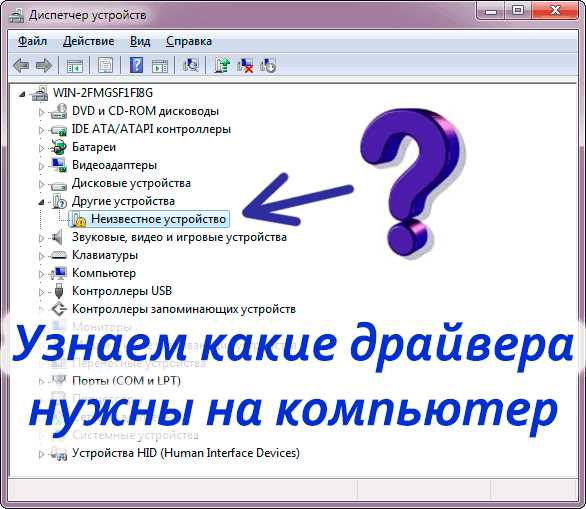
Драйверы – это программные компоненты, необходимые для работы и взаимодействия устройств с операционной системой ПК. Они позволяют операционной системе распознавать, управлять и использовать функционал подключенного оборудования. Проверка наличия драйверов на ПК может быть полезной при установке новых устройств, обновлении операционной системы или иных ситуациях, когда требуется подтвердить, что все необходимые драйверы установлены.
Существует несколько способов, с помощью которых можно проверить наличие драйверов на ПК. Один из самых простых и быстрых способов – использовать менеджер устройств операционной системы. Для этого необходимо открыть Панель управления и найти раздел Система. В данном разделе нужно выбрать вкладку Устройства или Управление устройствами. Здесь представлены все установленные устройства, их состояние и список драйверов, установленных на каждом из них.
Если названия драйверов отображаются без проблем, это говорит о том, что все драйверы установлены правильно и работают исправно. В случае, если в списке отображаются устройства с восклицательным знаком или красным крестом, это означает, что для них требуется установка или обновление драйвера. Для установки или обновления драйверов следует использовать специальные утилиты, которые можно найти на официальных сайтах производителей устройств или в разделе поддержки на сайте операционной системы.
Методы проверки наличия драйверов на ПК
Метод 1: Использование менеджера устройств
Наиболее простой и распространенный способ проверить наличие драйверов – это использование менеджера устройств операционной системы. Для этого следует выполнить следующие действия:
- Откройте меню Пуск и найдите пункт Панель управления.
- Во вкладке Аппаратное обеспечение выберите Менеджер устройств.
- В открывшемся окне можно просмотреть список устройств. Если рядом с устройством есть восклицательный знак или вопросительный знак, это может указывать на отсутствие или проблему с драйвером.
Метод 2: Использование программы для обновления драйверов
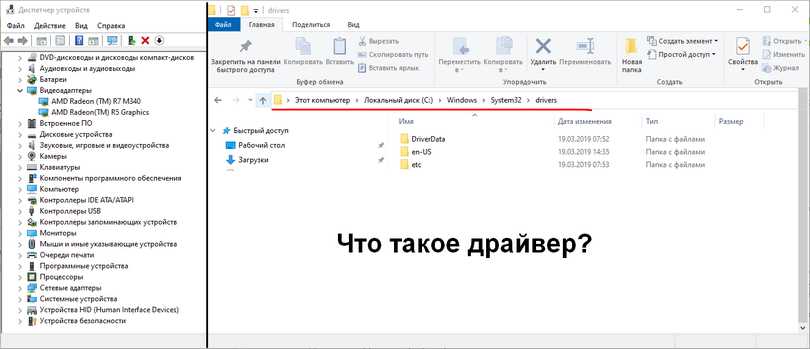
Существуют специальные программы, которые позволяют автоматически обновлять драйверы на компьютере. Для проверки наличия драйверов с помощью такой программы необходимо выполнить следующие действия:
- Загрузите и установите программу для обновления драйверов.
- Запустите программу и выполните поиск актуализированных драйверов.
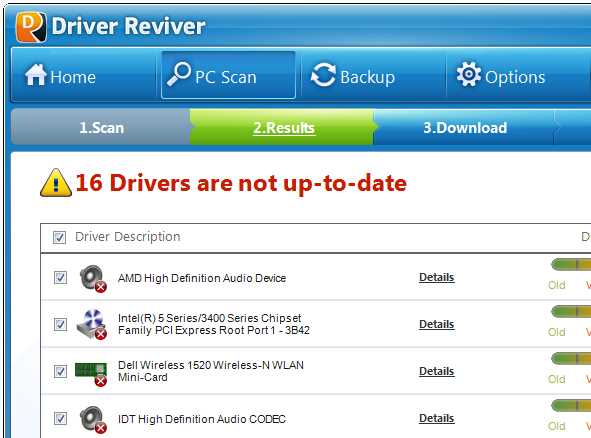
- Программа покажет список устройств с необходимыми обновлениями драйверов. Если список пуст, это означает, что все драйверы установлены и актуальны.
Использование методов проверки наличия драйверов на ПК поможет убедиться в стабильной работе устройств и предотвратит возможные проблемы совместимости и сбои в работе компьютера.
Просмотр установленных драйверов в Управлении устройств
Чтобы проверить наличие установленных драйверов на вашем ПК, можно воспользоваться инструментом Управление устройствами. В этом разделе операционной системы Windows вы сможете увидеть список всех устройств, установленных на вашем компьютере, и проверить, есть ли для них установленные драйверы.
Для того чтобы открыть Управление устройствами, выполните следующие шаги:
- Нажмите на кнопку Пуск в левом нижнем углу экрана.
- В появившемся меню выберите пункт Панель управления.
- В открывшемся окне панели управления найдите раздел Система и безопасность и выберите его.
- В разделе Система и безопасность найдите и выберите пункт Система.
- В открывшемся окне Система выберите вкладку Дополнительные параметры системы.
- В появившемся окне Свойства системы выберите вкладку Оборудование.
- В вкладке Оборудование нажмите на кнопку Управление устройствами.
После выполнения этих шагов откроется окно Управление устройствами, где вы сможете увидеть список всех установленных устройств на вашем компьютере.
Чтобы проверить наличие установленных драйверов для определенного устройства, вам нужно развернуть соответствующую категорию устройств в списке, щелкнув на знак + слева от названия категории. Затем найдите нужное устройство в списке и щелкните на него правой кнопкой мыши.
В контекстном меню, которое появится после щелчка правой кнопкой мыши на устройстве, выберите пункт Свойства. В открывшемся окне свойств устройства перейдите на вкладку Драйвер. Здесь вы сможете увидеть информацию о текущем драйвере устройства, его версии и дате установки.
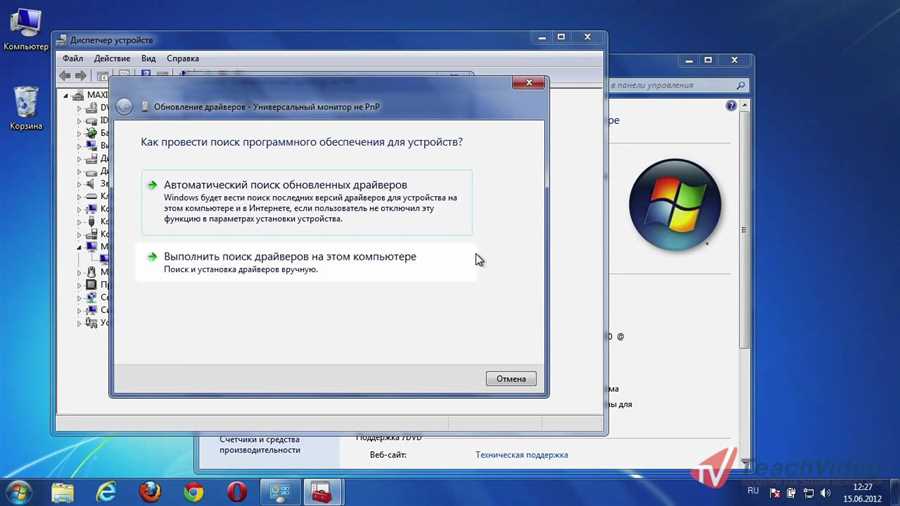
Если вам необходимо обновить драйвер устройства, вы можете воспользоваться функцией Обновить драйвер. Чтобы это сделать, вернитесь в окно свойств устройства и перейдите на вкладку Драйвер. Затем выберите пункт Обновить драйвер и следуйте указаниям мастера обновления драйвера.
Таким образом, проверить наличие установленных драйверов на ПК и узнать информацию о них можно в разделе Управление устройствами операционной системы Windows. Это позволяет убедиться, что все устройства на вашем компьютере работают со свежими и правильно установленными драйверами.
Использование специальных программ для проверки драйверов
Для проверки наличия и обновления драйверов на вашем ПК можно воспользоваться специальными программами. Эти программы предоставляют удобный и надежный способ проверить актуальность драйверов, которые управляют вашими устройствами и обеспечивают их правильную работу.
Одним из таких инструментов является Driver Booster, разработанный компанией IObit. Он проводит автоматическое сканирование вашей системы и находит устаревшие и неподходящие драйверы. Затем программa предлагает вам установить их последние версии. Driver Booster также имеет функцию создания точки восстановления системы перед установкой драйверов, чтобы вы могли вернуть систему к предыдущему состоянию, если что-то пойдет не так.
Еще одной популярной программой является Driver Talent. Она позволяет проверить и обновить драйверы для различных устройств, включая звуковые карты, графические карты и сетевые адаптеры. Driver Talent обладает интуитивно понятным интерфейсом и простым в использовании. Она также предлагает резервное копирование текущих драйверов и их полное удаление.
Необходимо отметить, что эти программы предоставляют бесплатные версии, но поскольку они содержат премиум-функции, вы можете приобрести полную версию программы для получения дополнительных возможностей, таких как автоматическое обновление драйверов или поддержка большего количества устройств.
Использование специальных программ для проверки драйверов является удобным и надежным способом обеспечить правильную работу вашего ПК и устройств. Они помогут вам быстро и безопасно установить последние версии драйверов, повышая производительность и стабильность вашей системы.
Обновление драйверов через Windows Update
Для проверки наличия и обновления драйверов через Windows Update, вам потребуется подключение к Интернету и активная учетная запись с административными правами.
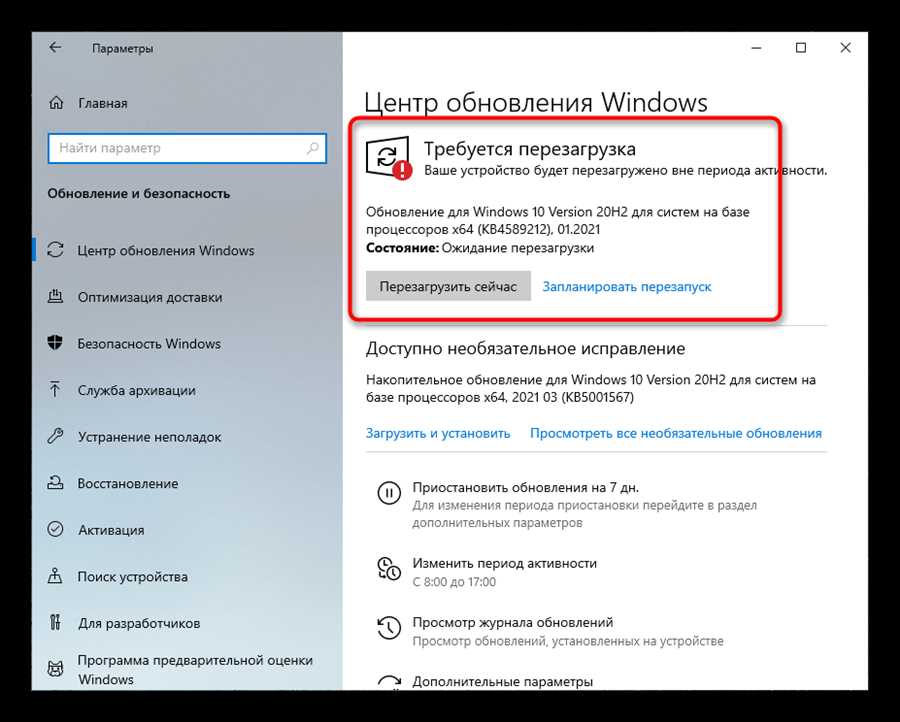
Шаг 1: Откройте Центр обновления Windows. Для этого вы можете выполнить поиск в меню Пуск или щелкнуть правой кнопкой мыши на значке Пуск и выбрать Центр обновления Windows.
Шаг 2: В Центре обновления Windows выберите Проверить наличие обновлений. Операционная система выполнит поиск доступных обновлений включая драйверы.
Шаг 3: Если обновления драйверов доступны, вы увидите их в списке обновлений. Отметьте требуемые обновления и нажмите Установить.
Шаг 4: Подождите, пока Windows завершит установку обновлений. Это может потребовать перезагрузки системы.
Шаг 5: После перезапуска ваш ПК будет обновлен с установленными драйверами.
Обновление драйверов через Windows Update — это простой и удобный способ поддерживать ваш ПК в актуальном состоянии. Однако, если Windows Update не находит нужные обновления или вы хотите использовать более новые или специфические драйверы, вы можете обратиться к веб-сайту производителя вашего устройства и загрузить драйверы напрямую. В этом случае, убедитесь, что вы загружаете правильные драйверы для вашей модели устройства и операционной системы.
Важность проверки наличия драйверов на ПК
Обеспечение стабильной работы устройств
Правильно установленные и актуальные драйверы обеспечивают стабильную работу всех устройств компьютера. Отсутствие или устаревшие драйверы могут привести к неполадкам или неработоспособности устройств, что негативно сказывается на производительности и функциональности ПК.
Обновление функциональности и безопасности
Кроме того, обновленные драйверы могут предлагать новые или улучшенные функции устройств, расширять их возможности и улучшать производительность. Более того, многие обновления драйверов содержат исправления уязвимостей безопасности, поэтому регулярная проверка и установка актуальных драйверов помогает защитить ваш ПК от вредоносных атак и утечки данных.
- Устранение сбоев и ошибок: Установка актуальных драйверов помогает предотвратить ошибки, сбои и конфликты между устройствами. Они обеспечивают совместимость между аппаратными и программными компонентами, что улучшает стабильность и надежность работы ПК.
- Повышение производительности: Правильные драйверы могут повысить производительность вашего ПК за счет оптимизации работы устройств и управления ресурсами. Это особенно важно для игровых систем и приложений, требующих большого объема вычислений.
- Экономия времени: Проверка наличия драйверов и их обновление позволяет избежать проблем, связанных с работой устройств, и потери времени на поиск и устранение неполадок. Получая доступ к последним версиям драйверов, вы можете быть уверены в их совместимости с вашим оборудованием и операционной системой.
Таким образом, регулярная проверка наличия и актуальности драйверов на ПК не только гарантирует стабильность и надежность работы устройств, но и обеспечивает безопасность, повышает производительность и экономит время пользователей.