
PDF — это популярный формат файлов, используемый для представления документов в электронном виде. Он сохраняет оригинальное форматирование и структуру документа независимо от программного обеспечения, на котором был создан. Если вы столкнулись с файлом в формате PDF и не знаете, как его открыть на своем компьютере, не волнуйтесь — мы поможем вам справиться с этой задачей.
Первым шагом для открытия PDF-файла на компьютере является наличие установленного приложения или программы, способной работать с этим форматом. Самым популярным и широко используемым является Adobe Acrobat Reader, который можно бесплатно скачать и установить с официального сайта Adobe. Однако существуют и другие бесплатные альтернативные программы, такие как Foxit Reader или Sumatra PDF, которые также способны открывать и просматривать файлы в формате PDF.
Когда вы установили приложение для работы с PDF-файлами, просто дважды щелкните на файле, чтобы открыть его. Вероятно, по умолчанию ваша операционная система привязана к программе для чтения PDF-файлов, и она автоматически откроется. Если нет, вы можете щелкнуть правой кнопкой мыши на файле, выбрать опцию «Открыть с помощью» и выбрать установленное приложение для чтения PDF-файлов из списка. После этого вы должны увидеть, как содержимое PDF-документа отобразится на вашем экране.
Открытие файлов в формате PDF на компьютере: первые шаги

Шаг 1: Загрузите программу для чтения PDF
Первым шагом в открытии файла PDF на компьютере является загрузка программы для чтения PDF. Существует множество программ, которые могут открывать файлы в формате PDF, такие как Adobe Acrobat Reader, Foxit Reader и Sumatra PDF. Посетите официальный сайт одной из этих программ и следуйте инструкциям по установке.
Шаг 2: Установите программу для чтения PDF
После того, как вы загрузили программу для чтения PDF, следует установить ее на свой компьютер. Просто запустите установочный файл, который вы загрузили, и следуйте инструкциям на экране. Когда установка будет завершена, программа для чтения PDF будет готова к использованию.
Шаг 3: Откройте файл PDF
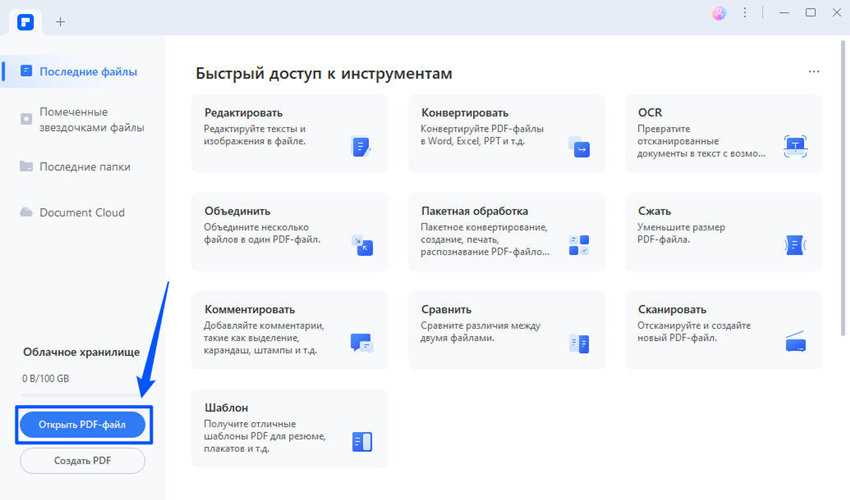
Теперь, когда у вас есть программа для чтения PDF на вашем компьютере, вы можете открыть файл в формате PDF. Для этого щелкните правой кнопкой мыши на файле PDF и выберите Открыть с помощью в контекстном меню. Затем выберите установленную программу для чтения PDF из списка или найдите ее на вашем компьютере. После этого файл PDF откроется в программе для чтения PDF и будет готов к просмотру.
| Преимущества чтения файлов PDF на компьютере: |
|---|
| Удобство чтения документов в электронном формате |
| Поддержка различных функций, таких как поиск по тексту |
| Сохранение документов в исходном виде без изменений |
| Возможность открывать большие файлы без задержек |
Скачайте и установите программу для работы с PDF-файлами
Для открытия файлов в формате PDF на компьютере необходимо скачать и установить специальную программу. Существует большое количество приложений, которые позволяют работать с PDF-файлами в различных режимах.
Одним из самых популярных и универсальных программ для работы с PDF-документами является Adobe Acrobat Reader. Это бесплатное приложение, доступное для скачивания с официального сайта компании Adobe.
Чтобы скачать Adobe Acrobat Reader, откройте ваш любимый браузер и перейдите на официальный сайт Adobe. Найдите раздел Продукты или Для пользователя и выберите Acrobat Reader. Выберите операционную систему вашего компьютера (Windows, Mac, Linux и т. д.) и нажмите на соответствующую ссылку для скачивания.
После того как загрузка завершится, запустите установочный файл и выполните инструкции на экране, чтобы установить программу на ваш компьютер. Обычно, это простой процесс, который занимает несколько минут.
После установки Adobe Acrobat Reader, вы можете открыть PDF-файлы, щелкнув по ним дважды левой кнопкой мыши. Программа также предлагает ряд дополнительных функций, таких как поиск по документу, добавление закладок, выделение текста и многое другое.
Если вам нужны другие программы для работы с PDF-файлами, вы можете обратить внимание на такие приложения, как Foxit Reader, Nitro PDF Reader, Sumatra PDF и многие другие. Они также предлагают широкий набор функций и возможностей работы с PDF-файлами.
Независимо от выбранного вами приложения, установка программы для работы с PDF-файлами позволит вам легко и удобно открывать, просматривать и взаимодействовать с файлами в формате PDF на вашем компьютере.
Открытие PDF-файлов на компьютере: основные способы

Вот несколько основных способов, как можно открыть PDF-файлы на компьютере:
|
1. Adobe Acrobat Reader Adobe Acrobat Reader является самой распространенной программой для просмотра PDF-файлов. Ее можно скачать бесплатно с официального сайта Adobe. После установки программы, просто откройте ее и выберите файл PDF, который хотите просмотреть. |
|
2. Браузер Некоторые современные браузеры, такие как Google Chrome и Mozilla Firefox, имеют встроенную поддержку PDF-файлов. Просто откройте браузер и перетащите файл PDF в окно браузера или воспользуйтесь опцией Открыть файл в меню. |
|
3. Другие программы просмотра PDF Помимо Adobe Acrobat Reader, существует множество других бесплатных программ для просмотра PDF-файлов, таких как Foxit Reader и Sumatra PDF. Вы можете установить любую из этих программ и использовать их для открытия и просмотра PDF-файлов. |
Независимо от выбранного способа, открытие PDF-файлов на компьютере обычно является простым процессом. Просто выберите предпочитаемый способ и нажмите на файл PDF, чтобы начать его просмотр. Если у вас возникнут проблемы с открытием PDF-файлов, убедитесь, что у вас установлена последняя версия программы для просмотра PDF, и обратитесь за помощью к технической поддержке или специалистам.
Открытие PDF-файлов с помощью программы Adobe Acrobat Reader
Шаг 1: Загрузите и установите программу Adobe Acrobat Reader
Первым шагом для открытия PDF-файлов с помощью Adobe Acrobat Reader является загрузка и установка самой программы. Вы можете скачать ее с официального веб-сайта Adobe или использовать другой надежный источник для загрузки программного обеспечения.
Шаг 2: Запустите программу Adobe Acrobat Reader
После установки Adobe Acrobat Reader на ваш компьютер найдите его в списке установленных программ или щелкните наявную на рабочем столе ярлык программы. Приложение откроется, и вы будете готовы начать работу с PDF-файлами.
Шаг 3: Откройте PDF-файл
Теперь, когда Adobe Acrobat Reader запущен, вы можете открыть PDF-файл, который хотите просмотреть. Для этого воспользуйтесь одним из следующих способов:
- Щелкните на пункте Файл в верхнем левом углу окна программы, затем выберите Открыть и найдите нужный файл на вашем компьютере.
- Перетащите и сбросьте файл PDF в окно программы Adobe Acrobat Reader.
- Щелкните правой кнопкой мыши на PDF-файле на вашем компьютере, выберите Открыть с помощью и выберите Adobe Acrobat Reader в списке доступных программ.
Когда вы откроете PDF-файл в Adobe Acrobat Reader, он отобразится на экране вашего компьютера, и вы сможете использовать разнообразные инструменты и функции программы для работы с документом.
Теперь вы знаете, как открыть файл в PDF на компьютере с помощью программы Adobe Acrobat Reader. Не забудьте обновлять приложение, чтобы иметь доступ к последним функциям и исправлениям ошибок.
Открытие PDF-файлов с помощью веб-браузера
1. Шаг: Откройте веб-браузер на вашем компьютере. Чтобы сделать это, щелкните два раза на ярлыке веб-браузера на рабочем столе или найдите его в меню Пуск.
2. Шаг: В адресной строке веб-браузера введите адрес веб-сайта или URL-адрес, содержащий PDF-файл, который вы хотите открыть. Например, введите www.example.com/myfile.pdf.
3. Шаг: Нажмите клавишу Ввод на клавиатуре или щелкните по значку Перейти, чтобы начать загрузку страницы.
4. Шаг: Подождите, пока страница полностью загрузится. Когда это произойдет, вы увидите PDF-файл в окне веб-браузера. Веб-браузеры обычно отображают PDF-файл с помощью встроенного PDF-просмотрщика, который позволяет просматривать, увеличивать и уменьшать страницы, а также выполнять другие действия с файлом.
5. Шаг: Чтобы сохранить PDF-файл на ваш компьютер, нажмите правой кнопкой мыши на окне просмотра PDF-файла или на самой ссылке на файл и выберите пункт меню Сохранить как…. Затем выберите папку на вашем компьютере, в которую хотите сохранить файл, и нажмите кнопку Сохранить.
Примечание: Некоторые веб-сайты могут блокировать возможность просмотра и сохранения PDF-файлов в веб-браузере. В таком случае вам может потребоваться использовать другие программы или онлайн-сервисы для открытия и просмотра PDF-файлов.
Теперь вы знаете, как открыть PDF-файл с помощью веб-браузера. Этот способ просмотра PDF-файлов очень удобен, поскольку не требует установки дополнительного программного обеспечения и позволяет быстро просматривать файлы непосредственно в окне браузера.