Когда речь заходит о работе с компьютером, важно знать, как удалить ненужные приложения. Они могут занимать место на жестком диске, замедлять работу системы и создавать проблемы. В операционной системе Windows 10 есть несколько способов удаления приложений, и все они достаточно просты в использовании.
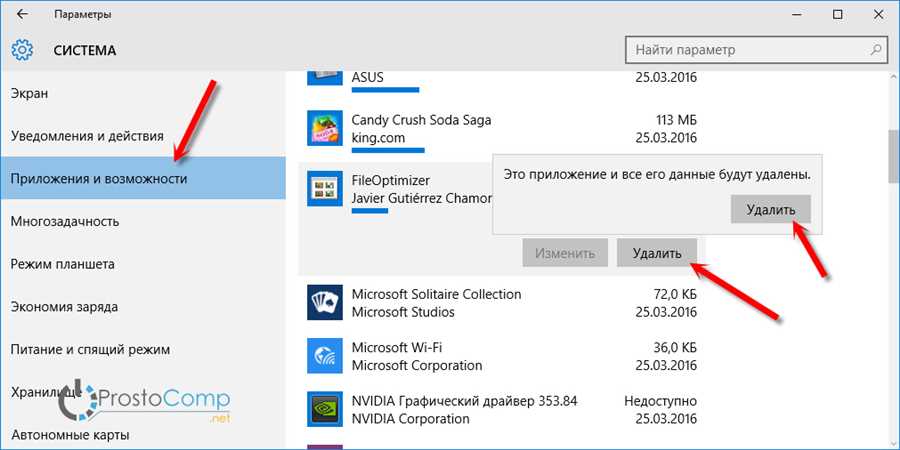
Первый способ – использовать меню Параметры. Для этого откройте меню Пуск в левом нижнем углу экрана и выберите раздел Параметры. В открывшемся окне найдите и выберите Система, а затем Приложения и функции. Вы увидите полный список установленных приложений на вашем компьютере. Чтобы удалить приложение, выберите его из списка и нажмите на кнопку Удалить.
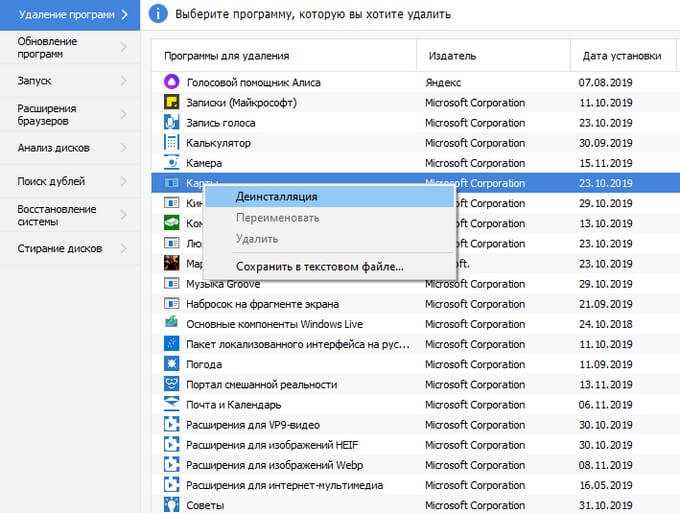
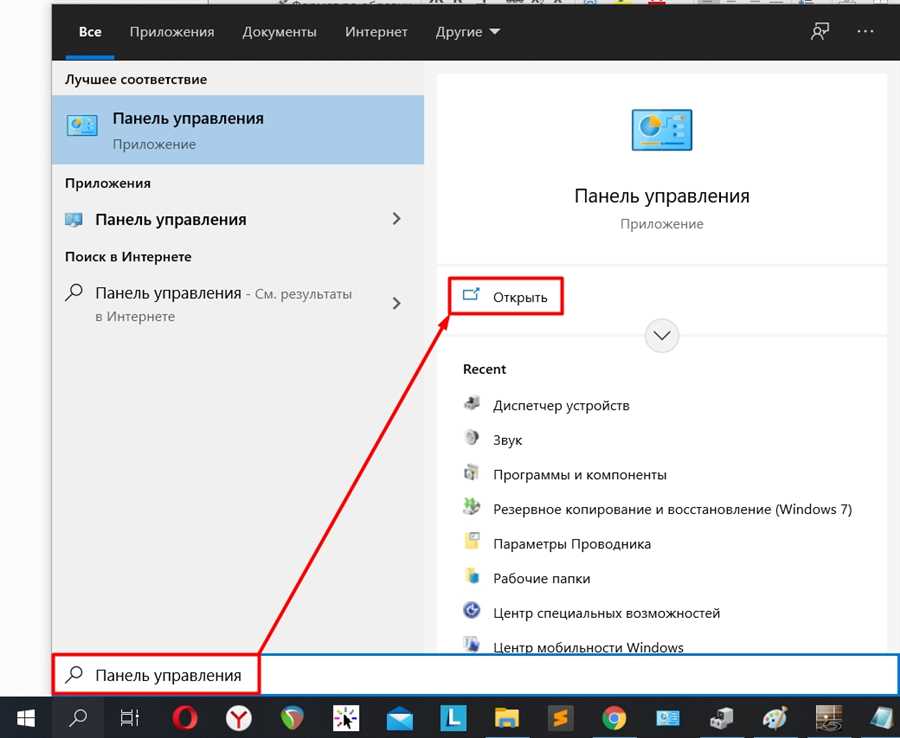
Второй способ – использовать Панель управления. Откройте меню Пуск и выберите Панель управления. В окне Панель управления найдите и выберите раздел Программы и Программы и компоненты. В этом разделе вы увидите список всех установленных приложений. Чтобы удалить приложение, выберите его из списка и нажмите на кнопку Удалить.
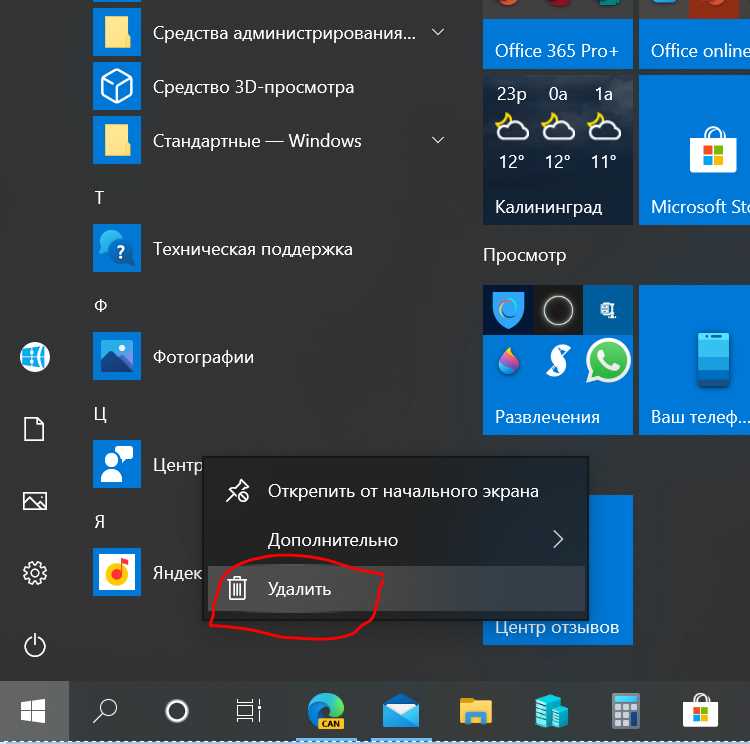
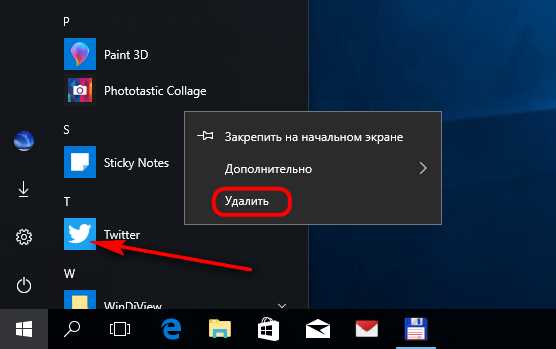
Третий способ – использовать контекстное меню на иконке приложения. Найдите иконку приложения на рабочем столе или в меню Пуск, нажмите на нее правой кнопкой мыши и выберите Удалить. В появившемся окне подтвердите удаление, если потребуется.
Независимо от выбранного способа, удаление приложений в Windows 10 – процесс простой и быстрый. Следуя этим простым шагам, вы сможете освободить место на жестком диске и улучшить работу компьютера, избавившись от ненужных программ.
Откройте меню Пуск
-
Использование кнопки Пуск на панели задач: Находясь в рабочем окне, щелкните на кнопке Пуск в левом нижнем углу экрана. Обычно кнопка Пуск имеет логотип Windows.
-
Использование сочетания клавиш: Нажмите клавишу Windows на клавиатуре. Она обычно находится внизу слева, рядом с клавишей Alt.
После выполнения одного из этих действий откроется меню Пуск, в котором вы сможете найти иконки приложений, ярлыки программ и множество других полезных функций для управления вашим компьютером.
Выберите Настройки
Чтобы открыть Настройки, можно воспользоваться различными способами:
Способ 1: Использование меню Пуск
1. Нажмите на кнопку Пуск в левом нижнем углу экрана или нажмите клавишу с логотипом Windows на клавиатуре.
2. В меню Пуск найдите и нажмите на иконку Настройки. Она обычно находится в виде шестеренки.
Способ 2: Использование ярлыка Настройки на панели задач
1. Взгляните на панель задач в нижней части экрана, обычно она находится внизу.
2. Найдите иконку Настройки. Она обычно представляет собой шестеренку или шестеренку вместе с другими символами.
3. Щелкните правой кнопкой мыши по иконке Настройки. В открывшемся контекстном меню выберите пункт Настройки.
Если вы успешно открыли Настройки, переходите к следующему шагу для удаления приложения в Windows 10.
Найдите и откройте Приложения и функции
Чтобы удалить приложение в Windows 10, вам потребуется найти и открыть раздел Приложения и функции. Для этого выполните следующие шаги:
- Нажмите на кнопку Пуск в левом нижнем углу экрана или нажмите кнопку Windows на клавиатуре.
- Выберите значок Настройки (иконку с изображением шестеренки) в меню Пуск.
- В окне Настройки выберите раздел Приложения.
- На левой панели выберите Приложения и функции.
- Дождитесь загрузки списка всех установленных приложений на вашем компьютере.
Теперь вы можете просматривать список приложений и выбирать то, которое хотите удалить. Просто щелкните на приложении и выберите опцию Удалить. Кликните Подтвердить, если появится запрос на подтверждение.
Пожалуйста, будьте осторожны при удалении приложений, чтобы не удалить что-то важное для работы операционной системы или других программ.