
Драйверы – это программное обеспечение, которое позволяет операционной системе взаимодействовать с оборудованием компьютера. Каждое устройство, подключенное к компьютеру, требует своего драйвера, чтобы функционировать правильно. Поэтому важно регулярно проверять наличие и обновлять драйверы на компьютере, чтобы избежать проблем с работой оборудования.
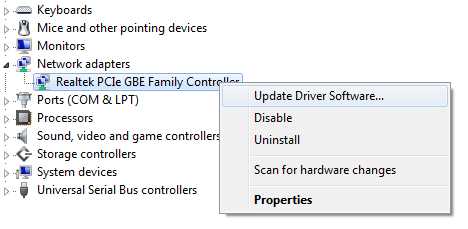
Проверить наличие драйверов на компьютере можно несколькими способами. Один из самых простых способов – это воспользоваться диспетчером устройств операционной системы. Для этого нужно нажать комбинацию клавиш Win + X и выбрать Диспетчер устройств в открывшемся контекстном меню. Диспетчер устройств позволяет просмотреть список всех устройств, подключенных к компьютеру, и узнать, есть ли у них драйверы. Если есть устройства с восклицательным знаком или красным крестом, значит, для них не установлены соответствующие драйверы.
Еще один способ проверить наличие драйверов – это воспользоваться программой для обновления драйверов. Существует множество подобных программ, которые автоматически сканируют компьютер и проверяют наличие обновленных драйверов для всех устройств. Одним щелчком мыши вы сможете обновить все драйверы на компьютере и улучшить работу оборудования. Такие программы также позволяют создать резервную копию драйверов, чтобы можно было восстановить предыдущую версию в случае возникновения проблем.
Проверка наличия драйверов на компьютере

Драйверы играют важную роль в работе компьютера, так как они позволяют операционной системе взаимодействовать с различными устройствами. Проверка наличия драйверов на компьютере может быть полезной в случае возникновения проблем с работой компонентов или при установке нового оборудования. В данной статье мы рассмотрим несколько методов, с помощью которых можно проверить наличие драйверов на вашем компьютере.
- Использование диспетчера устройств.
- Использование системной информации.
- Использование программ проверки драйверов.
Для проведения проверки с использованием диспетчера устройств, вам необходимо открыть его. Для этого нажмите правой кнопкой мыши на кнопке Пуск и выберите пункт Устройства и принтеры или Управление устройствами. В открывшемся окне диспетчера устройств вы сможете увидеть список всех установленных на компьютере устройств. Если перед названием устройства отображается желтый символ в виде восклицательного знака или красный символ в виде крестика, это говорит о том, что устройство требует установки соответствующего драйвера или имеет проблемы.
Другим способом проверки наличия драйверов на компьютере является использование системной информации. Для открытия системной информации вам необходимо нажать сочетание клавиш Win + R, в открывшемся окне ввести команду msinfo32 и нажать Enter. В открывшемся окне системной информации вы сможете увидеть расширенную информацию о вашем компьютере, включая список установленных драйверов.
Существуют также специальные программы, которые позволяют автоматически проверить наличие и обновить установленные драйверы на вашем компьютере. Некоторые из таких программ включают в себя функцию автоматического обновления драйверов, что делает процесс поддержки оборудования на вашем компьютере более удобным и безопасным.
Проверка наличия драйверов на компьютере может быть полезной при решении различных проблем с оборудованием. Важно регулярно проверять и обновлять драйверы, чтобы обеспечить оптимальную работу компьютера и избежать возможных проблем.
Методы проверки драйверов на компьютере

1. Диспетчер устройств
Один из простых и доступных способов проверки драйверов на компьютере — использование встроенного в операционную систему Windows инструмента Диспетчер устройств. Для его открытия необходимо выполнить следующие действия:
- Нажмите на клавишу Win + R, чтобы открыть окно Выполнить.
- Введите команду devmgmt.msc и нажмите Enter. Откроется Диспетчер устройств.
В открывшемся окне Диспетчер устройств можно просмотреть список установленных устройств и проверить их состояние. Если устройство имеет проблемы с драйвером, то рядом с ним будет отображаться желтый восклицательный знак или значок с вопросительным знаком.
2. Специальные программы
Существуют специальные программы, которые помогают автоматически проверить и обновить драйверы на компьютере. Они сканируют систему и выявляют неактуальные или отсутствующие драйверы, а также предлагают обновить их до последних версий.
Некоторые из таких программ:
- Driver Booster
- Driver Easy
- Snappy Driver Installer
При использовании данных программ необходимо учитывать, что они могут потребовать подключения к интернету для поиска и загрузки новых драйверов.
Таким образом, проверка наличия и правильной установки драйверов на компьютере может быть выполнена с помощью встроенного Диспетчера устройств или специальных программ, что поможет обеспечить правильную работу аппаратных устройств и улучшить стабильность операционной системы.
Необходимость проверки драйверов на компьютере
Проверка и обновление драйверов имеет ряд преимуществ:
| 1. | Улучшение производительности: обновленные драйверы могут значительно повысить производительность компьютера, улучшить качество графики и звука, а также оптимизировать работу устройств. |
| 2. | Решение проблем: неактуальные или поврежденные драйверы могут вызывать различные ошибки и проблемы с работой устройств, поэтому их проверка и обновление помогает устранить такие неполадки. |
| 3. | Совместимость: некоторые программы и приложения могут требовать определенных версий драйверов для корректной работы, поэтому их обновление позволит избежать возможных совместимостей. |
| 4. | Безопасность: устаревшие драйверы могут быть уязвимыми для атак и вредоносного ПО, поэтому их обновление обеспечивает повышенный уровень безопасности. |
В целом, регулярная проверка и обновление драйверов является неотъемлемым этапом обслуживания компьютера, что позволяет достичь наилучшей производительности, стабильности и совместимости работы устройств и программ.
Регулярная проверка драйверов на компьютере

Чтобы ваш компьютер работал стабильно и эффективно, важно регулярно проверять наличие актуальных драйверов. Драйверы позволяют операционной системе взаимодействовать с оборудованием компьютера, и устаревшие или неправильно установленные драйверы могут привести к проблемам и сбоям.
Существует несколько способов проверки наличия драйверов на компьютере. Один из наиболее удобных и доступных способов — использование менеджера устройств в операционной системе Windows. Для этого нужно открыть панель управления, выбрать пункт Устройства и принтеры и затем в открывшемся окне найти раздел Устройства. Здесь вы можете увидеть список всех установленных устройств и связанных с ними драйверов.
Другой способ проверки драйверов — использование специальных программ. На рынке существует множество программ, которые автоматически сканируют ваш компьютер, определяют установленные устройства и проверяют наличие обновлений для соответствующих драйверов. Программы такого рода обычно имеют интуитивно понятный интерфейс и позволяют легко обновить драйверы с помощью нескольких кликов.
Не забывайте также, что многие производители оборудования регулярно выпускают обновления драйверов на своих официальных веб-сайтах. Посещайте страницы поддержки производителей и следите за выходом новых версий драйверов для вашего оборудования.
Регулярная проверка драйверов на компьютере поможет избежать проблем и сбоев в работе вашего оборудования, а также поддержит стабильную и эффективную работу операционной системы в целом.