
AMD – одна из самых популярных компаний, специализирующихся на производстве графических карт и процессоров для компьютеров. Они предлагают высокопроизводительные решения для игр и профессионального использования. Однако, чтобы получить максимальную отдачу от оборудования AMD, необходимо регулярно обновлять драйверы. Обновление драйверов – это процесс, который позволяет исправить ошибки, повысить стабильность работы и повысить производительность.
В данной статье мы рассмотрим лучшие способы обновления драйверов AMD и предоставим подробную инструкцию. Независимо от того, на какую систему вы установлены – Windows или Linux – процесс обновления драйверов AMD не сложный и займет у вас всего несколько минут.
Перед тем, как начать процесс обновления драйверов AMD, важно убедиться, что у вас установлена последняя версия программного обеспечения. Вы можете найти последнюю версию драйверов на официальном веб-сайте AMD.
Как обновить драйверы AMD: лучшие способы и подробная инструкция
Способ 1: Через официальный сайт AMD
- Перейдите на официальный сайт AMD по адресу www.amd.com/ru/support.
- Выберите раздел Драйверы и поддержка.
- Выберите нужные параметры вашей графической карты, такие как модель, операционная система и язык.
- Нажмите кнопку Найти и найдите последнюю версию драйвера для вашей графической карты.
- Скачайте драйвер на ваш компьютер.
- Запустите установочный файл и следуйте инструкциям на экране, чтобы выполнить установку нового драйвера.
- Перезагрузите компьютер после установки драйвера.
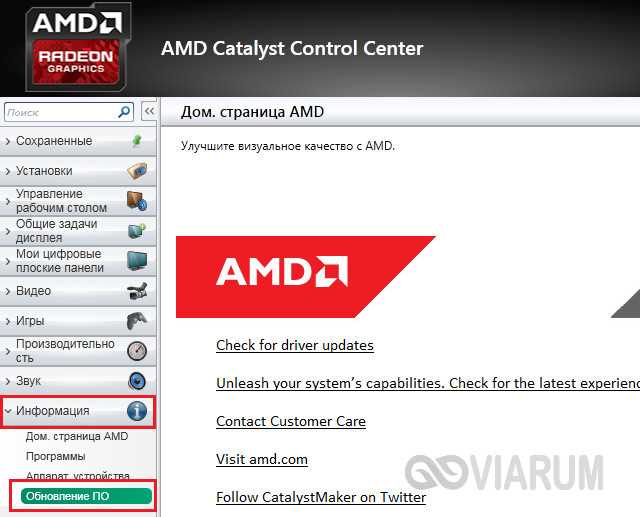
Способ 2: Через программу AMD Radeon Settings
- Откройте программу AMD Radeon Settings на вашем компьютере.
- Перейдите в раздел Обновления.
- Нажмите кнопку Проверить наличие обновлений.
- Если обновления доступны, нажмите кнопку Установить и следуйте инструкциям на экране, чтобы выполнить обновление драйверов.
- Перезагрузите компьютер после обновления драйверов.
Способ 2 удобен тем, что программа AMD Radeon Settings автоматически проверяет наличие новых версий драйверов и предлагает их установить. Таким образом, вы всегда будете иметь актуальные драйверы для вашей графической карты.
Обновление драйверов AMD – важный шаг для поддержания стабильной и улучшенной работы графической карты. Следуйте инструкциям, которые мы предоставили в этой статье, чтобы обновить драйверы на вашем компьютере и наслаждаться лучшей производительностью и совместимостью с последними играми и программами.
Использование официального сайта AMD
Для начала, вам необходимо зайти на официальный сайт AMD (https://www.amd.com/ru/support). Главная страница сайта предоставляет обширную информацию о продуктах AMD и актуальных новостях.
На главной странице вы сможете найти раздел Поддержка, который предлагает множество опций для получения драйверов. Чтобы приступить к поиску обновленных драйверов, щелкните на разделе Техническая поддержка или воспользуйтесь поисковой строкой, расположенной наверху страницы.
После того, как вы попали на страницу технической поддержки, выберите свою модель видеокарты в разделе Драйверы и поддержка или воспользуйтесь функцией поиска по номеру модели. В результате вы найдете список доступных драйверов для вашей видеокарты.
Обратите внимание, что на странице драйверов есть раздел Описание, в котором указаны новые функции и исправления, предоставляемые каждым обновлением. Эта информация поможет вам принять решение о необходимости обновления драйвера.
Когда вы выбрали нужный драйвер, скачайте его на свой компьютер, а затем запустите установочный файл и следуйте инструкциям по установке. После завершения установки перезагрузите компьютер, чтобы изменения вступили в силу.
Использование официального сайта AMD обеспечит вам получение самых свежих и стабильных драйверов для вашей видеокарты, что поможет повысить ее производительность и совместимость с другими программами и играми.
Проверка обновлений через меню Windows
Для начала откройте меню Пуск, найдите и выберите раздел Настройки.
В открывшемся окне выберите вкладку Обновление и безопасность. Здесь вы найдете раздел Обновление Windows.
Нажмите на кнопку Проверить наличие обновлений. Windows начнет проверку доступных обновлений для вашей системы, включая обновления драйверов AMD.
Если обновления найдены, Windows предложит вам установить их. Следуйте указаниям системы и дождитесь завершения процесса установки.
После установки обновлений рекомендуется перезагрузить компьютер, чтобы изменения вступили в силу.
Не забудьте периодически проводить проверку наличия обновлений через меню Windows, чтобы всегда использовать актуальные драйверы AMD и наслаждаться оптимальной производительностью компьютера.
Использование специализированных программ
Если вы не хотите тратить время на ручное обновление драйверов AMD, вы можете воспользоваться специализированными программами, которые автоматически проверят и обновят все необходимые драйверы.
Наиболее популярной программой для обновления драйверов является AMD Driver Autodetect. Эта программа предлагает самостоятельно сканировать вашу систему и определяет, какие драйверы нуждаются в обновлении. Затем она загрузит и установит самые свежие версии драйверов для вашей графической карты AMD. AMD Driver Autodetect проста в использовании и позволяет вам быть уверенными, что у вас всегда установлены последние драйверы.
Еще одной программой, которую можно использовать, является Driver Easy. Это мощный инструмент для автоматического обновления драйверов не только от AMD, но и от других производителей. Driver Easy сканирует вашу систему, находит устаревшие драйверы и предлагает вам загрузить и установить их с помощью нескольких кликов. Программа имеет понятный интерфейс и обладает большой базой данных драйверов, что позволяет быть уверенным в их актуальности.
Однако, при использовании специализированных программ стоит помнить, что они могут иметь ряд ограничений. Например, могут быть доступны только платные версии программы, либо бесплатная версия ограничена по функционалу. Также, в некоторых случаях, эти программы могут некорректно определяться и устанавливать драйверы, поэтому всегда стоит проверять результаты обновления и, при необходимости, вручную восстанавливать предыдущие версии драйверов.