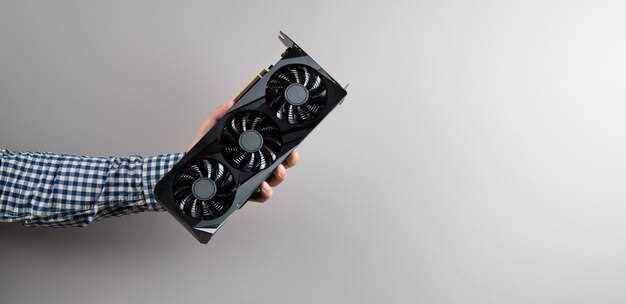
Начинайте с повышения уровня ядра Graphics Clock. Увеличьте тактовую частоту видеокарты на 50-100 МГц и протестируйте стабильность системы. Используйте программы, такие как MSI Afterburner или EVGA Precision X, чтобы плавно поднимать значение и отслеживать температуру и стабильность работы.
Важно контролировать температуру. Не допускайте превышения 80-85°C – при таком нагреве произойдет снижение тактовых частот, что отрицательно скажется на результатах разгона. Регулярно проверяйте показатели температуры и при необходимости увеличивайте обороты вентиляторов или улучшайте вентиляцию корпуса.
Настройте энерго-потребление и лимиты мощности. В программе разгона снизьте ограничение мощности до 105%, что даст видеокарте больше возможностей для повышения частот без рисков сбоев. Эти параметры помогают обеспечить стабильность при разгоненнии и сохранить эффективность работы GPU.
Не забывайте о тестировании. После каждого увеличения значений запускайте стресс-тесты с FurMark или Unigine Heaven, чтобы убедиться в стабильной работе. Если обнаружите артефакты или сбои, снижайте такты или возвращайтесь к предыдущему стабильному профилю.
Настройка программного обеспечения для разгона GTX 1050 Ti
Начинайте с установки утилиты MSI Afterburner или аналогичной программы, предназначенной для разгона видеокарты. После запуска увеличьте тактовую частоту ядра на 25 МГц и проверьте стабильность системы. Повторяйте этот шаг, увеличивая частоты поэтапно, пока не заметите артефакты или сбои.
Затем переходите к повышению частоты памяти на 50 МГц, повторяя тесты после каждого увеличения. Используйте встроенные средства для тестирования стабильности, такие как тестовые программы FurMark или Unigine Heaven. В случае появления визуальных искажений или сбоев снижайте разгон на один шаг, чтобы восстановить стабильность.
Настройте центр управления Nvidia или используйте параметры встроенного профиля в утилите для фиксации наиболее успешных значений. Не забудьте сохранить эти настройки под отдельным профилем, чтобы быстро переключаться между ними.
Обратите внимание на температуру видеокарты. Следите за показаниями через утилиту и не допускайте превышения 80°C. Если температура поднимается выше, снижайте разгон или увеличивайте обороты вентиляторов вручную, чтобы обеспечить охлаждение.
Также рекомендуется отключить автоматические настройки энергопотребления в панели управления Nvidia, установив режим ‘Максимальная производительность’. Это минимизирует флуктуации частоты и помогает сохранить стабильность при разгоне.
Ответственно подойдите к тестированию, ведь затем следует проводить длительные сессии для проверки стабильности системы. Весь процесс требует терпения, а постепенное увеличение параметров помогает найти баланс между производительностью и надежностью.
Выбор подходящего инструментария: MSI Afterburner, EVGA Precision X3 и другие
Для разгона GTX 1050 Ti потребуется максимально удобный и надежный софт. MSI Afterburner занимает лидирующие позиции благодаря поддержке широкого диапазона видеокарт и простоте настройки. Он позволяет точно регулировать частоты GPU и памяти, а также управлять скоростью вентиляторов с помощью графических кривых. Это помогает снизить температуру и повысить стабильность разгона.
EVGA Precision X3 также отличается богатым функционалом и интуитивным интерфейсом. Он подходит для пользователей, которые хотят быстро изменить параметры и протестировать результаты. В этом приложении легко зафиксировать профили разгона и переключаться между ними, что особенно удобно при пошаговом повышении частот.
Плюсом этих программ выступает поддержка мониторинга температуры, кадров в секунду и напряжений в реальном времени. Это помогает отслеживать влияние каждого изменения и избегать перегрева или нестабильной работы. Они также позволяют предупредить о возможных сбоях, активировав автоматическую защиту от перегрева.
На рынке имеются и альтернативы, например, ASUS GPU Tweak, Zotac Firestorm или MSI Dragon Center. Они часто поставляются вместе с видеокартами или материнскими платами конкретных брендов. Перед выбором советуем учесть совместимость с вашей системой и личные предпочтения в интерфейсе.
В конечном счете, правильный выбор инструмента облегчит процесс разгона и повысит ваши шансы добиться желанных результатов без риска для компонентов. Определите, какая программа для вас проще и удобнее, и приступайте к настройкам уверенно, соблюдая безопасные шаги.
Настройка параметров частотных кривых видеопамяти и графического ядра

Начинайте с постепенного увеличения базовой частоты GPU, повышая её по шагам по 15-20 МГц, и тестируйте стабильность при каждом повышении. После достижения стабильной максимальной частоты, переходите к настройке видеопамяти.
Для разгона видеопамяти увеличивайте её частоту по 25-50 МГц, проводя тесты на стабильность. Обращайте внимание на снижение производительности или появление артефактов – именно они указывают на предел возможностей текущей конфигурации.
Используйте кривую настройки, чтобы задать индивидуальные параметры для разных уровней нагрузки, повышая частоту в диапазоне, где карта остается стабильной. В большинстве случаев, лучше всего установить более агрессивный режим для низких и средних нагрузок, чтобы активировать резервы видеопамяти и ядра.
Следите за температурой во время разгона и избегайте значительных скачков температуры, иначе система начнет автоматически ставить ограничения или снизит частоты. Удержание температур ниже 80°C способствует более высокой стабильности и эффективности.
Постоянно тестируйте каждое изменение с помощью бенчмарков или стресс-тестов, таких как 3DMark или FurMark. Документируйте результаты и запоминайте параметры, при которых карта работает максимально быстро и стабильно.
По мере приближения к пределам карты уменьшайте разницу между текущими частотами и новыми настройками, чтобы удержать баланс между производительностью и стабильностью. На каждое изменение обязательно делайте перерыв, чтобы система ‘остывала’, особенно при длительных тестах.
Проверка стабильности системы после каждого изменения
Запускайте стресс-тесты при помощи программ, таких как FurMark или 3DMark, после каждой корректировки тактовой частоты видеокарты. Следите за показаниями температуры и загрузкой GPU в режиме реального времени через MSI Afterburner или HWMonitor, избегайте перегрева. Если температура стабильно держится в пределах 70-80°C и тест завершился без ошибок, можно продолжать. В случае возникновения артефактов или сбоев, уменьшите разгон или снизьте частоту.
Ведите таблицу, чтобы отслеживать параметры и результаты тестов:
| Шаг настройки | Частота GPU (МГц) | Память (МГц) | Температура (°C) | Результат теста | Примечания |
|---|---|---|---|---|---|
| Стартовая настройка | Образец без разгона | Образец без разгона | Показания без нагрузки | Пусто | Начинаем с базовых значений |
| Первый разгон | +50 МГц | +100 МГц | — | Прошёл тест без ошибок | Увеличьте дальше, если всё стабильно |
| Дополнительный разгон | +100 МГц | +150 МГц | — | Ошибки или артефакты появились | Откатите показатели назад на одно значение |
| Финальные параметры | Определены максимально стабильные значения | Обеспечена безопасная температура | — | Тест прошёл 1 час без сбоев | Запишите конфигурацию для повторения |
Проверяйте систему после каждого изменения, чтобы определить, какой прирост производительности возможен без риска сбоя. Не забывайте контролировать температуру и частоты во время тестовых запусков – это поможет избежать перегрева и сохранить стабильность работы компоненты.
Использование встроенных профилей для быстрого разгона

Выберите в панели NVIDIA GeForce Experience или другом утилите настройки профиля разгона, предназначенные для повышения частот GPU. Эти профили позволяют быстро увеличить тактовую частоту без необходимости ручного подбора параметров.
Обратите внимание на наличие предварительно настроенных профилей, созданных для конкретных моделей видеокарт или игровых сцен. В большинстве случаев, такие профили обеспечивают стабильную работу без дополнительной настройки, а также минимизируют риск перегрева и сбоев.
При включении профиля следите за температурой видеокарты и нагрузкой. После активирования профиля запустите стресс-тест или игровую нагрузку, чтобы убедиться в стабильной работе. В случае появления артефактов или понижения производительности, отключите профиль или выберите другой, чуть менее агрессивный.
Профили можно менять по мере необходимости, сохраняя наиболее подходящий для конкретных задач. Используйте встроенные инструменты для быстрого переключения между режимами, чтобы максимально эффективно управлять разгоном без долгих настроек вручную.
Практические советы по разгона и тестированию GTX 1050 Ti
Начните с увеличения частоты ядра на 10-15 МГц и запустите стресс-тест. Если система стабильна, постепенно повышайте значение еще на 10 МГц, пока не обнаружите признаки сбоев или артефактов. После этого уменьшите частоту чуть ниже последнего стабильного уровня.
Для повышения мощности используйте программное обеспечение, например MSI Afterburner. Увеличьте напряжение GPU на 10-15 мВ, только если возникает необходимость, чтобы избежать перегрева и неправильных настроек.
Следите за температурой видеокарты во время тестирования. Не допускайте превышения 75°C. Если температура приближается к границе, уменьшите разгон или увеличьте скорость вентиляторов.
Тестируйте каждое изменение с помощью бенчмарков, таких как Unigine Heaven или 3DMark, чтобы убедиться, что производительность увеличилась без ухудшения стабильности системы.
Обязательно делайте резервные копии настроек перед началом разгона. После достижения оптимальной частоты запишите текущие параметры и сохраняйте их в профиле для быстрого восстановления в случае сбоев.
Используйте плату и корпус с хорошей вентиляцией. Регулярно очищайте систему от пыли и проверяйте скорости вентиляторов для поддержания стабильности во время разгона.
Определение оптимальных значений температуры и энергопотребления
Для стабильной работы GTX 1050 Ti держите температуру в диапазоне 65-75°C во время разгона. Такая температура предотвращает перегрев и сохраняет ресурсы видеокарты. Мониторьте показатели через программы типа MSI Afterburner или HWMonitor, чтобы точно контролировать температуру при увеличении частот. При достижении 75°C лучше уменьшить разгон или увеличить вентиляцию корпуса.
Энергопотребление лучше ограничить на уровне 80-90% от максимального, чтобы избежать перегрузки системы и повысить стабильность. В настройках утилит разгона установите лимит TDP, который способствует сохранению баланса между производительностью и безопасностью. Чем больше энергии получает карта, тем выше ее разгонный потенциал, но также возрастает риск нестабильной работы.
Определите оптимальные параметры методом постепенного увеличения тактовых частот и поэтапным тестам стабильности. Начинайте с увеличения ядра на 15 МГц, памяти – на 50 МГц, и фиксируйте показатели температуры и энергопотребления при каждом шаге. После достижения комфортного баланса сохраните эти параметры в профиле разгона.
Используйте автоматические профили или ручные настройки, чтобы легко переключаться между режимами: стандартным, разогнанным и более агрессивным. Так вы сможете быстро возвращаться к стабильной работе, если увидите сбои или появление артефактов. Регулярно проверяйте температуру и использование энергии при разных сценариях нагрузки, чтобы всегда держать ситуацию под контролем.
Настройка лимитов по мощности и скорости вентилятора

Для повышения стабильности и профита от разгона начни с ограничения мощности GPU через утилиту MSI Afterburner или аналог. Установи лимит мощности на уровне 90-95%, чтобы снизить тепловую нагрузку и снизить риск троттлинга. Это даст возможность повышать тактовую частоту без риска перегрева.
Настрой скорость вентилятора, чтобы сохранить комфортный температурный режим. Установи кривую вентилятора так, чтобы она начала ускоряться при достижении 60°C и достигала 100% к 75°C. Это обеспечит хорошую вентиляцию при максимальной нагрузке, сохраняя шум на разумном уровне. Регулируй профиль по необходимости, чтобы найти баланс между тишиной и охлаждением.
Не забывай мониторить температуру и энергопотребление во время тестирования. Постепенно повышай тактовые частоты, следя за стабильностью системы и сохранением низкой температуры GPU. Закрепи оптимальные параметры и сохраняй их в профилях для быстрого переключения.
Тестирование стабильности с помощью 3DMark, FurMark и других стресс-тестов
Перед запуском разгона Geforce GTX 1050 Ti обязательно проведите тесты стабильности, чтобы убедиться, что система выдержит новые параметры. Начинайте с 3DMark, который позволяет получить общий балл производительности и определить начальные рамки для разгона. Используйте тест Time Spy или Fire Strike, ориентируясь на средний уровень производительности для вашей видеокарты. После завершения теста сравните результаты с таблицами средних значений для GTX 1050 Ti, чтобы оценить уровень прироста.
Для проверки температур и стабильности под нагрузкой подключите FurMark – он создает значительный стресс на видеокарту, показывая, насколько устойчива система при экстремальных условиях. Настраивайте параметры к within – например, увеличивайте разрешение и качество графики, чтобы нагрузка была максимально приближена к реальным ситуациям. Следите за температурой: в идеале она не должна превышать 80°C при длительных тестах. Если температура пересекает этот порог, снижайте разгон или улучшайте охлаждение.
Рекомендуется запускать стресс-тесты по 15-30 минут, чтобы определить, как видеокарта держит повышенную нагрузку без сбоев или артефактов. В процессе проверки обращайте внимание на любые сбои, крахи игры или странное отображение графики. Если тесты проходят успешно без ошибок и сбереженной стабильностью, переходите к более агрессивным настройкам или увеличению частот. В противном случае – уменьшите разгон или улучшаайте охлаждение и повторите тесты.
| Тест | Цель | Ожидаемый результат |
|---|---|---|
| 3DMark (Fire Strike, Time Spy) | Общая оценка производительности и стабильности системы | Баллы выше средних для GTX 1050 Ti, отсутствие ошибок |
| FurMark | Стресс-тест температуры и стабильности GPU | Температура не выше 80°C, отсутствие артефактов или сбоев |
| Дополнительные программы (MSI Kombustor, OCCT) | Дополнительная проверка стабильности и температуры | Отсутствие ошибок, температура в пределах безопасных значений |
Постепенное увеличение частот с ведением журнала результатов

Начинайте разгон с увеличения базовой частоты на 10-15 МГц. После каждого повышения запускать стресс-тест на 10-15 минут, чтобы проверить стабильность системы и температуру видеокарты. Записывайте каждое изменение и результаты тестирования, фиксируя максимальную стабильную частоту и температуру.
Используйте таблицу или простой журнал для отслеживания параметров: разгон, температура, частоты ядра и памяти, а также стабильность работы. Введите следующие данные после каждого шага:
- Обновленная частота ядра
- Обновленная частота памяти
- Результаты стресс-теста (средняя и максимальная температура, частота кадров или другие показатели)
- Примечания о стабильности или возможных сбоях
Если система начинает показывать сбои или фризы, уменьшите разгон на 5-10 МГц и проведите тест заново. Разгоните чуть медленнее, если заметите нестабильность, чтобы не доводить до синих экранов или перезагрузок. Не забывайте оставить время на охлаждение между тестами, чтобы не перегреть GPU.
Постоянно увеличивайте частоты поэтапно, придерживаяся полученной стабильности. В конце получаете оптимальные показатели, при которых графическая карта показывает хорошую производительность без потери надежности.