Yandex.Browser – это популярный интернет-браузер, который обладает различными функциями и инструментами. Если вы хотите удалить историю просмотров в Yandex.Browser на своем мобильном телефоне, мы подготовили для вас подробную инструкцию.
Чтобы полностью удалить историю просмотров в Yandex.Browser, выполните следующие шаги:
1. Откройте Yandex.Browser на своем мобильном телефоне.
2. В правом верхнем углу экрана найдите иконку Три точки и нажмите на нее. Откроется выпадающее меню.
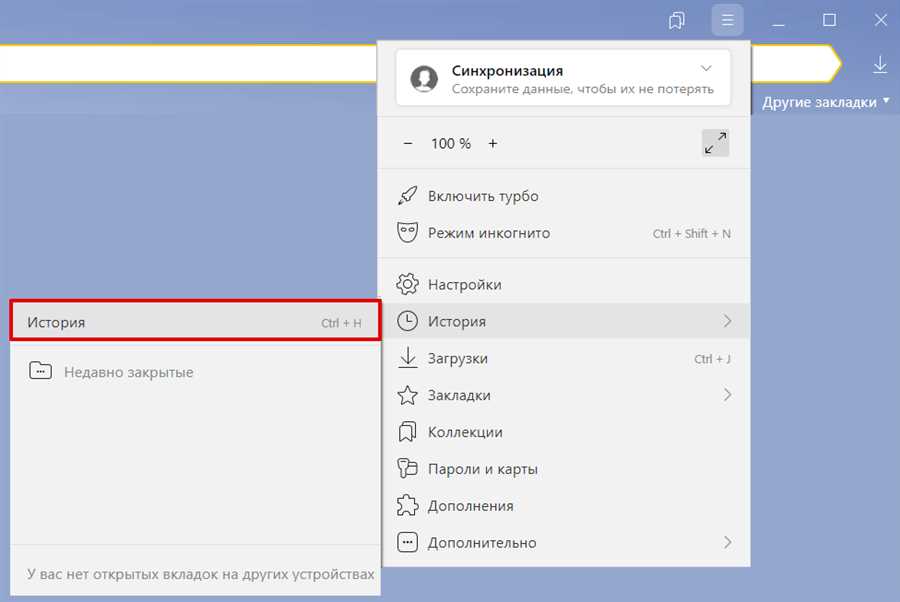
3. В выпадающем меню выберите пункт История.
4. В открывшейся вкладке История найдите иконку Мусорную корзину и нажмите на нее. Это позволит удалить всю вашу историю просмотров в Yandex.Browser.
5. Подтвердите удаление истории, нажав кнопку Удалить в появившемся окне.
После выполнения этих шагов история просмотров в Yandex.Browser на вашем мобильном телефоне будет полностью удалена.
Теперь вы знаете, как полностью удалить историю Yandex.Browser на мобильном телефоне. Следуя этой простой инструкции, вы сможете обеспечить приватность и сохранность своих данных.
Способы удаления истории Yandex.Browser
Способ 1: Использование настроек браузера
1. Откройте Yandex.Browser на вашем мобильном телефоне.
2. Нажмите на значок Настройки, который обычно изображается в виде трех горизонтальных линий.
3. В появившемся меню выберите пункт История.
4. Нажмите на кнопку Очистить историю.
5. В появившемся окне выберите опции, которые хотите очистить (например, история посещенных сайтов, данные форм, кэш и т.д.).
6. Нажмите на кнопку Очистить.
Способ 2: Использование быстрой очистки
1. Откройте Yandex.Browser на вашем мобильном телефоне.
2. Нажмите на значок Настройки в правом нижнем углу экрана.
3. В появившемся меню выберите пункт Очистить данные.
4. Поставьте галочку напротив опций, которые хотите очистить (например, история посещенных сайтов, данные форм, кэш и т.д.).
5. Нажмите на кнопку Очистить.
Способ 3: Использование инкогнито-режима
1. Откройте Yandex.Browser на вашем мобильном телефоне.
2. Нажмите на значок Настройки в правом нижнем углу экрана.
3. В появившемся меню выберите пункт Режим инкогнито.
4. В инкогнито-режиме браузер не сохраняет историю посещений и данные форм.
5. Когда вы закончите использование инкогнито-режима, закройте все вкладки и нажмите на значок Настройки. Затем выберите пункт Выйти из режима инкогнито.
Важно! Обратите внимание:
— Удаление истории браузера не может быть отменено, поэтому перед очисткой рекомендуется сохранить важные данные.
— Возможные названия пунктов меню и их расположение могут немного отличаться в разных версиях Yandex.Browser. Опираясь на инструкции выше, вы сможете найти соответствующие настройки на вашем устройстве.
Удаление истории через настройки браузера
Если вы хотите полностью удалить историю Yandex.Browser на мобильном телефоне, вы можете сделать это через настройки самого браузера. Для этого вам понадобится выполнить следующие шаги:
- Откройте браузер Yandex на вашем мобильном устройстве.
- Нажмите на кнопку меню, которая обычно расположена в верхнем правом углу экрана.
- В выпадающем меню выберите Настройки.
- Далее выберите Очистить данные.
- В открывшемся окне вы увидите список доступных опций для очистки данных. Отметьте пункт История или История поиска (в зависимости от версии браузера) и нажмите на кнопку Очистить данные.
После выполнения этих шагов, история вашего браузера будет полностью удалена. Обратите внимание, что также вы можете удалить другие данные, такие как куки, кэш и пароли, выбрав соответствующие опции в окне Очистить данные.
Удаление истории через меню браузера
Если вы хотите полностью удалить историю просмотров в Yandex.Browser на мобильном телефоне, можно воспользоваться специальной функцией в меню браузера. Следуйте инструкции ниже, чтобы очистить историю:
Шаг 1:
Откройте Yandex.Browser на своем мобильном телефоне и перейдите в главное меню. Обычно оно находится в левом верхнем углу экрана.
Шаг 2:
В меню выберите пункт Настройки. Он может быть обозначен значком шестеренки или просто называться Настройки.
Шаг 3:
В разделе настроек найдите пункт Конфиденциальность или Безопасность. Нажмите на него, чтобы перейти к настройкам приватности.
Шаг 4:
В настройках приватности найдите пункт Очистка данных. Обычно он находится в разделе История.
Шаг 5:
В разделе очистки данных выберите пункт История просмотров или История браузера. Это позволит очистить только историю просмотров без удаления других данных, таких как сохраненные пароли или данные форм.
Вы также можете выбрать пункт Очистить все данные, чтобы удалить все данные браузера, включая историю, куки, пароли и другие сохраненные данные.
После выбора пункта очистки истории просмотров или всех данных вам будет предложено подтвердить свое действие. Нажмите на кнопку ОК или Удалить (в зависимости от вашего устройства) для подтверждения удаления истории.
После этого история просмотров будет полностью удалена, и вы можете быть уверены, что ваши предыдущие действия в браузере не будут доступны другим пользователям вашего устройства.
Удаление истории через контекстное меню
Если вы хотите полностью удалить историю в Yandex.Browser на мобильном телефоне, вы можете воспользоваться контекстным меню. Следуйте этим простым инструкциям:
- Откройте Yandex.Browser на своем мобильном устройстве.
- Находясь на главном экране браузера, тапните на троеточие в правом верхнем углу экрана, чтобы открыть контекстное меню.
- Из контекстного меню выберите пункт История.
- В открывшемся окне выберите пункт Очистить историю.
- Появится диалоговое окно с предупреждением об удалении истории. Нажмите на кнопку Очистить все.
После выполнения этих шагов, история посещений в Yandex.Browser на вашем мобильном телефоне будет полностью удалена.
Удаление истории через главное меню
Если вы хотите полностью удалить историю посещений в Yandex.Browser на своем мобильном телефоне, вы можете воспользоваться главным меню браузера. Следуйте инструкциям ниже:
- Откройте Yandex.Browser на своем устройстве и нажмите на иконку меню в верхнем правом углу экрана. Обычно это три точки или три горизонтальные полоски.
- В открывшемся меню найдите пункт История. Нажмите на него.
- Вы увидите список всех посещенных вами сайтов. Чтобы удалить все записи, нажмите на кнопку Очистить историю или аналогичную.
- Появится предупреждение, в котором будет указано, что эта операция удалит все данные о посещенных сайтах, включая сохраненные пароли и другую персональную информацию. Если вы согласны с этим, нажмите кнопку Очистить.
После выполнения этих шагов история посещений в Yandex.Browser будет полностью удалена с вашего мобильного телефона. Пожалуйста, имейте в виду, что эта операция не может быть отменена, поэтому убедитесь, что вы действительно хотите удалить всю историю перед ее очисткой.
Удаление истории через команду Очистить историю
Yandex.Browser предоставляет удобную возможность полностью удалить историю на мобильном телефоне. Для этого вам понадобится выполнить некоторые шаги:
1. Откройте Yandex.Browser на своем мобильном телефоне.
2. Нажмите на значок меню в правом нижнем углу экрана.
3. В появившемся меню выберите опцию Настройки.
4. Прокрутите страницу вниз и найдите раздел Приватность.
5. В разделе Приватность вы увидите пункт Очистить данные. Нажмите на него.
6. В появившемся окне поставьте галочку напротив пункта История.
7. Нажмите на кнопку Очистить данные внизу экрана.
8. Подтвердите удаление истории, нажав на кнопку Очистить в появившемся диалоговом окне.
После выполнения этих шагов вся ваша история просмотра будет удалена из Yandex.Browser на мобильном телефоне. Теперь вы можете быть уверены в полной конфиденциальности и безопасности при использовании браузера.
Удаление истории через автоматическую очистку
Если вам нужно регулярно очищать историю посещений в Yandex.Browser на мобильном телефоне, вы можете воспользоваться функцией автоматической очистки. Это позволит избежать ручного удаления истории каждый раз.
Чтобы настроить автоматическую очистку истории, выполните следующие шаги:
Шаг 1:
Откройте Yandex.Browser на своем мобильном телефоне и нажмите на значок Меню, который находится в правом нижнем углу экрана.
Примечание: Значок меню выглядит как три горизонтальные линии.
Шаг 2:
На панели меню выберите Настройки.
Шаг 3:
Прокрутите вниз и найдите раздел Очистка данных.
Шаг 4:
В разделе Очистка данных выберите пункт Очищать по завершении сеанса.
Примечание: Если вы хотите настроить автоматическую очистку с определенной периодичностью, выберите пункт Очищать каждый [указать период].
Шаг 5:
Дополнительно можно поставить галочку рядом с Очистить историю, чтобы удалить историю по завершении сеанса или в указанный период.
Примечание: Если вы не хотите удалять другие данные, такие как cookies или пароли, снимите галочку с соответствующих пунктов.
Шаг 6:
Нажмите Готово, чтобы сохранить настройки автоматической очистки.
Теперь ваш Yandex.Browser будет автоматически очищать историю посещений либо по завершении сеанса, либо в указанный период времени, в зависимости от выбранной настройки.
Удаление истории через установленные расширения
Если у вас установлены какие-либо расширения в Yandex.Browser, то они также могут сохранять историю посещения веб-сайтов. Чтобы полностью удалить историю через установленные расширения, следуйте этим шагам:
- Откройте Yandex.Browser на своем мобильном телефоне.
- Нажмите на значок расширений в верхнем правом углу экрана.
- Выберите нужное расширение из списка установленных.
- Откройте настройки расширения.
- Найдите раздел История или Персональные данные.
- Последовательно удалите все сохраненные данные, включая историю просмотра.
- Повторите эти шаги для всех установленных расширений, если они сохраняют историю.
Таким образом, вы сможете удалить историю просмотра веб-сайтов через установленные расширения в Yandex.Browser на своем мобильном телефоне.
Удаление истории на iOS
Если вы пользуетесь Yandex.Browser на устройстве с операционной системой iOS, то вы можете легко удалить всю историю поиска и просмотра. Для этого выполните следующие действия:
Шаг 1: Откройте настройки браузера
Откройте Yandex.Browser на вашем устройстве и нажмите на значок в виде трех точек в правом нижнем углу экрана. В появившемся меню выберите пункт Настройки.
Шаг 2: Очистка истории
В разделе Настройки прокрутите вниз и найдите пункт Очистить историю. Нажмите на него.
На открывшейся странице вы увидите несколько опций для удаления различных данных: история браузера, кэш, куки и другое. Чтобы удалить всю историю, выделите все опции.
Шаг 3: Подтверждение удаления
После выделения опций нажмите на кнопку Очистить историю внизу страницы. Появится окно подтверждения, в котором вам нужно будет подтвердить удаление истории. Нажмите на кнопку Очистить для завершения процесса.
После выполнения этих шагов все данные вашей истории будут безвозвратно удалены.
Удаление истории на Android
Для полного удаления истории в Yandex.Browser на мобильном телефоне с операционной системой Android необходимо выполнить следующие шаги:
- Откройте Yandex.Browser на своем устройстве Android.
- Нажмите на значок меню в правом нижнем углу экрана. Обычно это три горизонтальные линии или три точки.
- Выберите Настройки в появившемся меню.
- Прокрутите вниз до раздела Конфиденциальность и безопасность.
- Нажмите на Удалить данные под заголовком Личные данные.
- Выберите История в появившемся меню удаления данных.
- Нажмите на кнопку Удалить для подтверждения удаления истории.
После выполнения данных шагов весь история браузера, включая посещенные веб-страницы, куки и кэш, будет полностью удалена с вашего Android-устройства. Обратите внимание, что процесс удаления может занять некоторое время в зависимости от объема данных и скорости вашего устройства.
Защита личной информации на мобильном телефоне
1. Удаление истории в Yandex.Browser
Чтобы полностью удалить историю в Yandex.Browser на мобильном телефоне, выполните следующие действия:
Шаг 1: Запустите браузер на своем мобильном телефоне.
Шаг 2: Нажмите на значок меню, расположенный в правом верхнем углу экрана.
Шаг 3: В открывшемся меню выберите История.
Шаг 4: В открывшемся окне вы увидите список всех посещенных вами сайтов. Нажмите на кнопку Очистить историю.
Шаг 5: Появится всплывающее окно с предупреждением о том, что удаление истории приведет к удалению всех данных, связанных с посещенными сайтами. Если вы уверены, что хотите удалить всю историю, нажмите на кнопку Очистить.
После выполнения этих действий история в Yandex.Browser будет полностью удалена, что поможет защитить вашу личную информацию.
2. Парольная защита
Для дополнительной защиты личной информации на мобильном телефоне вы можете установить пароль на экран блокировки или на отдельные приложения. Это поможет предотвратить несанкционированный доступ к вашим данным.
Чтобы установить пароль на экран блокировки, зайдите в настройки устройства и найдите раздел Безопасность или Защита. В этом разделе вы сможете выбрать тип блокировки, например, пин-код, графический ключ или пароль. Следуйте инструкциям на экране, чтобы создать и установить пароль.
Чтобы установить пароль на отдельные приложения, вам потребуется стороннее приложение для блокировки. В Google Play или App Store можно найти различные приложения, которые позволяют установить пароль на выбранные вами приложения. Установите такое приложение, выберите нужные вам приложения для блокировки и установите пароль или пин-код.
3. Обновление программного обеспечения
Регулярное обновление программного обеспечения на вашем мобильном телефоне также помогает обеспечить безопасность и защиту личной информации. Производители регулярно выпускают обновления, которые исправляют уязвимости и повышают безопасность устройства.
Чтобы обновить программное обеспечение на мобильном телефоне, зайдите в настройки устройства и найдите раздел О системе или О телефоне. В этом разделе вы сможете проверить наличие доступных обновлений и установить их, если они доступны. Рекомендуется установить обновления как только они станут доступными, чтобы обеспечить максимальную защиту вашей личной информации.
Соблюдение этих рекомендаций поможет вам защитить личную информацию на мобильном телефоне и предотвратить несанкционированный доступ к вашим данным.