
Андервольтинг процессора позволяет снизить его напряжение, что приводит к уменьшению тепловыделения и повышению стабильности работы. Это особенно актуально для пользователей, стремящихся к оптимизации производительности своих систем без необходимости в дорогостоящих системах охлаждения. Начните с изучения параметров вашего процессора и используйте специализированные программы, такие как Intel XTU или AMD Ryzen Master, для настройки напряжения.
Снижение напряжения на 0.1-0.2 В может значительно уменьшить температуру, не влияя на производительность. Проведите тестирование стабильности после каждой настройки, чтобы убедиться, что система работает корректно. Используйте стресс-тесты, такие как Prime95 или AIDA64, для проверки стабильности и температуры в реальном времени.
Не забывайте, что андервольтинг требует терпения и аккуратности. Постепенно снижайте напряжение, фиксируя результаты. Если система начинает зависать или перезагружаться, вернитесь к предыдущему значению. Такой подход не только продлит срок службы вашего процессора, но и сделает работу компьютера более комфортной благодаря снижению уровня шума от вентиляторов.
Основы андервольтинга: что нужно знать для начала
Перед началом процесса важно проверить параметры BIOS или UEFI материнской платы, чтобы убедиться, что там есть возможность регулировки напряжения CPU. Необходимо установить точные параметры, начиная с снижения напряжения на 0.05 В по сравнению с заводскими значениями, и постепенно увеличивать его, следя за стабильностью системы.
Используйте программы для тестирования стресс-теста CPU, такие как Prime95 или AIDA64, чтобы контролировать стабильность после каждого изменения. Постепенно снижайте напряжение, пока система остается стабильной, избегая сильных уменьшений, которые могут привести к сбоям.
Для контроля температуры подключите дополнительные датчики или воспользуйтесь программами вроде HWMonitor или MSI Afterburner. Определите максимальную температуру, которая не вызывает троттлинг, и старайтесь не превышать ее при работе под нагрузкой.
Запомните, что андервольтинг – это баланс: снижение напряжения уменьшает тепловой режим и энергопотребление, но чрезмерное снижение вызывает нестабильность. Ведите журнал изменений и результатов тестов для постепенного подбора оптимальных настроек.
- Начинайте с небольших шагов – снижение напряжения на 0.01-0.02 В.
- Проводите тесты стабильности не менее 15-30 минут после каждого изменения.
- Следите за температурой и энергопотреблением во время работы программ и игр.
- Не забывайте возвращаться к исходным настройкам, если система начинает сбои или аварийное выключение.
Подготовьте бэкап текущих настроек BIOS, чтобы быстро восстановить их при необходимости. Постоянное мониторинг и аккуратное снижение напряжения позволяют не только снизить температуру, но и продлить срок службы процессора.
Что такое андервольтинг и как он влияет на работу процессора

Оптимизация напряжения процессора снижает его тепловыделение и повышает стабильность работы. В процессе андервольтинга уменьшают напряжение питания CPU, что непосредственно способствует уменьшению температуры без потери производительности. Это значит, что снижающее напряжение позволяет избежать перепадов температуры и уменьшает риск перегрева, что особенно важно при длительных нагрузках или в компактных корпусах без хорошей вентиляции.
Главное, что нужно помнить: снижение напряжения должно быть постепенным. Начинайте с уменьшения на _скорее всего_ 10-20% от стандартных значений и тестируйте стабильность через стресс-тесты, такие как Prime95 или AIDA64. Если система стабильно работает, постепенно уменьшайте напряжение дальше, наблюдая за стабильностью и температурой. Это поможет найти оптимальный баланс между низким тепловыделением и надежной работой.
| Параметр | Обычно | После андервольтинга |
|---|---|---|
| Напряжение CPU (V) | 1.2-1.3 В | можно снизить до 1.0-1.1 В |
| Температура при нагрузке (°C) | при стандартных настройках | снизится на 10-15°C |
| Производительность | максимальная, без ограничений | отлично сохраняется, если правильно подобрать параметры |
Регулярно следите за показателями через программы мониторинга, такие как HWMonitor или CPU-Z, чтобы убедиться в стабильности работы. При появлении ошибок или синих экранов снижайте уровень уменьшения напряжения или возвращайте настройки к исходным. Такой подход позволяет добиться снижения температуры и расхода энергии, одновременно повышая долговечность компонентов и уменьшая шум системы.
Какие современные процессоры поддерживают андервольтинг

Множество современных процессоров предоставляют возможность андервольтинга, позволяя снизить температуру и повысить стабильность системы. В первую очередь, к таковым относятся модели семейства AMD Ryzen 5000 и 7000, а также процессоры Intel Core 12-го и 13-го поколения.
В линейке AMD поддержка андервольтинга реализована через утилиту AMD Ryzen Master, которая дает возможность регулировать напряжение ядра и частоты без потери производительности. Процессоры Ryzen зачастую отличаются более гибкой настройкой электропитания благодаря встроенным технологиям, что делает их популярными среди оверклокеров и энтузиастов.
Процессоры Intel 12-го и 13-го поколения, такие как Core i5-12600K, i7-13700K и i9-13900K, позволяют ограничивать напряжение через фирменные утилиты или BIOS. Intel увеличила возможность управления электропитанием, делая возможным снижение напряжения ядра без снижения тактовых частот, что способствует уменьшению тепловых нагрузок.
Также стоит отметить процессоры AMD Ryzen 7000, основанные на архитектуре Zen 4, обладают расширенными функциями настройки через BIOS и программные инструменты, что позволяет пользователям легко снизить напряжение питания и улучшить охлаждение системы.
На рынке присутствуют и другие модели, которые, несмотря на ограниченную поддержку в стандартных утилитах, позволяют проводить андервольтинг при помощи сторонних программ и настроек BIOS. Главное – убедиться в совместимости и наличии возможности ручной регулировки электропитания.
Риски и ограничения при понижении вольтажа
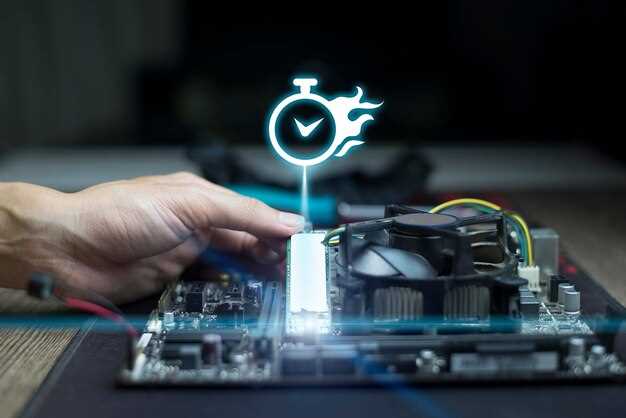
Понижение вольтажа процессора увеличивает риск нестабильной работы системы. При слишком низком напряжении возможны сбои, перезагрузки или зависания, что негативно сказывается на опыте использования и требует дополнительных корректировок.
Чрезмерное снижение вольтажа может снизить срок службы компонентов за счет непрерывных ошибок и повторных перераспределений энергии. Это особенно важно учитывать для систем с высокими требованиями к стабильности, таких как игровые компьютеры и рабочие станции.
Ограничения по понижению напряжения связаны с технологическими особенностями конкретных моделей процессоров. У одних процессоров удастся снизить вольтаж значительно, у других – только немного, без угрозы полной нестабильности. Тестирование на стабильность – ключ к определению допустимых границ.
Не стоит игнорировать температурные показатели. Многие пользователи надеются на снижение температуры, уменьшая вольтаж, но при этом увеличивают риск ошибок, если не контролируют параметры тщательнее. Регулярный мониторинг помогает своевременно заметить признаки нестабильности.
Стоит понимать, что в процессе понижения вольтажа желательно делать постепенные шаги. Резкое снижение может привести к необходимости возврата к более высоким значениям, чтобы избежать потери данных или повреждения оборудования. Используйте специализированное программное обеспечение и тесты стабильности для оценки итогового результата.
Инструменты для определения оптимальных настроек
Для настройки андервольтинга начинайте с использования программного обеспечения, которое позволяет мониторить параметры системы в реальном времени. Hammer Prime, Intel XTU или ThrottleStop предоставляют подробные данные о температуре, частоте и напряжении процессора. Эти инструменты помогают установить исходные параметры и контролировать изменения за счет встроенных датчиков.
Запустите тестовые нагрузки, такие как Prime95 или AIDA64, чтобы проверить стабильность при новых настройках. Во время тестирования следите за показателями через выбранное ПО, фиксируя максимальные температуры и нагрузку. Это даст представление о том, как изменяются параметры при разных уровнях андервольтинга.
Обратитесь к профилям и рекомендациям опытных пользователей на профильных форумах и в сообществах. Там часто публикуются таблицы оптимальных значений напряжения и частот, адаптированные под разные модели CPU. Вы сможете подобрать стартовые настройки и затем постепенно их улучшать, основываясь на собственных результатах.
Для автоматизации поиска оптимальных значений используйте утилиты как Intel XTU или Ryzen Master, которые предлагают автонастройки и автоматический подбор параметров. В них есть функции тестирования сразу после изменения настроек, что ускоряет путь к стабильной конфигурации.
Запаситесь программами для отслеживания температуры видеокарт и системных вентиляторов, чтобы контролировать тепловой режим на фоне изменения напряжения и частоты. SpeedFan или HWinfo отлично подойдут для получения полной картины текущего состояния системы.
Практические шаги по снижению температуры и повышению стабильности
Первый шаг – снизьте тактовую частоту процессора на пару сотен мегагерц. Это уменьшит энергопотребление и теплоотдачу без значительных потерь в производительности.
Настройте параметры напряжения в BIOS или через программное обеспечение для контроля volt. Уменьшение напряжения на 0,02-0,05 В значительно снизит температуру и уменьшит нагрузку на кулеры.
Проверьте и при необходимости очистите систему охлаждения, включая радиаторы и вентиляторы. Используйте мягкую щетку или сжатый воздух, чтобы убрать пыль и грязь.
Обеспечьте хорошую вентиляцию корпуса, установите дополнительные вентиляторы или переместите систему в более прохладное место. Хороший поток воздуха снижает внутреннюю температуру компонентов.
Рекомендуется установить дополнительные охлаждающие подложки или жидкостные системы, если повышение стабильности критично. Они позволяют значительно снизить нагрев и обеспечить более равномерную работу.
Применяйте стресс-тесты после каждой настройки, чтобы убедиться в стабильности системы. Используйте программы вроде Prime95 или AIDA64 и следите за показаниями температуры.
Если параметры позволяют, уменьшите тайминги оперативной памяти или понижайте множитель процессора поэтапно, чтобы найти максимально устойчивый режим работы без повышения температуры.
Регулярно обновляйте драйверы чипсета и BIOS. Новые версии улучшают оптимизацию работы и иногда помогают снизить тепловую нагрузку.
Комбинируйте эти меры для достижения оптимального баланса между низкой температурой и стабильностью системы, избегая чрезмерных настроек, которые могут привести к сбоям или долгосрочному ухудшению работы компонентов.
Настройка BIOS или UEFI для андервольтинга

Для начала найдите раздел, отвечающий за настройку процессора, обычно он называется CPU Configuration или Advanced CPU Settings. Там нужно отключить функцию Intel Turbo Boost или AMD Precision Boost, чтобы снизить автоматические разгоны и обеспечить стабильность пониженных напряжений.
Затем перейдите к параметрам Voltage Settings или CPU Voltage. Установите опцию Manual или Override Mode, чтобы задать постоянное напряжение. В большинстве случаев, снижение напряжения производится в диапазоне от 0.05 до 0.1 В. Начните с уменьшения на 0.05 В и тестируйте систему на стабильность.
Обратите внимание на раздел Multiplier или CPU Ratio, где регулируется тактовая частота. Для андервольтинга рекомендуется оставить значение по умолчанию, чтобы увеличить стабильность и снизить тепловыделение, или уменьшить его для дополнительной экономии энергии. В некоторых случаях снижение частоты может помочь достичь желаемого теплового режима без изменения напряжения.
После внесения изменений сохраните настройки и перезагрузите систему. Проведите стресс-тесты, например, с помощью Prime95 или AIDA64, чтобы убедиться в стабильности работы. В случае возникновения ошибок, увеличьте напряжение на 0.01 В или верните параметры к исходным и повторите проверку.
Регулярно мониторьте температуру и нагрузки с помощью утилит типа HWMonitor или HWInfo. Подбирая оптимальные параметры, не забывайте учитывать особенности конкретной модели CPU и материнской платы. Такой подход помогает снизить температуру и повысить срок службы процессора без потери производительности.
Использование программных утилит для регулировки вольтажа

Для снижения напряжения процессора без необходимости ручной настройки BIOS можно использовать специальные программы, такие как ThrottleStop, MSI Afterburner или Intel XTU. Эти утилиты позволяют точно контролировать параметры вольтажа и частоты, обеспечивая оптимальное сочетание стабильности и охлаждения.
Запустите выбранную программу и найдите раздел, отвечающий за настройку вольтажа CPU. Обычно это называется ‘Voltage Control’ или ‘ undervolt’. Уменьшайте вольтаж шагами по 10-15 мВ, проверяя стабильность системы после каждого изменения с помощью стресс-тестов вроде Prime95 или AIDA64. Цель – найти минимальный уровень напряжения, при котором процессор не сбоит в рабочих нагрузках.
Создайте профиль с зафиксированными настройками и фиксируйте их для использования при запуске системы. Такая конфигурация помогает снизить температуру CPU, уменьшить энергопотребление и повысить стабильность, особенно в условиях ограниченной вентиляции корпуса.
| Этап | Действия | Рекомендуемый диапазон |
|---|---|---|
| Настройка | Уменьшайте вольтаж по 10-15 мВ за каждый шаг, начиная с заводского | Конкретные значения зависят от модели процессора и системы охлаждения |
| Тестирование | Запускайте стресс-тесты после каждого изменения, чтобы проверить стабильность системы | Минимальный вольтаж без ошибок в тестах |
| Сохранение | Создайте профиль с выбранными настройками и применяйте его при каждом запуске | Обеспечивает постоянство работы и снижение температуры |
Обратите внимание, что каждая CPU индивидуальна, поэтому важно не спешить и внимательно следить за стабильностью системы при понижении вольтажа. Такой подход помогает значительно снизить тепловыделение и повысить долговечность компонентов.
Мониторинг параметров и тестирование стабильности системы

Для проверки стабильности системы после андервольтинга начинайте с использования специализированных утилит, таких как HWMonitor или MSI Afterburner, чтобы отслеживать показатели температуры, напряжения и частоты в реальном времени. Следите за тем, чтобы температуры CPU не превышали 70-75°C при полной нагрузке; такие показатели указывают на безопасный диапазон.
Проведите стресс-тесты с помощью Prime95 или AIDA64. Запустите их на 30-60 минут, чтобы удостовериться, что система сохраняет стабильность при повышенной нагрузке. Обратите внимание на любые сбои или ошибки, проседания частот, скачки напряжения или повышение температуры.
Записывайте показатели во время теста и анализируйте их после завершения. Если температура начинает приближаться к критическим значениям или наблюдаются ошибки, уменьшите разгон или повысите уровень охлаждения. В случае стабильности можно считать, что параметры настроены оптимально.
Регулярный мониторинг поможет выявить потенциальные проблемы заранее. Следите за показателями даже в обычной работе, чтобы убедиться в сохранении стабильности и долговечности системы. Используйте автоматические оповещения для светодиодных систем или программные уведомления, чтобы быстро реагировать на изменения.
Ошибки и адаптация настроек при нестабильной работе системы
Если после снижения напряжения процессор стал проявлять нестабильность, лучше всего начать с поэтапной корректировки параметров крива CPU или частоты.
- Уменьшите частоту ядра на 50 МГц и протестируйте стабильность системы. Повышайте или понижайте частоту, основываясь на результатах.
- Повысьте напряжение при необходимости, но не больше чем на 0.05 В за один шаг, чтобы избежать перегрева или выхода из строя.
- Используйте тесты стабильности, такие как Prime95 или AIDA64, чтобы убедиться, что система работает без ошибок. Выполняйте их минимум по 15 минут после каждого изменения.
Если система продолжает останавливаться или выдавать ошибки, уменьшите общий уровень разгона и обратите внимание на температуру. Убедитесь, что кулер справляется с охлаждением, а вентиляция в корпусе достаточна.
- Проверьте температуру процессора во время стресс-теста. Если температура превышает 80°C, обратитесь к настройкам охлаждения или уменьшите разгон.
- Обратите внимание на системный журнал ошибок Windows или лог BIOS – они могут подсказать источник нестабильности.
На каждый шаг избегайте слишком резких изменений, чтобы система могла приспособиться. Анализируйте результаты тестов и делайте небольшие корректировки, ориентируясь на показатели стабильности и температуры.
Дополнительные меры для охлаждения и предотвращения перегрева
Установите дополнительные вентиляторы внутри корпуса, чтобы обеспечить лучшее движение воздуха и снизить температуру компонентов. Расположите их так, чтобы они направляли поток воздуха через зоны с высоким нагревом, например, около процессора и видеокарты.
Используйте термопасту высокого качества при монтаже кулера. Нанесите ее тонким равномерным слоем, избегая пузырьков и излишков, чтобы обеспечить лучший тепловой контакт между процессором и радиатором.
Регулярно очищайте систему охлаждения от пыли. Пыль блокирует вентиляцию и увеличивает тепловую нагрузку, снижая эффективность охлаждения. Удаляйте ее мягкой щеткой или с помощью сжатого воздуха по мере необходимости каждые 2-3 месяца.
Покупайте корпуса с хорошей вентиляцией: наличие нескольких предустановленных вентиляторов, большой площади воздухообмена и фильтров для пыли повысит стабильность системы в долгосрочной перспективе.
Настройте профиль скорости вентиляторов через BIOS или специализированные программы, чтобы они автоматически увеличивали обороты при повышении температуры. Это поможет быстро снизить нагрев при нагрузках без постоянного увеличения шума.
Применяйте термосменные материалы, такие как термопрокладки или термопрокладки, для улучшения теплоотвода между компонентами и радиаторами, если замена термопасты невозможна или недоступна.
Обеспечьте качественную вентиляцию в помещении, избегайте размещения корпуса в теплых или плохо проветриваемых комнатах, чтобы снизить воздействие внешнего тепла на систему охлаждения.