
Встроенные покупки на iPhone позволяют пользователям расширять функциональность приложений, приобретая дополнительные функции, контент или подписки. Эти покупки могут варьироваться от небольших дополнений до крупных пакетов, которые значительно улучшают опыт использования приложения. Чтобы избежать неожиданных трат, важно понимать, как управлять этими покупками.
Для начала, проверьте настройки вашего устройства. Перейдите в Настройки > Ваше имя > Медиа и покупки > Настройки покупок. Здесь вы можете включить или отключить возможность совершения встроенных покупок. Рекомендуется активировать Запрос пароля для каждой покупки, чтобы предотвратить случайные траты.
Также полезно ознакомиться с информацией о каждом приложении перед его загрузкой. В описании приложения в App Store обычно указывается, какие встроенные покупки доступны. Это поможет вам заранее оценить, стоит ли загружать приложение, если вы не хотите тратить деньги на дополнительные функции.
Если вы уже сделали покупку и хотите отменить подписку, это можно сделать через Настройки > Ваше имя > Подписки. Здесь вы найдете список активных подписок и сможете управлять ими по своему усмотрению. Следуя этим рекомендациям, вы сможете контролировать свои расходы и получать максимум от приложений на вашем iPhone.
Понимание встроенных покупок: что это и зачем нужны
Встроенные покупки позволяют пользователям приобретать дополнительные функции или контент в приложениях. Это может быть доступ к новым уровням в играх, подписки на премиум-контент или виртуальные товары. Такие покупки помогают разработчикам монетизировать свои приложения, предлагая пользователям возможность улучшить опыт использования.
Пользователи могут управлять встроенными покупками через настройки устройства. Для этого перейдите в раздел ‘Настройки’ > ‘App Store’ > ‘Покупки’. Здесь можно отключить возможность совершения покупок, что предотвратит случайные траты. Также рекомендуется устанавливать пароль для подтверждения покупок, чтобы защитить себя от нежелательных расходов.
Разработчики часто используют встроенные покупки для создания бесплатных приложений, которые привлекают пользователей, а затем предлагают дополнительные функции за деньги. Это позволяет пользователям сначала оценить приложение, прежде чем принимать решение о покупке. Важно внимательно читать описания встроенных покупок, чтобы понимать, за что именно вы платите.
Следите за своими расходами и регулярно проверяйте историю покупок в App Store. Это поможет контролировать бюджет и избежать неожиданных трат. Если вы заметили несанкционированные покупки, немедленно свяжитесь с поддержкой Apple для разрешения ситуации.
Различия между бесплатными приложениями и платными внутриигровыми покупками
Начинайте с осознания, что бесплатные приложения предоставляют базовые функции без первоначальных затрат, однако часто включают возможности для покупок внутри приложения. Эти покупки позволяют получить дополнительные функции, расширить контент или убрать рекламу.
Платные внутриигровые покупки предназначены для ускорения прогресса или приобретения эксклюзивных элементов, таких как уникальные скины, персонажи или внутриигровая валюта. Их цена фиксирована и отображается прямо в магазине, что помогает планировать бюджет.
Различия также заключаются в механике: бесплатные приложения зачастую стимулируют к покупкам через таймеры, лимиты или специальные предложения, тогда как платные приложения сразу предоставляют полный набор возможностей за единую плату.
При выборе между ними важно оценить: хотите ли вы платить сразу или предпочитаете пробовать игру бесплатно с возможностью расширения возможностей по мере необходимости. Обратите внимание, что внутриигровые покупки могут в конечном итоге сделать игру более персонализированной, но при этом могут увеличить сумму затрат.
Для контроля расходов лучше использовать настройки и ограничения, встроенные в iPhone, чтобы своевременно отключать возможность покупки или устанавливать лимиты. Это особенно актуально для семейных устройств, где дети могут случайно совершить нежелательные траты.
Типы встроенных покупок: подписки, одноразовые и сезонные предложения
Встроенные покупки в приложениях на iPhone делятся на три основных типа: подписки, одноразовые покупки и сезонные предложения. Каждый из этих типов имеет свои особенности и преимущества.
Подписки предоставляют доступ к контенту или услугам на регулярной основе. Пользователи оплачивают подписку ежемесячно или ежегодно, что позволяет им получать обновления и новые функции. Это отличный вариант для приложений, предлагающих постоянный поток контента, таких как стриминговые сервисы или образовательные платформы.
Одноразовые покупки позволяют пользователям приобрести определенный контент или функцию единожды. Это может быть игра, дополнительный уровень или уникальный предмет. Одноразовые покупки подходят для приложений, где пользователи предпочитают разовые вложения, а не постоянные платежи.
Сезонные предложения представляют собой временные акции, которые могут включать как подписки, так и одноразовые покупки. Эти предложения часто приурочены к праздникам или событиям и могут включать скидки или эксклюзивный контент. Пользователи могут воспользоваться такими предложениями, чтобы получить больше за меньшую цену.
| Тип покупки | Описание | Примеры |
|---|---|---|
| Подписка | Регулярные платежи за доступ к контенту или услугам | Стриминговые сервисы, образовательные приложения |
| Одноразовая покупка | Единовременная оплата за контент или функции | Игры, дополнительные уровни |
| Сезонные предложения | Временные акции с эксклюзивным контентом или скидками | Праздничные акции, специальные события |
Выбор типа встроенной покупки зависит от предпочтений пользователя и особенностей приложения. Убедитесь, что вы понимаете, что именно предлагается, прежде чем совершать покупку.
Когда появляются встроенные покупки: интерфейс и уведомления
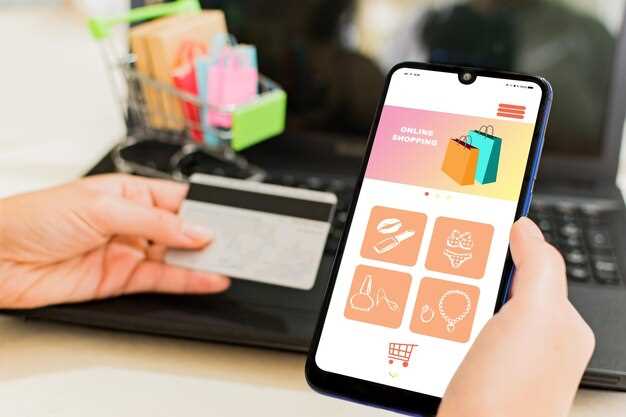
Встроенные покупки становятся доступными в приложении, когда разработчик предлагает дополнительные функции или контент. Обычно это происходит в следующих случаях:
- При первом запуске приложения, если оно предлагает подписку или покупку внутри приложения.
- Во время использования приложения, когда пользователь достигает определенного уровня или выполняет конкретные действия, открывающие доступ к дополнительному контенту.
- При попытке получить доступ к функциям, которые требуют оплаты, например, удаление рекламы или получение премиум-контента.
Интерфейс встроенных покупок обычно включает в себя четкие кнопки с указанием стоимости и описанием предлагаемых функций. Пользователь видит всплывающее окно с информацией о покупке, где можно ознакомиться с деталями и подтвердить транзакцию.
Уведомления о встроенных покупках появляются в следующих ситуациях:
- При успешной покупке, когда приложение уведомляет о завершении транзакции.
- Если произошла ошибка при оплате, приложение сообщит об этом и предложит повторить попытку.
- При обновлении подписки или изменении условий, когда пользователь получает уведомление о новых условиях или необходимости продления.
Для управления встроенными покупками откройте настройки устройства, перейдите в раздел ‘App Store’ и выберите ‘Управление подписками’. Здесь можно просмотреть активные подписки, отменить их или изменить параметры оплаты.
Риски и преимущества использования встроенных покупок для пользователей
Пользователи должны осознавать, что встроенные покупки могут привести к неожиданным расходам. Установите ограничения на покупки в настройках устройства, чтобы избежать нежелательных трат. Это особенно важно для детей, которые могут случайно совершать покупки в играх.
С другой стороны, встроенные покупки часто предоставляют доступ к дополнительному контенту или функциям, улучшая общий опыт использования приложения. Например, в играх это может быть возможность разблокировать новые уровни или персонажей, что делает игру более увлекательной.
Пользователи могут также воспользоваться акциями и скидками на встроенные покупки, что позволяет экономить деньги. Следите за предложениями в приложениях, чтобы не упустить выгодные предложения.
Важно помнить о безопасности. Используйте надежные пароли и двухфакторную аутентификацию для защиты своей учетной записи. Это поможет предотвратить несанкционированные покупки и защитит ваши финансовые данные.
Встроенные покупки могут быть удобным способом получения контента, но всегда стоит взвешивать риски и преимущества. Установите четкие правила для себя и своей семьи, чтобы контролировать расходы и получать максимальную выгоду от приложений.
Настройка и контроль встроенных покупок на iPhone

Откройте настройки вашего iPhone и перейдите в раздел ‘Экранное время’. Здесь вы можете установить ограничения на встроенные покупки. Выберите ‘Контент и конфиденциальность’, активируйте этот режим и перейдите в ‘Покупки в iTunes и App Store’.
Выберите опцию ‘Запрашивать разрешение на покупки’. Это позволит вам контролировать, когда приложения могут совершать покупки. Вы можете установить запрос на каждую покупку или разрешить их только с использованием пароля.
Для дополнительной безопасности настройте ‘Пароль для покупок’. Это предотвратит случайные транзакции. Убедитесь, что у вас установлен уникальный и сложный пароль.
Если вы хотите полностью отключить встроенные покупки, вернитесь в ‘Контент и конфиденциальность’ и выберите ‘Покупки в iTunes и App Store’. Здесь вы можете отключить возможность совершения покупок.
Регулярно проверяйте свои покупки в разделе ‘Настройки’ > ‘Ваше имя’ > ‘Подписки’. Это поможет вам следить за активными подписками и отменять ненужные.
Обратите внимание на уведомления о покупках. Если вы получаете уведомления о транзакциях, которые не совершали, это может быть признаком несанкционированного доступа к вашему аккаунту. В таком случае измените пароль Apple ID и активируйте двухфакторную аутентификацию.
Следуя этим шагам, вы сможете эффективно управлять встроенными покупками на вашем iPhone и защитить свои финансы.
Как включить или отключить встроенные покупки через настройки устройства

Перейдите в настройки вашего iPhone. Найдите раздел ‘Экранное время’. Если он не активирован, включите его, установив пароль для управления настройками.
В разделе ‘Экранное время’ выберите ‘Контент и конфиденциальность’. Активируйте этот параметр, если он еще не включен.
Теперь найдите пункт ‘Покупки в iTunes и App Store’. Здесь вы можете управлять встроенными покупками:
- Выберите ‘Разрешить’ или ‘Запретить’ для встроенных покупок.
- Если хотите, установите пароль для подтверждения покупок, чтобы предотвратить случайные траты.
После внесения изменений, вернитесь на главный экран настроек. Теперь встроенные покупки будут включены или отключены в соответствии с вашими предпочтениями.
Использование ограничений и родительского контроля для управления доступом
Настройте ограничения на вашем iPhone, чтобы контролировать доступ к встроенным покупкам. Перейдите в ‘Настройки’, затем выберите ‘Экранное время’. Активируйте функцию, если она еще не включена.
В разделе ‘Контент и конфиденциальность’ включите соответствующий переключатель. Здесь вы сможете ограничить доступ к покупкам в приложениях. Выберите ‘Покупки в приложениях’ и установите параметр ‘Не разрешать’. Это предотвратит случайные или нежелательные покупки.
Также можно установить пароль для изменений в настройках. В разделе ‘Экранное время’ выберите ‘Использовать код доступа для экранного времени’. Это добавит дополнительный уровень защиты, чтобы дети не могли изменить настройки без вашего разрешения.
Регулярно проверяйте настройки и обновляйте их по мере необходимости. Убедитесь, что все члены семьи понимают правила использования устройства. Это поможет избежать недоразумений и нежелательных расходов.
Используйте функцию ‘Запрос на покупку’, чтобы получать уведомления о попытках совершения покупок. Это даст вам возможность одобрять или отклонять запросы, что обеспечит дополнительный контроль над расходами.
Как просмотреть историю покупок и произвести отмену ошибок
Откройте приложение ‘Настройки’ на вашем iPhone. Прокрутите вниз и выберите ‘Ваше имя’ в верхней части экрана. Затем нажмите на ‘Медиа и покупки’. Здесь вы увидите опцию ‘Просмотреть учетную запись’. Введите свой Apple ID, если потребуется.
После этого выберите ‘История покупок’. Вы увидите список всех покупок, включая встроенные покупки. Нажмите на любую запись, чтобы получить подробную информацию о транзакции.
Если вы обнаружили ошибку или хотите отменить покупку, прокрутите вниз до конца страницы и выберите ‘Сообщить о проблеме’. Это перенаправит вас на сайт Apple, где вы сможете выбрать причину обращения и следовать инструкциям для отмены.
Также можно использовать приложение ‘App Store’. Перейдите в раздел ‘Сегодня’, прокрутите вниз и нажмите на свой профиль. Выберите ‘Покупки’ и просмотрите историю. Для отмены также воспользуйтесь опцией ‘Сообщить о проблеме’.
Следуя этим шагам, вы сможете легко управлять своей историей покупок и отменять ошибки, если они возникли.
Настройка уведомлений о предстоящих встроенных покупках

Перейдите в настройки iPhone, откройте раздел ‘Уведомления’ и выберите ‘App Store’. Там найдите опцию ‘Предстоящие покупки’ и включите её, чтобы получать напоминания о планируемых транзакциях.
После включения уведомлений убедитесь, что уведомления отображаются на экране блокировки и в центре уведомлений, активировав соответствующие переключатели. Это поможет вам не пропустить важные сообщения о предстоящих покупках.
В разделе ‘Настройки’ перейдите в раздел ‘Аккаунт’ (в верхней части меню настроек). Выберите ‘Оплата и доставка’. Здесь можно дополнительно контролировать параметры оплаты и настройки уведомлений, связанные с финансовыми операциями.
На устройстве также удобно настроить уведомления через приложение ‘Настройки’ внутри конкретного приложения, если оно поддерживает управление уведомлениями в своих настройках.
Используйте функцию ‘Напоминания’ для отметки предстоящих покупок, если хотите самостоятельно контролировать список ожидаемых транзакций. Это поможет избежать неожиданных списаний и своевременно принимать решения.
| Шаги для настройки уведомлений о предстоящих покупках |
|---|
| 1. Откройте ‘Настройки’ и выберите ‘Вкладка Apple ID’ / ‘Профиль’. |
| 2. Перейдите в раздел ‘Медиа и покупки’. |
| 3. Выберите ‘Просмотр аккаунта’, авторизуйтесь при необходимости. |
| 4. Найдите пункт ‘Уведомления о предстоящих покупках’ и активируйте его. |
| 5. Настройте параметры отображения уведомлений согласно предпочтениям, активировав показ на экране блокировки и в центре уведомлений. |