Выбор правильного драйвера – ключ к тому, чтобы ваш джойстик PS3 заработал безупречно на компьютере. Многие пользователи сталкиваются с проблемами совместимости или нестабильной работы устройства, потому что используют устаревшие или неподходящие программы. Для стабильной работы необходимо ориентироваться на проверенные драйвера, которые обеспечивают поддержку функций джойстика и позволяют настроить управление под свои нужды.
Инструкция по установке начинается с выбора подходящего драйвера. Среди популярных решений – SCP Toolkit и InputMapper. Эти программы создают мост между вашим контроллером и операционной системой, обеспечивая корректное распознавание и поддержку всех кнопок и стиков. Установка включает скачивание файла, его запуск и следование простым шагам мастер-процесса, а также настройку дополнительных параметров для комфортной игры.
Рекомендации по настройке помогают добиться лучшего опыта. Обратите внимание на параметры чувствительности, настройку кнопок и профили для различных игр. После установки драйвера рекомендуется проверить работу джойстика на специальных тестовых платформах или в игровых меню, чтобы убедиться в правильной отклике. Постоянное обновление драйверов и регулярная проверка совместимости позволяют удерживать устройство в рабочем состоянии и избегать сбоев.
Обзор наиболее подходящих драйверов для PS3 джойстика и их ключевые особенности
Рекомендуется использовать драйвер ScpToolkit для подключения джойстика PS3 к ПК. Этот драйвер обеспечивает стабильное соединение и поддержку большинства игр. Установка проста: скачайте последнюю версию с официального репозитория, запустите установщик и следуйте инструкциям на экране.
Драйвер DS3 Tool также заслуживает внимания. Он позволяет настраивать кнопки и чувствительность стиков, что делает его отличным выбором для геймеров, стремящихся к индивидуальной настройке. Установка включает подключение джойстика через USB и настройку через интерфейс программы.
Для пользователей, предпочитающих минимализм, подойдет InputMapper. Этот драйвер поддерживает множество контроллеров и предлагает простую настройку. Он автоматически распознает джойстик и позволяет настраивать профили для различных игр.
Каждый из этих драйверов имеет свои уникальные функции. ScpToolkit поддерживает Bluetooth-соединение, что позволяет использовать джойстик без проводов. DS3 Tool предлагает расширенные настройки, включая макросы и изменение мертвых зон. InputMapper выделяется простотой интерфейса и быстрой настройкой.
Выбор драйвера зависит от ваших предпочтений и требований к играм. Установите один из предложенных драйверов, и наслаждайтесь игрой с джойстиком PS3 на ПК без проблем.
Драйвер SCP Toolkit: совместимость и основные преимущества
Рекомендуется установить SCP Toolkit для полноценной работы джойстика DualShock 3 с ПК. Он поддерживает большинство версий Windows, начиная с Windows XP и до Windows 10, обеспечивая стабильную совместимость без необходимости дополнительных настроек.
Одним из ключевых преимуществ SCP Toolkit является возможность автоматической установки драйверов и поддержки режима воспроизведения, что позволяет подключать джойстик как стандартное устройство ввода без отклонений в работе игр и приложений.
Среди других достоинств – полный контроль над конфигурацией. В Toolkit заложены настройки для переназначения кнопок, калибровки и управления вибрацией, что существенно расширяет возможности адаптации устройства под личные предпочтения.
Поддержка оригинальных драйверов Sony предоставляет возможность подключать несколько устройств одновременно без конфликтов, а также обновлять драйверы через встроенные инструменты без необходимости искать сторонние решения.
Интуитивно понятный процесс установки и дружелюбный интерфейс позволяют быстро подключить джойстик и настроить его работу. Кроме того, SCP Toolkit автоматически распознаёт подключенное устройство и настраивает драйверы так, чтобы обеспечить минимальные задержки и стабильность сигнала.
MotioninJoy: плюсы и минусы для подключения джойстика
Использование MotioninJoy обеспечивает поддержку джойстика PS3 на ПК и содержит несколько существенных плюсов. Он обладает простым интерфейсом, что позволяет быстро настроить устройство без особых сложностей. Встроенные драйверы позволяют распознать джойстик практически сразу после установки, а возможность настройки кнопок и профилей делает управление комфортным для разных игр. Также, благодаря большому сообществу пользователей, можно найти пошаговые инструкции и советы по устранению возможных ошибок.
Однако у MotioninJoy есть и свои минусы. Среди них – риски, связанные с безопасностью: установленных драйверов могут содержать нежелательные компоненты или уязвимости, особенно если скачивать ПО с сомнительных ресурсов. Некоторые пользователи сталкиваются с нестабильной работой или конфликтами с системными драйверами Windows, что вызывает зависания и отключения джойстика. Кроме того, процесс установки требует внимательности, иначе программа может неверно распознать устройство или дать сбои.
| Плюсы | Минусы |
|---|---|
| Простое и понятное управление настройками | Риски безопасности из-за сторонних компонентов |
| Поддержка большинства моделей PS3 | Могут возникнуть конфликты с системными драйверами Windows |
| Быстрая установка и настройка профилей | Иногда нестабильная работа или зависания системы |
| Обширное сообщество и наличие инструкций | Требуется внимательное отношение к процессу установки |
Выбирая MotioninJoy, стоит учитывать эти особенности и быть готовым к возможным трудностям, связавшимся с безопасностью или стабильностью работы. Если подбирать драйверы аккуратно и следовать инструкциям, он может стать хорошим решением для использования PS3 джойстика на ПК.
Тестирование драйверов: как выбрать лучший вариант для вашего ПК
Сравните несколько драйверов, чтобы определить, какой из них лучше всего подходит для вашего устройства. Начните с установки драйвера, который имеет положительные отзывы от пользователей. Обратите внимание на совместимость с вашей операционной системой и версией игр.
После установки протестируйте джойстик в различных играх. Обратите внимание на задержку ввода и стабильность соединения. Если драйвер вызывает проблемы, попробуйте альтернативные версии, доступные на официальных сайтах или форумах.
Используйте специальные программы для тестирования производительности, такие как JoyToKey или DS3 Tool. Эти утилиты помогут вам настроить кнопки и проверить, как они реагируют на нажатия. Сравните результаты с другими драйверами, чтобы выбрать наиболее подходящий.
Не забывайте о регулярных обновлениях драйверов. Разработчики часто выпускают патчи, которые улучшают производительность и исправляют ошибки. Подписывайтесь на уведомления о новых версиях, чтобы всегда иметь актуальные драйвера.
Обратите внимание на поддержку сообщества. Драйверы с активными форумами и обсуждениями могут предложить полезные советы и решения проблем, с которыми вы можете столкнуться. Это поможет вам быстрее найти оптимальный вариант для вашего ПК.
Обновление и поддержка драйверов: что важно знать

Регулярно проверяйте наличие обновлений драйверов для джойстика через официальные источники или сторонние программы, предназначенные для автоматического обновления. Используйте только проверенные ресурсы, чтобы избежать загрузки вредоносных файлов. Установка свежих версий драйверов помогает устранить баги, повысить совместимость и обеспечить стабильную работу.
Перед обновлением рекомендуется создать точку восстановления системы или сделать резервную копию текущих драйверов. Это позволит быстро вернуться к исходному состоянию в случае несовместимости или ошибок. Также убедитесь, что для вашей модели джойстика подходит актуальная версия драйвера.
Обновляйте драйверы как можно чаще, особенно после выхода крупных обновлений ОС или новых версий системных компонентов, так как несовместимость может привести к сбоям или некорректной работе устройства. Не забывайте проверять наличие обновлений драйверов для других связанных устройств, например, передачи данных или контроллеров питания.
Следите за отзывами пользователей и сообществами, чтобы узнавать о возможных проблемах с конкретными версиями драйверов и искать обходные решения. Иногда разработчики выпускают патчи или настройки, позволяющие устранить ошибки без необходимости в полном обновлении.
Используйте встроенные инструменты Windows для диагностики и обновления драйверов, однако при серьезных сбоях предпочтительнее скачивать драйверы вручную с официальных сайтов производителей джойстика, чтобы убедиться в их подлинности и актуальности.
Альтернативные драйверы и их особенности для продвинутых пользователей
Объедините ixDriver или ScpToolkit с пользовательскими настройками для расширенных функций. Эти инструменты позволяют глубже интегрировать джойстик в систему, добавлять нестандартные профили и управлять настройками чувствительности.
Используйте драйверы с открытым исходным кодом, такие как DS4Windows, которые позволяют подключать контроллеры PlayStation через эмуляцию драйверов Xbox или DS4. Это обеспечивает совместимость с большинством игр и позволяет точно кастомизировать работу контроллера.
Настраивайте параметры в конфигурационных файлах вручную. Для этого потребуется знание расположения файлов и структуры конфигурации, что даст возможность задавать индивидуальные макросы, назначать сложные комбинации и оптимизировать работу устройства под специфические требования игр или приложений.
Используйте виртуальные драйверы, такие как vJoy, чтобы создавать виртуальные устройства и одновременно управлять несколькими контроллерами или эмулировать разные типы подключений. Такое решение незаменимо для тестирования или запуска старого ПО, требующего специфических устройств.
Обратите внимание на совместимость новых драйверов с системными обновлениями. Продвинутые пользователи регулярно проводят тесты на разных версиях Windows, чтобы избежать конфликтов и обеспечить стабильную работу дополнительных функций.
Проведите тестирование с помощью утилит диагностики типа Jstest или профилей в специальных конфигураторых. Это поможет выявить возможные неполадки и настроить работу драйверов так, чтобы они максимально соответствовали индивидуальным сценарием использования.
Пошаговая инструкция по установке и настройке драйверов для PS3 на ПК
После завершения загрузки, запустите установочный файл. Следуйте инструкциям на экране, соглашаясь с условиями лицензии. Убедитесь, что вы выбрали все необходимые компоненты для установки.
Подключите джойстик PS3 к ПК с помощью USB-кабеля. Программа автоматически обнаружит устройство. Если этого не произошло, попробуйте использовать другой USB-порт.
Запустите MotioninJoy или DS3 Tool. В интерфейсе выберите вкладку Driver Manager и активируйте драйвер для вашего джойстика. Нажмите на кнопку Install и дождитесь завершения процесса.
Перейдите на вкладку Profiles и создайте новый профиль для вашего джойстика. Настройте кнопки и оси в соответствии с вашими предпочтениями. Сохраните изменения.
Теперь откройте вкладку Bluetooth, если вы хотите подключить джойстик по беспроводной сети. Убедитесь, что Bluetooth-адаптер на вашем ПК активен. Нажмите Pair и следуйте инструкциям на экране для завершения подключения.
Запустите игру и проверьте работу джойстика. Если возникли проблемы, вернитесь в MotioninJoy или DS3 Tool и проверьте настройки профиля и драйвера.
Регулярно обновляйте драйвера для обеспечения стабильной работы. Это поможет избежать проблем с совместимостью и улучшит производительность джойстика.
Подготовка к установке: что нужно скачать и подготовить
Начинайте с загрузки последних драйверов для вашего джойстика PS3, чтобы обеспечить совместимость и стабильную работу. Найдите их на официальном сайте производителя или на проверенных ресурсах, специализирующихся на драйверах.
Обновите драйверы вашей операционной системы до последней версии, чтобы снизить риски конфликтов и ошибок при установке новых драйверов. Проверьте текущие обновления через настройки Windows или соответствующую панель.
Подготовьте архив с необходимыми файлами – обычно драйверы скачиваются в виде ZIP или RAR архива, который после скачивания нужно распаковать. Используйте проверенные архиваторы, такие как WinRAR или 7-Zip.
Проверьте наличие свободного места на диске, особенно в системе C:, чтобы без проблем разместить файлы и завершить установку.
| Шаг | Что сделать |
|---|---|
| 1 | Скачать последние драйверы устройства с официального сайта |
| 2 | Обновить ОС до актуальной версии для предотвращения несовместимости |
| 3 | Распаковать архив с драйверами в отдельную папку для удобства |
| 4 | Проверить свободное место на системном диске |
Процесс установки драйверов: шаг за шагом
Загрузите нужный драйвер для PS3-контроллера: используйте официальные источники или проверенные сторонние ресурсы, такие как SCP Driver Package или MotioninJoy.
Распакуйте архив с драйвером (если он в архиве). Запустите установочный файл, обычно это файл с расширением .exe или .msi.
- Появится мастер установки. Следуйте его инструкциям, выбирая стандартные настройки, или укажите пути установки при необходимости.
- Если появится сообщение о безопасности или об авторизации драйвера, подтвердите установку, нажав «Далее» или «Разрешить».
- После завершения установки перезагрузите ПК, чтобы изменения вступили в силу.
Подключите джойстик еще раз и проверьте его автоматическую настройку системой. Для уверенности откройте «Диспетчер устройств» и убедитесь, что устройство отображается без ошибок.
Запустите стороннее приложение, такое как DS4Windows или SCP Monitor, чтобы вручную конфигурировать устройство и проверить его работу.
Настройка джойстика: калибровка и проверка работоспособности
Подключите джойстик к ПК и откройте программу настройки устройств Windows. Перейдите в раздел ‘Устройства и принтеры’ и выберите ваш джойстик. Нажмите ‘Свойства’ и выберите вкладку ‘Параметры’.
Для калибровки выберите опцию ‘Калибровка’ и следуйте инструкциям мастера. В процессе опробуйте все кнопки и оси, чтобы убедиться, что каждая из них реагирует правильно и без задержек. Не забудьте проверить диапазон движения стиков, чтобы исключить залипания или неправильную работу.
Перейдя в режим тестирования, можно проверить функциональность джойстика в специальной утилите. Например, Windows предлагает встроенную программу ‘Тестер геймпада’. Запустите ее и сдвиньте каждый элемент устройства, следя за отображением откликов на экране.
| Этап | Действия | Результат |
|---|---|---|
| Подключение | Подключите джойстик к ПК через USB или Bluetooth | Устройство определяется системой без ошибок |
| Калибровка | Запустите мастер калибровки и следуйте инструкциям | Оси и кнопки реагируют на каждое действие без заеданий |
| Тестирование | Откройте тестовую программу и проверьте реакцию каждого элемента | Все показатели меняются в ответ на ваши движения и нажатия |
Если обнаружили неправильные отклики или зажаты кнопки, повторите калибровку или отключите/подключите устройство заново. Для продолжительной корректной работы рекомендуется регулярно повторять эти шаги перед началом громких игровых сессий или новых игр.
Решение распространённых проблем при установке и настройке
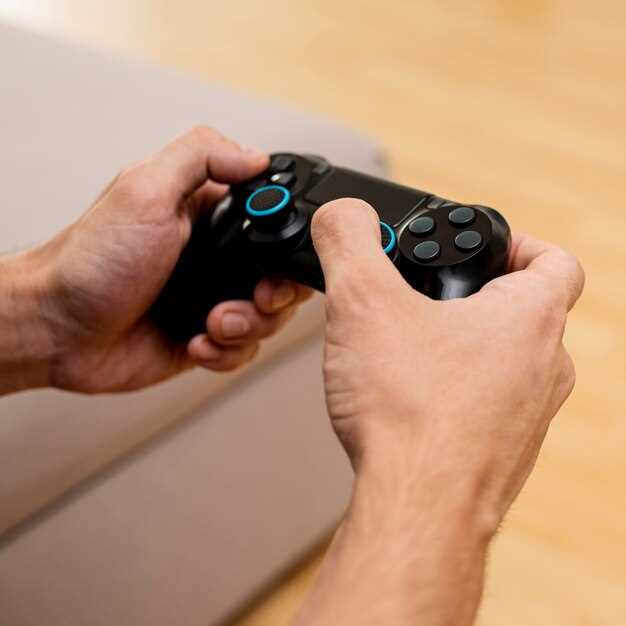
Если джойстик не распознаётся системой, проверьте подключение. Убедитесь, что USB-кабель исправен и правильно подключён к порту. Попробуйте использовать другой порт или кабель.
При проблемах с драйверами, скачайте последнюю версию с официального сайта. Убедитесь, что вы выбрали драйвер, совместимый с вашей версией операционной системы. Установите драйвер, следуя инструкциям на экране.
Если джойстик работает некорректно в играх, проверьте настройки управления. В некоторых играх необходимо вручную настроить кнопки. Зайдите в меню управления и переназначьте кнопки по своему усмотрению.
При возникновении проблем с Bluetooth-соединением, убедитесь, что адаптер включён и работает. Попробуйте удалить устройство из списка подключённых и заново выполнить сопряжение. Для этого удерживайте кнопку PS и кнопку ‘Share’ на джойстике до появления индикатора.
Если джойстик отключается во время игры, проверьте уровень заряда. Подключите его к зарядному устройству и дайте немного времени для зарядки. Также проверьте, нет ли конфликтов с другими Bluetooth-устройствами.
При возникновении ошибок в играх, попробуйте запустить их от имени администратора. Это может помочь устранить проблемы с доступом к ресурсам системы.
Если ни одно из решений не помогло, обратитесь на форумы поддержки или в службу технической поддержки. Часто пользователи делятся полезными советами и решениями, которые могут помочь в вашей ситуации.
Оптимизация работы джойстика: советы для комфортной игры
Настройте чувствительность стиков. В большинстве игр можно изменить параметры чувствительности в меню настроек. Установите значение, которое подходит вашему стилю игры.
Используйте программное обеспечение для настройки. Программы, такие как DS3 Tool или InputMapper, позволяют переназначить кнопки и настроить макросы. Это поможет адаптировать джойстик под ваши предпочтения.
Проверьте соединение. Убедитесь, что джойстик правильно подключен к ПК. Используйте USB-кабель для стабильного соединения, если беспроводное подключение вызывает задержки.
Регулярно обновляйте драйвера. Убедитесь, что у вас установлены последние версии драйверов для джойстика. Это может улучшить совместимость и производительность.
Настройте режимы работы. Некоторые игры поддерживают разные режимы управления. Попробуйте переключаться между ними, чтобы найти наиболее удобный для себя.
Используйте дополнительные аксессуары. Подставки для рук или специальные накладки на стики могут улучшить комфорт и точность управления.
Проводите тестирование. Перед началом игры проведите тестирование всех кнопок и стиков. Это поможет выявить возможные проблемы и убедиться, что все работает корректно.
Обратите внимание на время игры. Долгие игровые сессии могут вызывать усталость. Делайте перерывы, чтобы избежать дискомфорта и сохранить концентрацию.
Следуйте этим рекомендациям, чтобы улучшить опыт игры с джойстиком PS3 на ПК и наслаждаться каждым моментом игрового процесса.