
Драйвер Intel — это программное обеспечение, которое необходимо для правильной работы графического адаптера от компании Intel. Установка драйвера Intel является неотъемлемой частью процесса обновления и поддержки графического устройства. В этой статье мы рассмотрим, как установить драйвер Intel на ваш компьютер.
Шаг 1. Проверьте версию графического адаптера Intel
Прежде чем скчать драйвер, вам необходимо узнать точную модель вашего графического адаптера Intel и его версию. Для этого вы можете воспользоваться утилитой DirectX Diagnostic Tool, доступной в операционной системе Windows. Откройте меню Пуск и в поисковой строке введите dxdiag, затем запустите найденное приложение.
Как только откроется окно DirectX Diagnostic Tool, перейдите на вкладку Дисплей. Здесь вы найдете информацию о своем графическом адаптере Intel, включая его модель и версию. Запишите эти данные, так как они понадобятся вам в следующем шаге установки драйвера.
Подготовка к установке драйвера intel
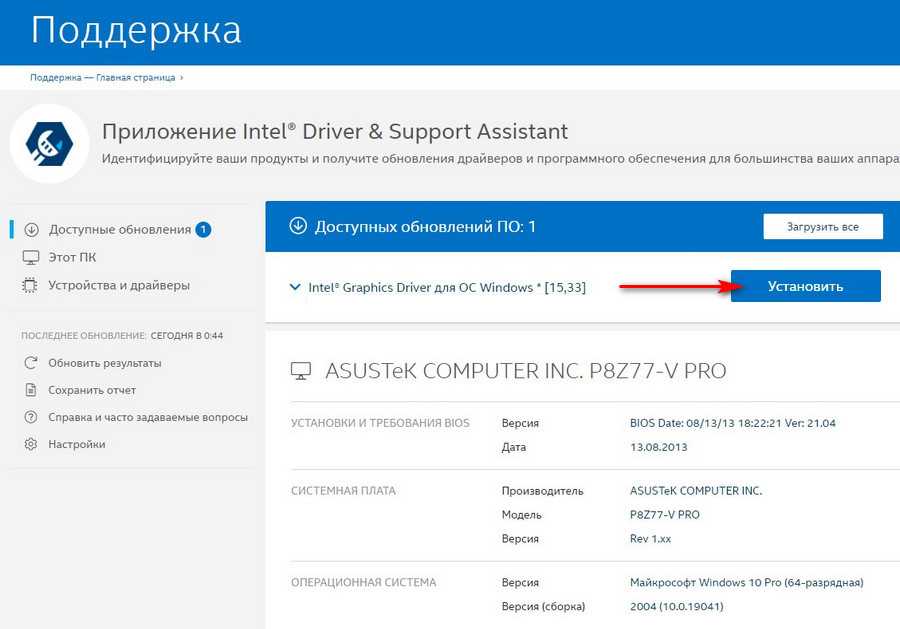
Перед установкой драйвера intel важно выполнить несколько предварительных шагов. Это поможет обеспечить безопасность и успешное завершение установки драйвера.
1. Проверьте совместимость: убедитесь, что ваше устройство совместимо с драйвером intel, который вы хотите установить. Проверьте модель устройства и версию драйвера, чтобы избежать конфликтов и проблем совместимости.
2. Создайте точку восстановления: перед установкой драйвера intel рекомендуется создать точку восстановления системы. Это позволит вам вернуться к предыдущему состоянию системы, если установка драйвера приведет к проблемам или неожиданным результатам.
3. Отключите антивирусное программное обеспечение: временно отключите антивирусное программное обеспечение на вашем компьютере. Некоторые антивирусные программы могут блокировать установку драйверов или считать их потенциально опасными.
4. Скачайте драйвер: найдите официальный сайт intel и загрузите последнюю версию драйвера, соответствующую вашей операционной системе и устройству. Убедитесь, что загрузка производится с надежного источника, чтобы избежать установки нежелательного программного обеспечения или вирусов.
5. Резервное копирование данных: перед установкой драйвера intel рекомендуется создать резервные копии всех важных данных на вашем компьютере. В случае непредвиденных проблем вы сможете восстановить данные с помощью резервной копии.
6. Удалите предыдущий драйвер: если у вас уже установлен драйвер intel или другая версия драйвера, рекомендуется удалить его перед установкой новой версии. Выполните процедуру удаления через меню Управление устройствами или использования утилиты для удаления драйверов.
При соблюдении этих предварительных шагов вы готовы к установке драйвера intel. Используйте инструкции от производителя или следуйте пошаговой инструкции по установке. В случае возникновения проблем обратитесь за помощью к специалисту или на форумы поддержки intel.
Необходимое программное обеспечение для установки драйвера Intel
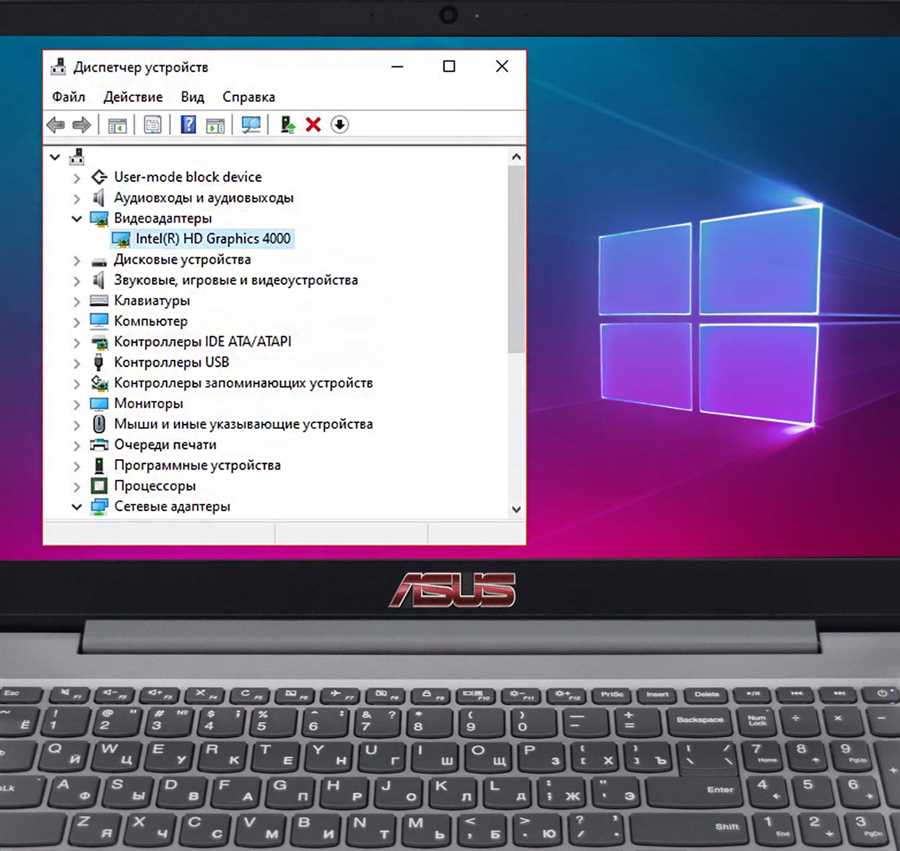
Для успешной установки драйвера Intel на вашем компьютере необходимо иметь следующее программное обеспечение:
| № | Название | Версия | Ссылка |
|---|---|---|---|
| 1 | Intel Driver and Support Assistant | Последняя доступная версия | Ссылка |
| 2 | Драйвер Intel | Соответствующая вашей операционной системе версия | Ссылка |
Intel Driver and Support Assistant — это утилита, которая автоматически определяет и обновляет необходимые драйверы и программное обеспечение для устройств Intel на вашем компьютере. Установка этой программы позволит вам легко обновлять драйверы и быть в курсе последних релизов.
Драйвер Intel — это набор файлов, необходимых для правильной работы устройств Intel на вашем компьютере. Устанавливая соответствующую версию драйвера для вашей операционной системы, вы гарантируете корректную работу оборудования и предотвращаете возможные проблемы совместимости.
Загрузка и установка драйвера intel
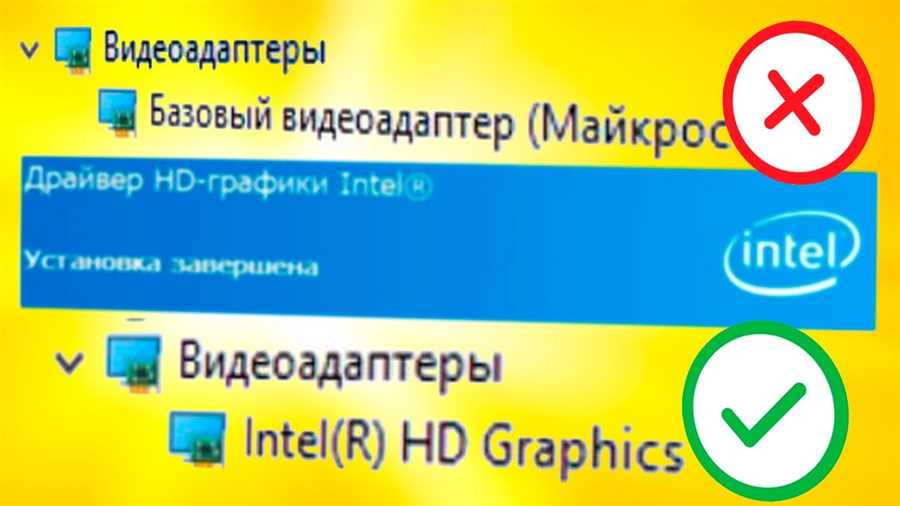
Установка драйвера intel на ваш компьютер может повысить производительность и стабильность системы. Чтобы установить драйвер intel, выполните следующие шаги:
- Перейдите на официальный сайт intel.
- Найдите раздел Поддержка или Драйверы и загружаемые файлы.
- Введите модель вашего устройства, чтобы найти соответствующий драйвер.
- Выберите операционную систему и ее разрядность.
- Нажмите на ссылку для загрузки драйвера intel.
После того, как драйвер intel будет загружен на ваш компьютер, выполните следующие шаги для установки:
- Откройте загруженный файл драйвера intel.
- Запустите установочный файл и следуйте инструкциям на экране.
- По завершении установки перезагрузите компьютер.
После перезагрузки компьютера драйвер intel будет полностью установлен. Если у вас возникнут проблемы или ошибки при установке драйвера, проверьте совместимость вашей операционной системы с выбранным драйвером и попробуйте повторить процесс установки еще раз.