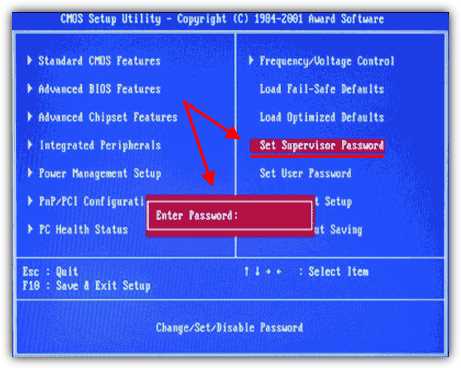
Пароль — это надежная защита для вашего компьютера, но поставить его на уровне BIOS может стать ещё более эффективным шагом для обеспечения безопасности системы. Если у вас установлена операционная система Windows 10, вы можете легко поставить пароль на BIOS и быть уверенным в том, что ваш компьютер в надёжных руках.
Один из способов постановки пароля на BIOS в Windows 10 — использовать программу для настройки BIOS. Вам нужно войти в настройки BIOS и найти раздел, где вы сможете задать пароль. После ввода двух разных паролей — одного для входа в BIOS, а другого — для доступа к запуску компьютера, убедитесь, что вы сохранили настройки и перезагрузили компьютер.
Второй способ — использовать системную утилиту, называющуюся Управление учетными записями в Windows 10. Откройте меню Пуск, найдите Учетные записи пользователей и выберите Учетные записи пользователей в списке. Затем щелкните по ссылке Создание дисков восстановления пароля и следуйте инструкциям на экране. После этого вы сможете сделать загрузочную флешку или диск, с помощью которых сможете установить пароль на BIOS.
Запуск BIOS
1. Перезагрузка компьютера
Перезагрузите компьютер, нажав на кнопку Пуск в левом нижнем углу экрана, выберите Включение/Перезагрузка и нажмите Перезагрузка.
2. Вход в BIOS
После перезагрузки компьютера нажмите определенную клавишу (обычно это Delete, F2 или F10), чтобы войти в BIOS. Время для нажатия может быть ограничено, поэтому нажимайте клавишу несколько раз, как только компьютер начнет загружаться. Это позволит вам войти в BIOS.
В случае, если у вас возникли проблемы с входом в BIOS, попробуйте найти информацию о том, как это сделать для вашей конкретной модели компьютера. Обычно, производители указывают нужную клавишу во время запуска компьютера.
После успешного входа в BIOS вы можете приступить к установке пароля.
Настройка BIOS
Чтобы поставить пароль на BIOS в Windows 10, нужно выполнить следующие действия:
- Перезагрузите компьютер и нажмите определенную клавишу (обычно это Del или F2), чтобы войти в настройки BIOS.
- В настройках BIOS найдите раздел Security или Security Settings.
- В этом разделе найдите опцию Set Supervisor Password или аналогичную.
- Выберите эту опцию и введите желаемый пароль в соответствующем поле.
- Повторите ввод пароля для подтверждения.
- Сохраните настройки и выйдите из BIOS.
- Теперь при входе в настройки BIOS вам потребуется ввести пароль.
Таким образом, вы можете поставить пароль на BIOS в Windows 10, что поможет защитить ваш компьютер от несанкционированного доступа. Обязательно запомните пароль или сохраните его в надежном месте.
Поиск раздела Security
Шаг 1: Для того чтобы поставить пароль в BIOS Windows 10, необходимо в первую очередь найти соответствующий раздел Security в настройках BIOS.
Шаг 2: Выйдите из BIOS, если вы находитесь в нем, и перезагрузите компьютер.
Шаг 3: Чтобы войти в BIOS, нажмите определенную клавишу (обычно это F2 или Delete) при старте компьютера, пока не появится экран BIOS.
Шаг 4: Используйте клавиши со стрелками на клавиатуре, чтобы переместиться по меню BIOS и найти раздел Security.
Шаг 5: Если необходимо, пролистайте список опций раздела Security и найдите опцию, связанную с паролем. Она может называться Set Supervisor Password или что-то подобное.
Шаг 6: Отметьте опцию и нажмите клавишу Enter, чтобы войти в меню настройки пароля.
Шаг 7: Далее следуйте инструкциям на экране, чтобы установить и подтвердить пароль для BIOS Windows 10.
Ввод пароля
После того, как вы установили пароль для входа в BIOS Windows 10, вам потребуется вводить его каждый раз при запуске компьютера. Это необходимо для обеспечения безопасности вашей системы и защиты от несанкционированного доступа к настройкам компьютера.
При включении компьютера на экране будет отображаться запрос на ввод пароля. Введите пароль, который вы установили ранее, и нажмите клавишу Enter или кнопку OK, чтобы продолжить загрузку операционной системы.
Обратите внимание, что при вводе пароля символы не отображаются на экране. Это сделано для дополнительной безопасности и предотвращения возможности его видимости посторонним лицам.
Если вы ошиблись при вводе пароля, система предоставит ограниченное количество попыток для его ввода. После исчерпания всех попыток система может заблокироваться, и вам придется обратиться за помощью к администратору или производителю компьютера, чтобы разблокировать BIOS.
Подтверждение пароля
При создании или изменении пароля в BIOS Windows 7 необходимо подтвердить его, чтобы убедиться, что введен правильный пароль. Это предотвращает возможность неверного пароля и исключает потерю доступа к компьютеру.
При создании пароля обратите внимание на следующие моменты:
| 1. Введите пароль | Введите пароль, который вы хотите установить. Рекомендуется использовать сложный пароль, включающий в себя буквы, цифры и символы. |
| 2. Повторите пароль | Повторите пароль, чтобы исключить возможность опечатки при его вводе. |
| 3. Подтверждение пароля | При создании или изменении пароля BIOS Windows 7 потребуется подтверждение пароля. Это требуется для того, чтобы убедиться, что вы правильно ввели пароль. После ввода пароля нажмите кнопку «Подтвердить» или аналогичную кнопку на экране. Если пароли совпадают, пароль будет установлен. Если пароли не совпадают, потребуется повторный ввод. |
Сохранение настроек
После того, как вы успешно установили пароль в BIOS Windows 10, необходимо сохранить изменения. Для этого вам потребуется нажать на клавишу F10 или Esc (в зависимости от вашего компьютера), чтобы выйти из BIOS и сохранить настройки.
Когда вы нажмете на нужную клавишу, появится окно с запросом подтверждения сохранения настроек. Вам следует выбрать вариант Сохранить и выйти или Save and Exit (на английском языке). Затем, подтвердите свое решение и нажмите Enter.
После этого ваш новый пароль будет сохранен, и при загрузке операционной системы Windows 10 вам будет необходимо ввести его для получения доступа к BIOS. Помните, что пароль должен быть надежным и безопасным, чтобы предотвратить несанкционированный доступ к вашему компьютеру.
Перезагрузка компьютера

После того, как вы успешно установили пароль в BIOS Windows 10, чтобы обеспечить дополнительную защиту вашего компьютера, вы, возможно, захотите перезагрузить систему. Перезагрузка компьютера позволяет применить внесенные вами изменения и начать работу с новым паролем.
Чтобы перезагрузить компьютер:
- 1. Нажмите на кнопку Пуск в нижнем левом углу экрана или нажмите клавишу с логотипом Windows на клавиатуре.
- 2. В открывшемся меню выберите опцию Выключить или Перезагрузить.
- 3. Подождите некоторое время, пока компьютер завершит процесс выключения или перезагрузки. Дайте системе время для сохранения изменений.
- 4. После этого вы можете заметить, как компьютер перезагружается и заново запускается.
Теперь ваш компьютер перезагружен, и вы сможете ввести новый пароль, который вы установили в BIOS Windows 10.
Как поставить пароль Windows 7
Чтобы поставить пароль на Windows 7, следуйте следующим шагам:
Шаг 1: Откройте меню Пуск
Нажмите на кнопку Пуск в левом нижнем углу экрана.
Шаг 2: Зайдите в раздел Панель управления
Найдите и выберите раздел Панель управления в меню Пуск.
Шаг 3: Откройте Учетные записи пользователей
В Панели управления найдите и выберите раздел Учетные записи пользователей.
Шаг 4: Создайте пароль
В разделе Учетные записи пользователей выберите опцию Создание пароля. Следуйте инструкциям на экране для ввода и подтверждения пароля. Настоятельно рекомендуется использовать сложный пароль, состоящий из букв, цифр и специальных символов.
После завершения этих шагов, пароль будет установлен на Windows 7. Теперь, при запуске компьютера, вам будет необходимо ввести пароль для доступа к системе.
Обратите внимание: Помните свой пароль и храните его в безопасном месте. Если вы забудете пароль, снятие его может быть очень сложной задачей.
Открытие меню Пуск

Также можно открыть меню Пуск, нажав комбинацию клавиш Windows + S. Это откроет строку поиска, в которую можно вводить название нужной программы или файла.
Если на клавиатуре есть клавиша с логотипом Windows, можно нажать ее один раз, чтобы открыть меню Пуск.
Еще один способ — щелкнуть правой кнопкой мыши на кнопке Пуск на панели задач и выбрать соответствующий пункт меню.
После открытия меню Пуск можно найти и открить нужную программу или файл, а также получить доступ к настройкам операционной системы Windows 10.
Переход в Панель управления
Для того чтобы поставить пароль на BIOS в Windows 10, вам потребуется войти в Панель управления. Для этого выполните следующие действия:
- Откройте меню Пуск, которое находится в левом нижнем углу экрана. Вы можете найти его по иконке Windows.
- В поисковой строке меню Пуск введите Панель управления и выберите соответствующий результат поиска.
- При открытии Панели управления вы увидите список различных категорий. Найдите и выберите раздел Система и безопасность.
- В открывшейся категории выберите подкатегорию Администрирование.
- В списке доступных задач выберите Конфигурация компьютера или Управление оборудованием.
После выполнения этих действий вы перейдете в Панель управления, где сможете найти вкладку для изменения настроек BIOS и поставить на него пароль.
Поиск раздела Учетные записи пользователей
Чтобы поставить пароль в BIOS на Windows 10, необходимо пройти в раздел Учетные записи пользователей. Для этого следуйте инструкциям:
- Откройте меню Пуск и выберите Настройки.
- В открывшемся окне Настройки выберите раздел Счета.
- На панели слева выберите Учетные записи пользователей.
В этом разделе вы можете менять пароли пользователей, создавать новые учетные записи и управлять привилегиями. В случае, если у вас есть администраторские права, вы сможете поставить пароль на BIOS Windows 10.
Создание нового пользователя
Для создания нового пользователя в ОС Windows 7 с паролем, нужно выполнить следующие шаги:
- Откройте панель управления, выбрав соответствующую опцию в меню Пуск.
- В панели управления найдите раздел Учетные записи пользователей и выберите Управление учетными записями пользователей.
- В открывшемся окне нажмите на кнопку Создать учетную запись.
- Заполните поля для новой учетной записи: введите имя пользователя и пароль.
- Выберите тип учетной записи: Администратор или обычный пользователь.
- Нажмите на кнопку Создать учетную запись для завершения процесса создания нового пользователя.
- Пароль для нового пользователя успешно установлен.
Советы:
- Используйте надежный и уникальный пароль для обеспечения безопасности учетной записи.
- Не забудьте сохранить пароль в надежном месте.
- Убедитесь, что новый пользователь имеет необходимые права доступа и разрешения.
Установка пароля для нового пользователя
При настройке нового пользователя в операционной системе Windows 10 можно поставить пароль для обеспечения безопасности данных и конфиденциальности. Чтобы установить пароль для нового пользователя, следуйте следующим шагам:
- Зайдите в раздел Параметры в Пуск меню Windows 10.
- Выберите Учетные записи и перейдите в раздел Семья и другие пользователи.
- В разделе Другие пользователи нажмите на кнопку Добавить кого-то еще на этом компьютере.
- Затем выберите Я не располагаю данными для входа этого пользователя и нажмите на кнопку Добавить пользователя без учетной записи Microsoft.
- Введите имя нового пользователя и пароль дважды в соответствующие поля.
- Выберите вопрос безопасности и введите его ответ (эти данные понадобятся в случае восстановления пароля).
- Нажмите на кнопку Закончить для завершения процесса создания учетной записи с паролем для нового пользователя.
После завершения этих шагов у нового пользователя будет установлен пароль, который необходимо будет вводить при каждом входе в систему.